
Top 5 lựa chọn thay thế Xodo Sign
Tac gia
Kirk Pepi
Ngay dang
Sep 15, 2025
The loai
eSigning
Thoi gian doc
7 phút
Không chắc Xodo Sign có phù hợp với bạn? Chúng tôi đã tổng hợp năm nền tảng eSignature hàng đầu có thể đáp ứng tốt nhu cầu hơn. So sánh từng giải pháp về chi phí, tính năng và độ dễ sử dụng trước khi quyết định.
4 [{"lang":"en-nz","url":"/blog/alternatives-to-xodo-sign/"},{"lang":"es-es","url":"/es/blog/alternativas-a-xodo-sign/"},{"lang":"fr-fr","url":"/fr/blog/alternatives-a-xodo-sign/"},{"lang":"pt-pt","url":"/pt/blog/alternativas-ao-xodo-sign/"}]Co san bang Tieng Anh, Tieng Tay Ban Nha, Tieng Phap va Tieng Bo Dao Nha.
Mục lục
- 1. Lumin Sign
- 2. Docusign
- 3. Acrobat Sign
- 4. Dropbox Sign
- 5. PandaDoc
- 6. Cách tìm công cụ eSignature hoàn hảo
Chia sẻ bài viết này
Nếu bạn muốn thu thập chữ ký số mà không gặp nhiều phiền phức, Xodo Sign (trước đây là eversign) chắc chắn có thể giúp bạn. Công cụ này đơn giản hóa toàn bộ quy trình làm việc eSignature, từ đầu đến cuối, giúp bạn gửi và quản lý các hợp đồng pháp lý và tài liệu khác chỉ trong vài bước.
Với các tính năng như ký nhiều bên, ký trên di động và giao diện kéo-thả, Xodo Sign có thể sẽ là lựa chọn phù hợp cho nhóm của bạn. Tuy nhiên, đây chắc chắn không phải là lựa chọn duy nhất. Các nền tảng khác cũng cung cấp những tính năng tương tự hoặc chuyên biệt hơn để đáp ứng nhu cầu của bạn, vì vậy bạn nên tham khảo thêm các giải pháp khác.
Chúng tôi đã đánh giá năm lựa chọn thay thế hàng đầu cho Xodo Sign dựa trên giá cả, phản hồi người dùng và các yếu tố khác để bạn có thể tìm ra giải pháp eSignature phù hợp nhất với mình.
Lưu ý: Tất cả giá liệt kê là cho gói đăng ký theo tháng. Các gói theo năm có thể tiết kiệm hơn nếu có sẵn.
Lumin Sign
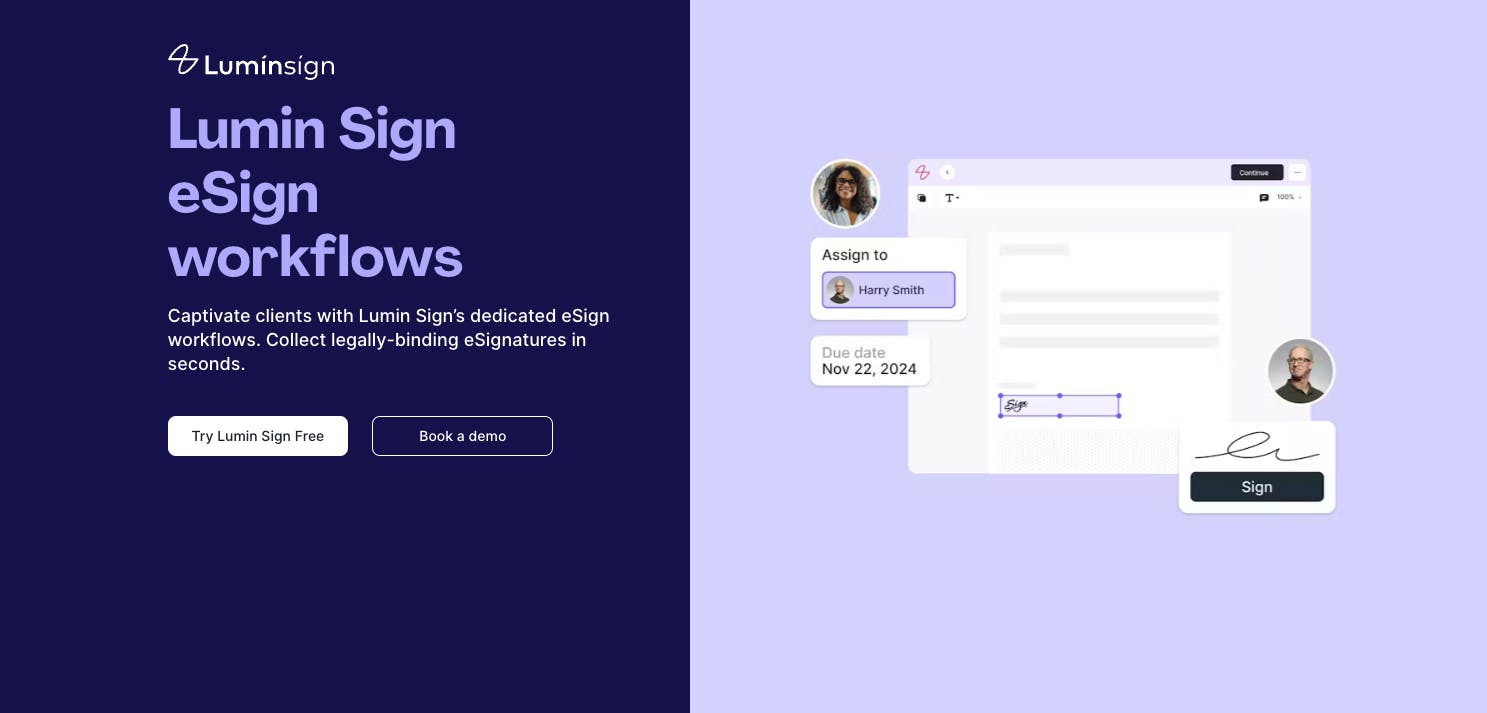
Lumin Sign là nền tảng quy trình làm việc eSignature toàn diện để yêu cầu, thu thập và quản lý chữ ký hợp lệ về mặt pháp lý tại một nơi duy nhất. Muốn gửi hợp đồng hoặc tài liệu khác để ký? Bạn có thể thực hiện chỉ với vài cú nhấp chuột, giúp công việc của nhóm bận rộn dễ dàng hơn rất nhiều. Lumin Sign cũng rẻ hơn đáng kể so với nhiều đối thủ—điểm cộng lớn cho các doanh nghiệp nhỏ và vừa.
Salesforce, Costco và nhiều doanh nghiệp khác tin dùng Lumin Sign để tự động hóa quy trình eSignature, và không khó để hiểu lý do. Nền tảng này tuân thủ các tiêu chuẩn ký quốc tế, đảm bảo tài liệu đã ký luôn an toàn và hợp pháp. Ngoài ra, còn có ứng dụng di động để bạn thu thập chữ ký khi di chuyển.
Xodo Sign và Lumin Sign có nhiều điểm chung, bao gồm ký nhiều bên, theo dõi tài liệu và lịch sử kiểm tra—giúp bạn biết ai đã ký hợp đồng vào thời điểm nào.
Lumin tích hợp với nhiều nền tảng, bao gồm Google Drive, Microsoft OneDrive, Zapier, Dropbox và nhiều dịch vụ khác.
Cả hai công cụ đều có giao diện dễ sử dụng, nên bạn có thể thu thập eSignature ngay cả khi chưa có kinh nghiệm.
Khác biệt chính với Xodo Sign
Một điểm khác biệt là Xodo Sign hỗ trợ ký trực tiếp, cho phép bạn thu thập chữ ký ngay trên thiết bị trong cuộc họp hoặc khi gặp mặt. Trong khi đó, Lumin Sign chỉ hỗ trợ eSignature. Tuy nhiên, điều này sẽ không gây khó khăn cho hầu hết các nhóm, vì Lumin cho phép ký tài liệu từ xa ở bất kỳ đâu trên thế giới.
Cả hai nền tảng đều có gói miễn phí với tính năng giới hạn. Tuy nhiên, gói của Lumin Sign cho phép ký 5 tài liệu miễn phí mỗi tháng, còn Xodo Sign chỉ cho 3 tài liệu/tháng. Bạn cũng có thể thêm trường điền dữ liệu, nhiều người ký và hạn chót cho tài liệu ngay trên gói miễn phí của Lumin Sign.
Lumin Sign và Xodo Sign đều có dùng thử miễn phí, cho phép bạn trải nghiệm các tính năng trước khi quyết định đăng ký. Gói thử của Lumin Sign kéo dài 7 ngày, còn Xodo Sign là 14 ngày, cho bạn thời gian thử lâu hơn.
So sánh giá
Gói Pro của Lumin Sign có giá 18 đô la/người/tháng. Gói Professional của Xodo Sign có giá 32 đô la/tài khoản/tháng, đắt hơn 14 đô la dù có tính năng tương tự.
Đánh giá Lumin Sign như thế nào?
- G2: 4.5/5
- Trustpilot: 4/5 (Điểm trung bình của toàn bộ Lumin, không chỉ riêng Lumin Sign)
- Capterra: Hiện chưa có đánh giá
Docusign
Khi tìm giải pháp thay thế Xodo Sign, hãy cân nhắc Docusign. Đây là một trong những công cụ eSignature phổ biến nhất trên thị trường, cung cấp nhiều tính năng và gói giá đa dạng. Với Docusign, bạn có thể yêu cầu chữ ký, theo dõi tài liệu theo thời gian thực, đặt lời nhắc tự động và lưu trữ tài liệu đã ký an toàn.
Docusign có nhiều tính năng nâng cao hơn Xodo Sign, tuy nhiên mức giá cũng cao hơn, như bạn sẽ thấy ở phần dưới. Nhiều tính năng cơ bản của hai bên giống nhau, nên Xodo Sign có thể là lựa chọn tiết kiệm nếu bạn chỉ cần những gì cơ bản.
Khác biệt chính với Xodo Sign
Docusign và Xodo Sign đều tích hợp với nhiều phần mềm và ứng dụng bên thứ ba như Dropbox, OneDrive và Google Docs. Tuy nhiên, Docusign có số lượng kết nối gấp nhiều lần, với hơn 900 tích hợp khác nhau. Dù vậy, bạn vẫn có thể xây dựng tích hợp tùy chỉnh với API của Xodo Sign nếu chưa có sẵn kết nối phù hợp.
Một điểm khác là Docusign có hỗ trợ qua điện thoại, còn Xodo Sign thì không, mặc dù bạn vẫn có thể liên hệ đội ngũ Xodo qua email hoặc chat trực tuyến khi cần trợ giúp.
Với nhiều tính năng hơn, Docusign có thể khó sử dụng hơn. Xodo Sign có đường cong học tập dễ dàng hơn và giao diện tối giản hơn.
So sánh giá
Gói Business Pro của Docusign tương tự về tính năng so với Professional của Xodo Sign. Tuy nhiên, giá của Docusign là 65 đô la/người/tháng, trong khi Xodo Sign chỉ 32 đô la/người/tháng. Điều này giúp Xodo Sign thân thiện với ngân sách hơn nhiều.
Bạn có thể dùng thử các tính năng của Docusign miễn phí trong 30 ngày, dài hơn 16 ngày so với Xodo Sign.
Đánh giá Docusign như thế nào?
Acrobat Sign
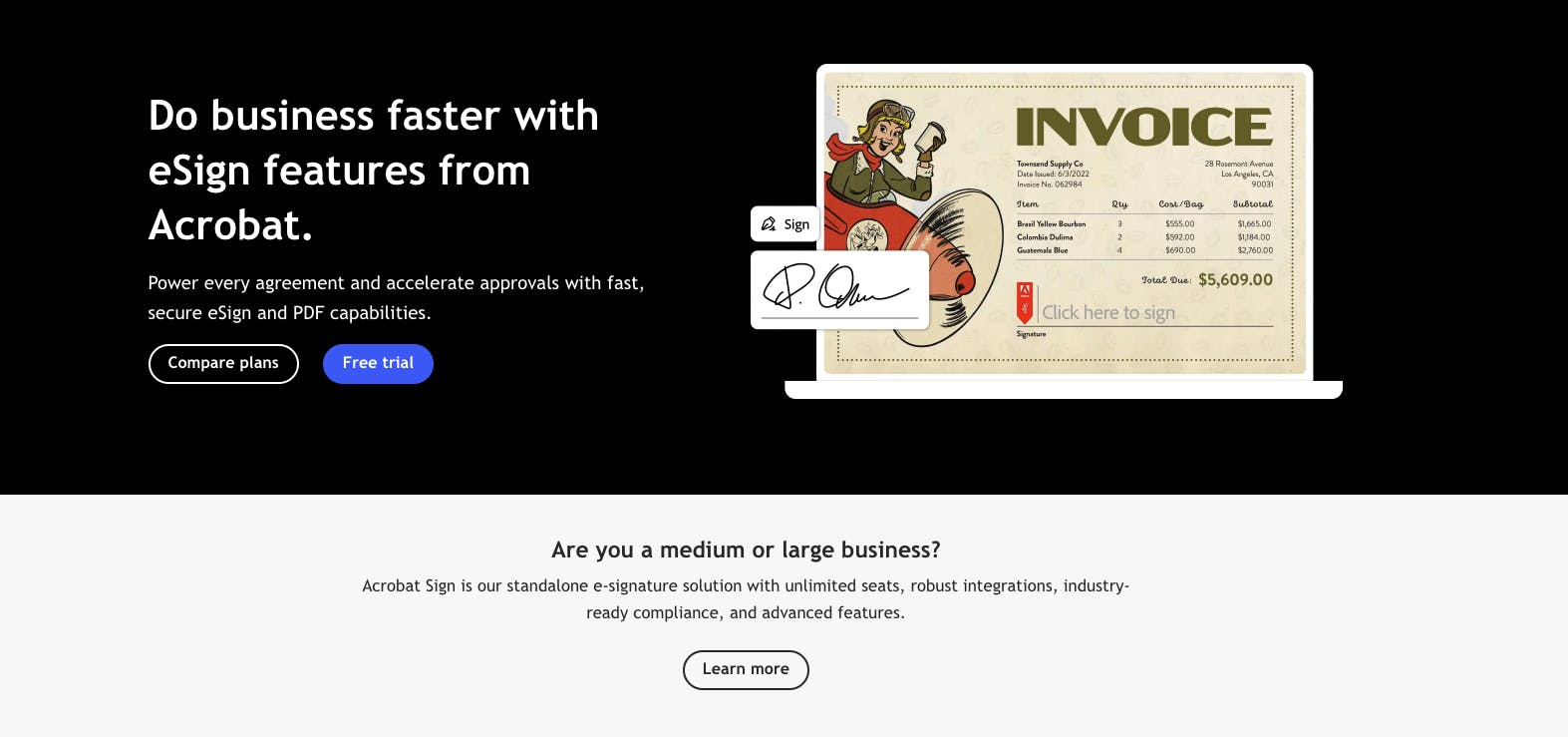
Acrobat Sign là nền tảng tự động hóa quy trình eSignature của Adobe, giúp đơn giản hóa việc ký tài liệu, theo dõi và quản lý tài liệu. Tương tự Docusign, đây là một trong những công cụ nổi bật nhất trên thị trường, với các tính năng như phân tích dữ liệu, mẫu tài liệu và ký trên di động.
Acrobat Sign cũng có những chức năng mà Xodo Sign không có, bao gồm tích hợp sẵn với Acrobat Reader, Document Cloud và các sản phẩm khác trong bộ phần mềm Adobe.
Khác biệt chính với Xodo Sign
Nếu bạn thường xuyên dùng các sản phẩm khác của Adobe, bạn sẽ thấy các menu và giao diện của Acrobat Sign rất quen thuộc, dễ sử dụng. Những ai không nằm trong hệ sinh thái Adobe có thể thích Xodo Sign hơn vì thiết kế đơn giản, dễ dùng, ít yếu tố gây xao nhãng và các quy trình rõ ràng hơn.
Acrobat Sign không có gói miễn phí, nên bạn cần đăng ký trả phí nếu muốn sử dụng lâu dài. Cách duy nhất để thử các tính năng là dùng thử miễn phí 30 ngày.
Một ưu thế của Acrobat Sign là tính bảo mật, thừa hưởng từ hạ tầng đẳng cấp thế giới của Adobe. Điều này có thể mang lại sự bảo vệ tốt hơn so với một công ty nhỏ như Xodo Sign.
So sánh giá
Gói Pro của Acrobat Sign tương đương với Professional của Xodo Sign về tính năng. Giá là 23,99 đô la/bản quyền/tháng (yêu cầu tối thiểu 2 bản quyền), mỗi người dùng cần bản quyền riêng.
Đánh giá Acrobat Sign như thế nào?
- G2: 4.4/5
- Trustpilot: Hiện chưa có đánh giá
- Capterra: Hiện chưa có đánh giá
Lưu ý: Trustpilot và Capterra có đánh giá dành cho Adobe và Adobe Acrobat. Tuy nhiên, chưa có đánh giá riêng cho Acrobat Sign.
Dropbox Sign
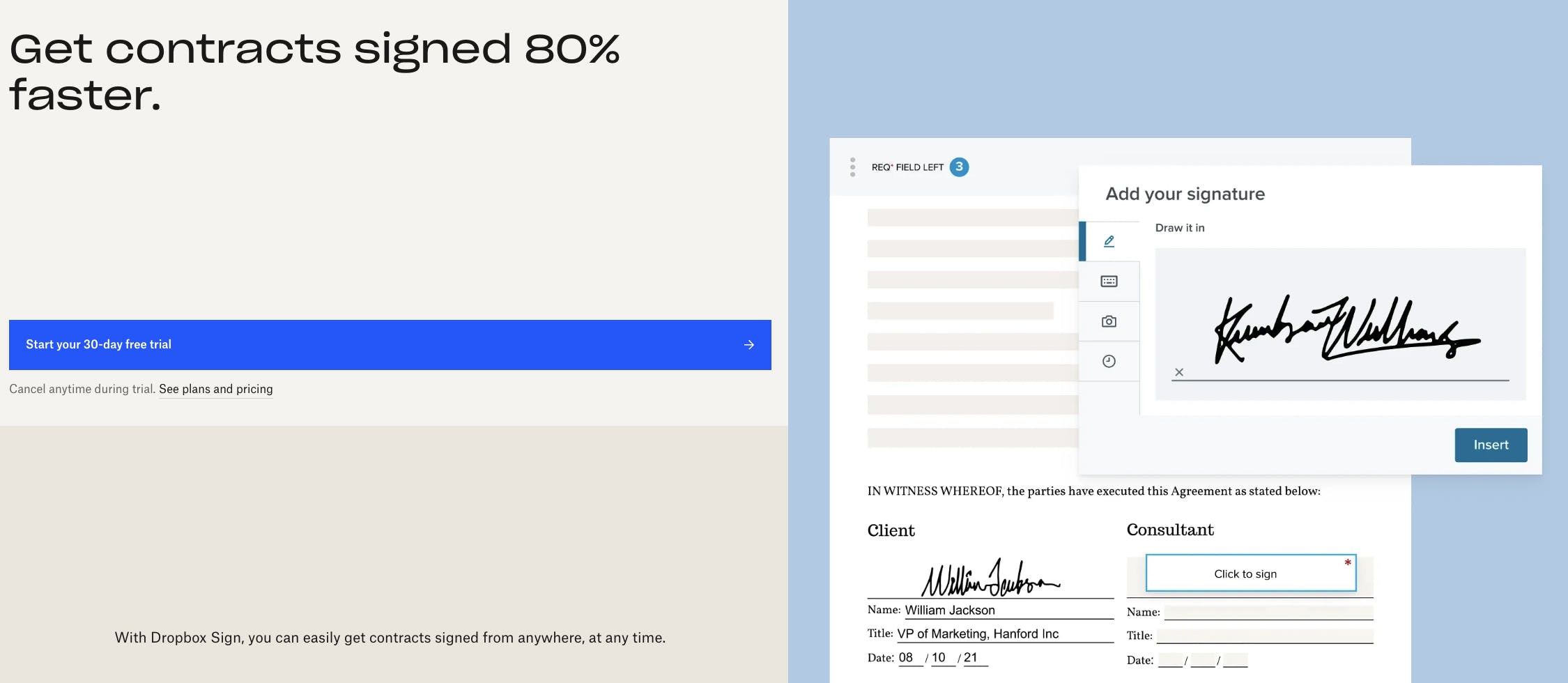
Dropbox Sign, trước đây là HelloSign, là lựa chọn thay thế tốt cho Xodo Sign nếu bạn sử dụng Dropbox để lưu tài liệu trên đám mây. Công cụ tích hợp liền mạch với Dropbox, cho phép bạn gửi và quản lý eSignature mà không phải chuyển đổi nền tảng.
Các tính năng khác bao gồm nhắc ký tài liệu, xác minh người ký, mẫu tái sử dụng và lịch sử kiểm tra. Bạn cũng có thể tối ưu quy trình eSignature với API của Dropbox Sign.
Khác biệt chính với Xodo Sign
Xodo Sign thường dễ sử dụng hơn Dropbox Sign, thích hợp cho doanh nghiệp nhỏ lần đầu tự động hóa quy trình eSignature.
Dropbox Sign nổi bật ở tích hợp, cung cấp kết nối gốc với Slack, HubSpot và nhiều công cụ kinh doanh khác. Xodo Sign phụ thuộc nhiều vào Zapier để tích hợp, đòi hỏi bạn phải tìm hiểu thêm về công cụ này.
Cả hai nền tảng đều có bản dùng thử miễn phí, cho phép bạn trải nghiệm tính năng trong một thời gian giới hạn. Tuy nhiên, Dropbox Sign kéo dài 30 ngày, dài hơn Xodo Sign (14 ngày).
So sánh giá
Gói Standard của Dropbox Sign, tương tự Professional của Xodo Sign, có giá 30 đô la/người/tháng (cho 2-5 người), rẻ hơn 2 đô la. Nếu muốn nhiều hơn 5 thành viên sử dụng nền tảng, bạn cần liên hệ Dropbox để báo giá riêng.
Dropbox Sign có gói miễn phí gửi 3 tài liệu ký/tháng, giống như Xodo Sign.
Đánh giá Dropbox Sign như thế nào?
PandaDoc
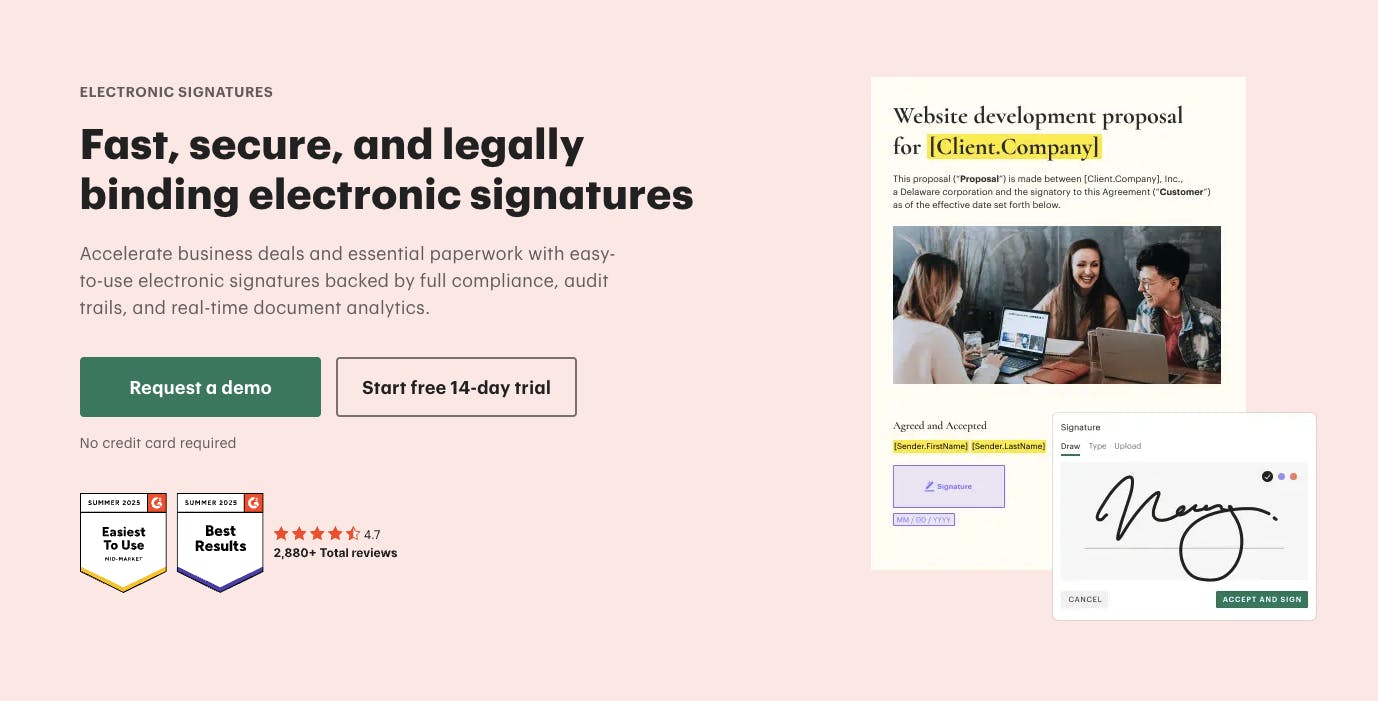
Lựa chọn thay thế Xodo Sign cuối cùng trong danh sách là PandaDoc, một giải pháp tự động hóa quy trình eSignature giàu tính năng. Tương tự Xodo Sign, công cụ này giúp bạn thu thập chữ ký số có giá trị pháp lý, không còn phải in ấn hay gửi giấy tờ qua bưu điện.
Nhờ trình chỉnh sửa kéo-thả và mẫu dựng sẵn, việc tạo tài liệu để ký rất dễ dàng. Sau đó, bạn có thể gửi cho người nhận và theo dõi tiến độ thực tế ngay trên hệ thống.
Khác biệt chính với Xodo Sign
PandaDoc có hơn 1.000 mẫu sẵn, giúp bạn tạo hợp đồng pháp lý và tài liệu chuyên nghiệp mà không phải làm từ đầu. Thư viện mẫu của Xodo Sign cũng có sẵn, nhưng ít hơn nhiều.
Bạn sẽ thấy Xodo Sign có ít công cụ phân tích hơn so với PandaDoc. Ví dụ, PandaDoc cho phép bạn theo dõi thời gian và mức độ tương tác của người ký trên từng trang tài liệu.
PandaDoc cung cấp bản dùng thử miễn phí 7 ngày, ngắn hơn so với 14 ngày của Xodo Sign.
So sánh giá
Gói Business của PandaDoc, tương tự Professional của Xodo Sign, có giá 65 đô la/người (hoặc 'mỗi chỗ ngồi') mỗi tháng. Đắt hơn 33 đô la.
Đánh giá PandaDoc như thế nào?
Cách tìm công cụ eSignature hoàn hảo
Dù Xodo Sign là nền tảng tự động hóa quy trình eSignature hiệu quả với nhiều tính năng, bạn có thể thấy nó thiếu các tính năng nâng cao cho quy trình phức tạp hơn. Các công cụ khác như Lumin Sign và PandaDoc có thể phù hợp hơn, nhưng bạn nên so sánh giá cả, tích hợp và các yếu tố khác trước khi quyết định.
Một trong những cách tốt nhất để so sánh Xodo Sign với công cụ khác là đăng ký dùng thử miễn phí trên nhiều nền tảng. Bằng cách này, bạn sẽ biết giải pháp nào thực sự phù hợp với nhóm mình. Bạn cũng nên đọc kỹ đánh giá trên G2, Trustpilot và các trang khác để hiểu rõ hiệu suất của từng nền tảng.
Chia sẻ bài viết này