
Cách tách một tệp PDF
Tách một tệp PDF là một trong những công việc tưởng chừng đơn giản nhưng lại có thể khá khó khăn nếu bạn không có đúng công cụ. Có thể bạn cần lấy một vài trang từ một báo cáo dài, tách một hợp đồng thành các phần hoặc chỉ gửi cho ai đó một phần của tài liệu lớn hơn.
4 [{"lang":"pt-pt","url":"/pt/blog/como-dividir-um-pdf/"},{"lang":"fr-fr","url":"/fr/blog/comment-diviser-un-pdf/"},{"lang":"en-nz","url":"/blog/how-to-split-a-pdf/"},{"lang":"es-es","url":"/es/blog/como-dividir-un-pdf/"}]Mục lục
- 1. Phương pháp 1: Dùng công cụ tách PDF miễn phí của Lumin
- 2. Phương pháp 2: Dùng chức năng in ra PDF trên Windows
- 3. Phương pháp 3: Dùng Preview trên Mac
- 4. Câu hỏi thường gặp
Chia sẻ bài viết này
Tin vui là bạn không cần phần mềm đắt đỏ để làm điều đó. Dưới đây, chúng tôi trình bày ba phương pháp miễn phí giúp bạn tách một tệp PDF thành nhiều tệp nhỏ hơn.
Phương pháp 1: Dùng công cụ tách PDF miễn phí của Lumin
Cách nhanh nhất để tách một tệp PDF là sử dụng công cụ tách PDF trực tuyến của Lumin. Nó hoạt động ngay trên trình duyệt, không cần đăng ký tài khoản và thực hiện toàn bộ quá trình chỉ trong vài cú nhấp chuột.
Cách tách PDF của bạn:
- Mở công cụ tách PDF miễn phí của Lumin và tải lên tệp PDF của bạn.
- Nhập số trang hoặc phạm vi trang bạn muốn trích xuất (ví dụ "1-5" hoặc "1, 3, 7").
- Nhấp "Trích xuất" để tải về tệp PDF mới chỉ chứa các trang đã chọn.
Lưu ý: Bạn có thể nhập nhiều phạm vi để tạo các tài liệu riêng biệt từ các phần khác nhau của cùng một file. Lumin giữ nguyên toàn bộ định dạng, hình ảnh và chất lượng chữ trong các trang được trích xuất, vì vậy các tệp mới của bạn sẽ giống y như bản gốc. Công cụ này cũng hoạt động trên mọi thiết bị, bao gồm cả điện thoại và máy tính bảng.
Phương pháp 2: Dùng chức năng in ra PDF trên Windows
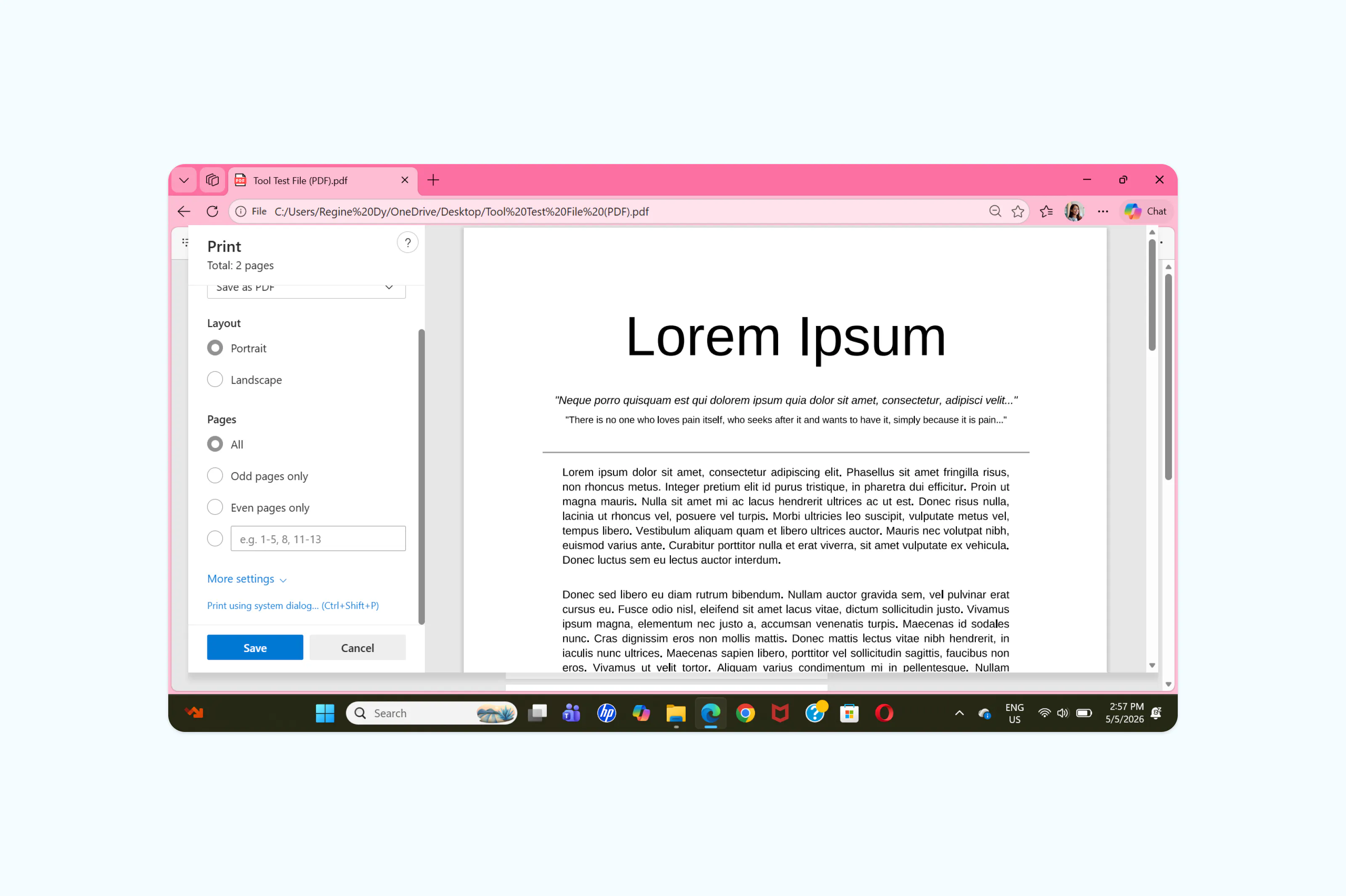
Nếu bạn dùng Windows và cần lấy các trang cụ thể từ một tệp PDF, tính năng sẵn có "Microsoft Print to PDF" là một lựa chọn ngoại tuyến nhanh chóng. Phương pháp này áp dụng cho mọi trình xem PDF, bao gồm cả Microsoft Edge.
Cách thực hiện:
- Mở tệp PDF bằng Microsoft Edge hoặc một trình xem PDF khác.
- Nhấn Ctrl+P để mở hộp thoại in.
- Chọn "Microsoft Print to PDF" làm máy in.
- Dưới phần "Trang", nhập các trang hoặc phạm vi bạn muốn (ví dụ "1-3" hoặc "2, 5, 8").
- Nhấp "In" và chọn nơi lưu tệp mới.
Cách này sẽ tạo một tệp PDF mới chỉ chứa các trang bạn đã chọn. Đây là phương pháp đáng tin cậy cho những lần tách lẻ, tuy nhiên bạn sẽ cần lặp lại quy trình này cho từng phạm vi trang nếu muốn lưu dưới dạng các tệp riêng biệt.
Phương pháp 3: Dùng Preview trên Mac
Người dùng Mac có thể tách tệp PDF bằng Preview, ứng dụng được cài sẵn trên mọi máy Mac. Preview cho phép bạn dễ dàng kéo từng trang hoặc chọn một phạm vi để lưu thành tệp mới.
Cách thực hiện:
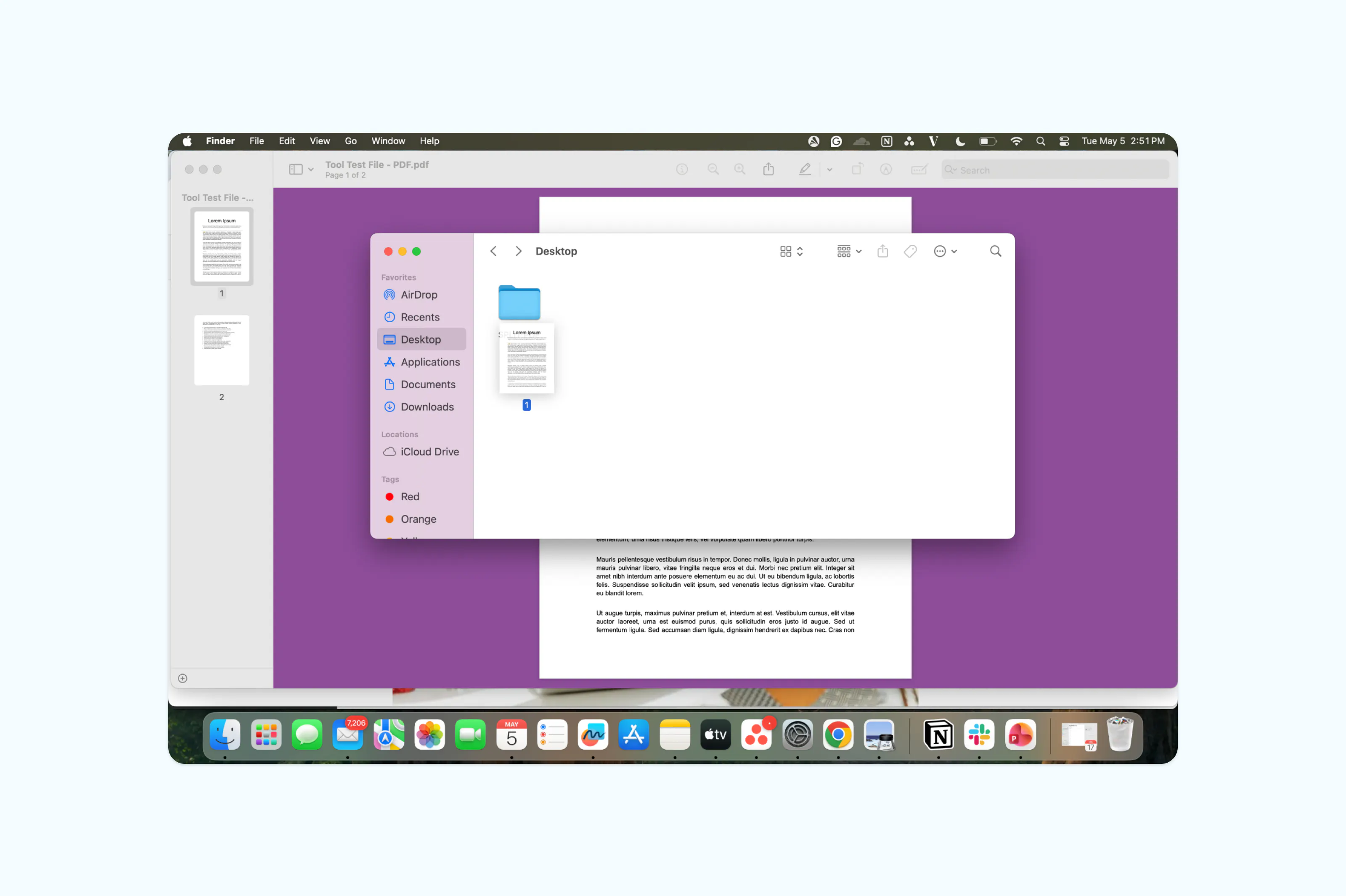
- Mở tệp PDF của bạn trong Preview.
- Vào mục View > Show Sidebar để hiển thị thanh bên các trang.
- Chọn các trang bạn muốn trích xuất (giữ Command và nhấp để chọn nhiều trang).
- Kéo các trang đã chọn ra desktop hoặc tạo một thư mục mới.
Câu hỏi thường gặp
Tôi có thể tách PDF mà không cần Adobe Acrobat không?
Có. Adobe Acrobat là một cách để tách PDF, nhưng nó yêu cầu đăng ký trả phí. Các công cụ trực tuyến miễn phí như công cụ tách PDF của Lumin vẫn cung cấp đầy đủ chức năng cốt lõi mà không tốn phí. Bạn cũng có thể sử dụng công cụ tích hợp trên máy tính, như Preview trên Mac hoặc Microsoft Print to PDF trên Windows, để trích xuất các trang từ PDF mà không cần cài thêm phần mềm.
Tách PDF trực tuyến có an toàn không?
Các công cụ trực tuyến uy tín sử dụng mã hóa để bảo vệ tập tin của bạn trong quá trình tải lên và xử lý. Lumin dùng mã hóa AES 256-bit và tuân thủ SOC 2 Type 2, nên tập tin của bạn sẽ được xử lý an toàn và không lưu trữ lâu hơn cần thiết. Nếu bạn làm việc với tài liệu cực kỳ nhạy cảm, hãy xem chính sách bảo mật của công cụ trước khi tải lên.
Tôi có thể tách tệp PDF được bảo vệ bằng mật khẩu không?
Có, miễn là bạn biết mật khẩu. Hầu hết các công cụ tách PDF, bao gồm cả Lumin, sẽ yêu cầu bạn nhập mật khẩu trước khi cho phép trích xuất trang. Sau khi mở khóa, bạn có thể tách tài liệu như bình thường và chọn giữ hoặc gỡ bỏ mật khẩu bảo vệ trên tệp mới.
Làm thế nào để ghép các tệp PDF đã tách lại với nhau?
Nếu bạn cần ghép các trang đã tách thành một tài liệu duy nhất, bạn có thể sử dụng một công cụ ghép PDF. Công cụ ghép miễn phí của Lumin cho phép bạn tải lên nhiều tệp PDF và ghép chúng thành một tài liệu chỉ trong vài giây, điều chỉnh thứ tự trang theo ý muốn.
Gặp gỡ tác giả của chúng tôi

Chia sẻ bài viết này