
Cómo dividir un PDF
Dividir un PDF es una de esas tareas que parece sencilla, pero puede ser sorprendentemente complicada sin la herramienta adecuada. Quizás necesitas extraer algunas páginas de un informe largo, separar un contrato en secciones o enviar sólo una parte de un documento más grande.
4 [{"lang":"vi","url":"/vi/blog/cach-tach-pdf/"},{"lang":"pt-pt","url":"/pt/blog/como-dividir-um-pdf/"},{"lang":"fr-fr","url":"/fr/blog/comment-diviser-un-pdf/"},{"lang":"en-nz","url":"/blog/how-to-split-a-pdf/"}]También puedes leer este artículo en Tiếng Việt, Português, Français y English.
Tabla de contenidos
- 1. Método 1: Usa la herramienta gratuita para dividir PDF de Lumin
- 2. Método 2: Usa la función "Imprimir a PDF" en Windows
- 3. Método 3: Usa Vista Previa en Mac
- 4. Preguntas frecuentes
Compartir esta publicación
La buena noticia es que no necesitas un software costoso para hacerlo. A continuación, te mostramos tres métodos gratuitos para dividir un PDF en varios archivos.
Método 1: Usa la herramienta gratuita para dividir PDF de Lumin
La forma más rápida de dividir un PDF es con la herramienta online gratuita de Lumin. Funciona directamente en el navegador, no requiere registro y realiza todo el proceso en pocos clics.
Cómo dividir tu PDF:
- Abre la herramienta gratuita para dividir PDF de Lumin y sube tu PDF.
- Introduce los números o rangos de páginas que quieres extraer (por ejemplo, "1-5" o "1, 3, 7").
- Haz clic en "Extraer" para descargar tu nuevo PDF con solo las páginas seleccionadas.
Nota: Puedes introducir múltiples rangos para crear documentos separados de distintas secciones del mismo archivo. Lumin mantiene todo el formato, las imágenes y la calidad del texto en las páginas extraídas, así que tus nuevos archivos tendrán el mismo aspecto que los originales. La herramienta también funciona en cualquier dispositivo, incluidos móviles y tabletas.
Método 2: Usa la función "Imprimir a PDF" en Windows
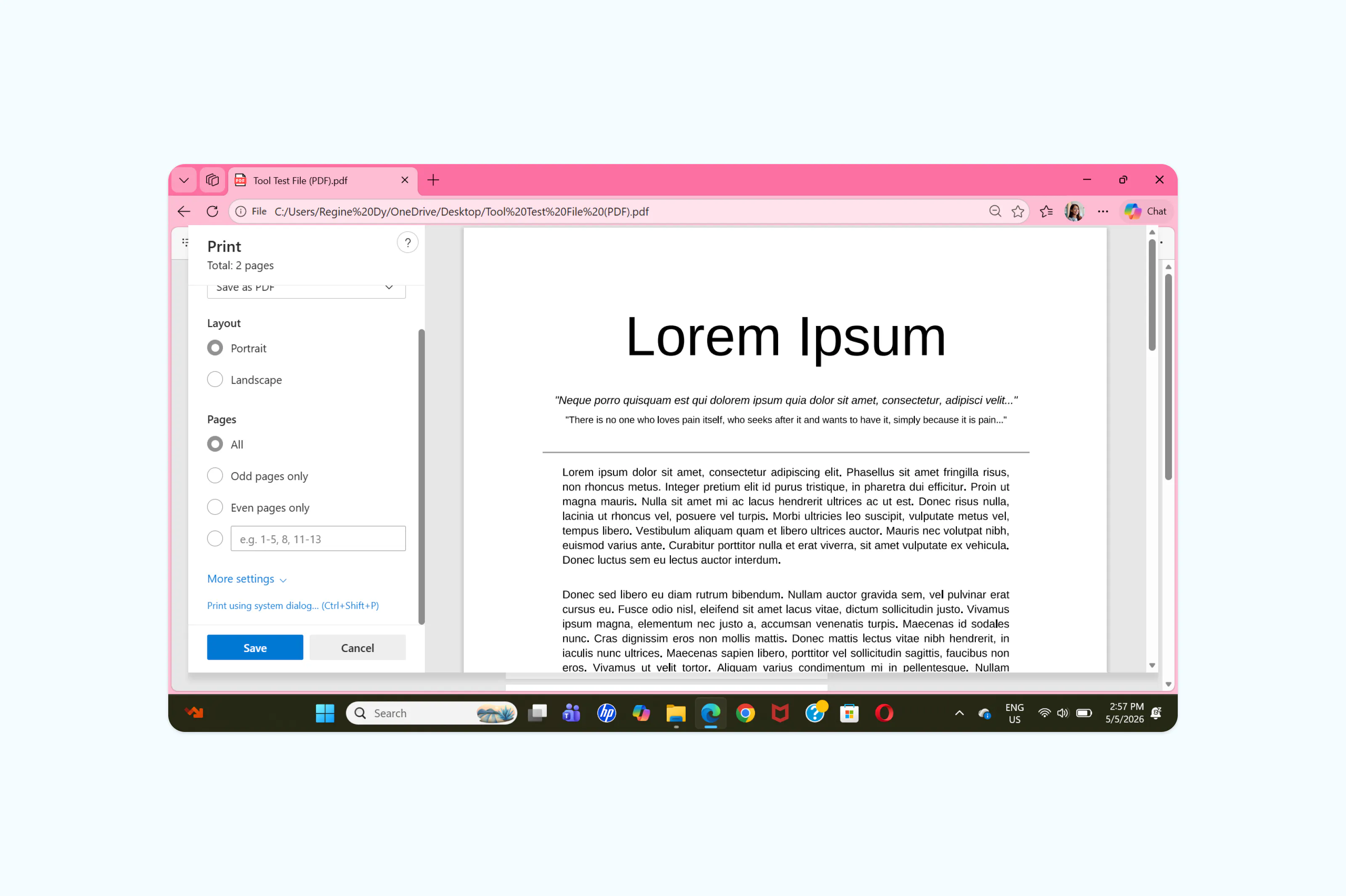
Si usas Windows y necesitas extraer páginas específicas de un PDF, la función integrada "Microsoft Print to PDF" es una opción rápida sin conexión. Este método funciona con cualquier visor de PDF, incluso Microsoft Edge.
Cómo hacerlo:
- Abre tu PDF en Microsoft Edge u otro visor de PDF.
- Pulsa Ctrl+P para abrir el cuadro de diálogo de impresión.
- Selecciona "Microsoft Print to PDF" como impresora.
- En "Páginas", introduce las páginas o rango que quieres (por ejemplo, "1-3" o "2, 5, 8").
- Haz clic en "Imprimir" y elige dónde guardar el nuevo archivo.
Esto crea un nuevo PDF que contiene únicamente las páginas que seleccionaste. Es un método fiable para divisiones puntuales, pero tendrás que repetir el proceso para cada rango de páginas que quieras guardar como archivo separado.
Método 3: Usa Vista Previa en Mac
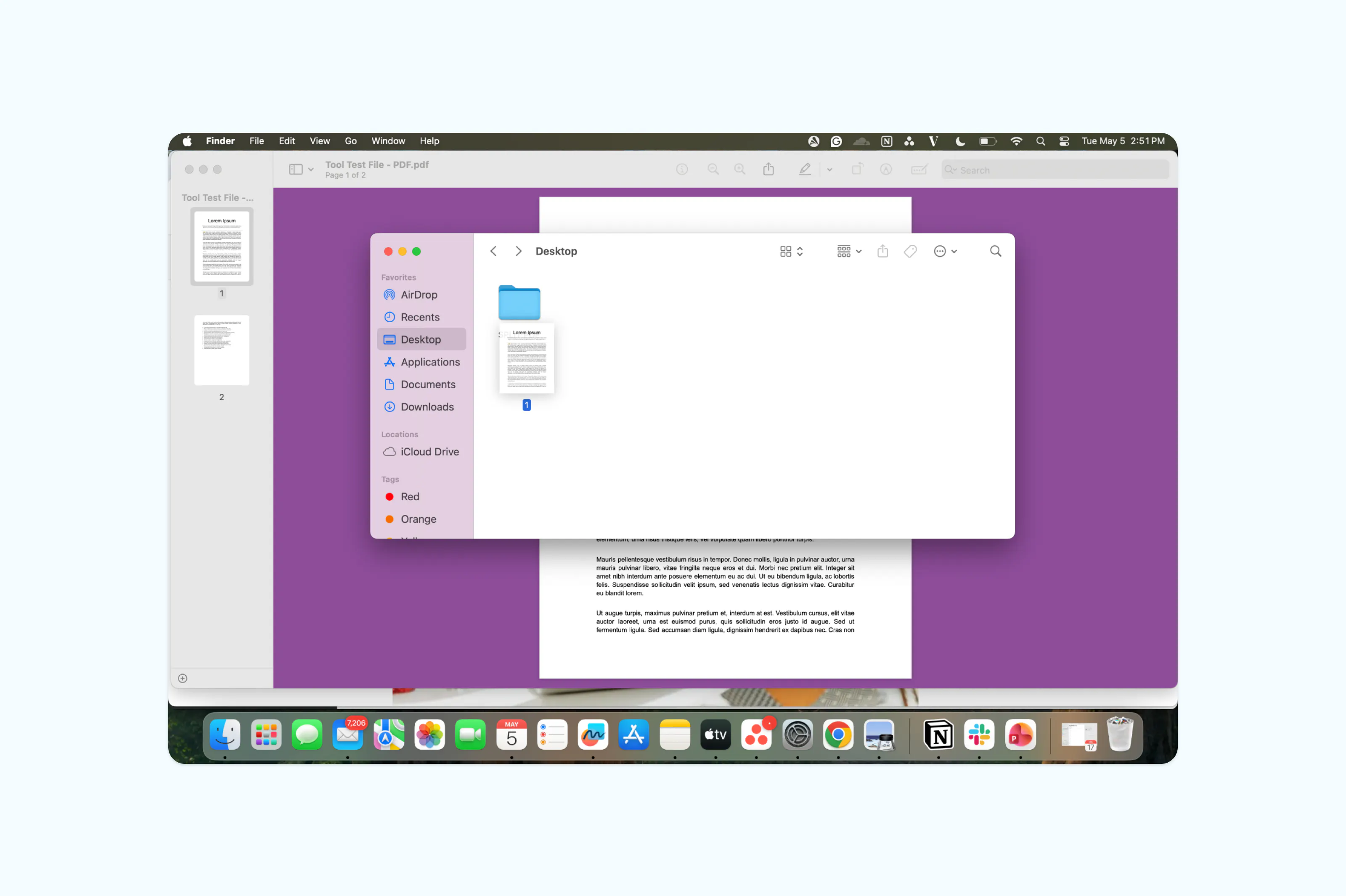
Los usuarios de Mac pueden dividir PDFs utilizando Vista Previa, que viene preinstalado en cada Mac. Vista Previa permite arrastrar páginas individuales o seleccionar un rango para guardarlas como un archivo nuevo fácilmente.
Cómo hacerlo:
- Abre tu PDF en Vista Previa.
- Ve a Visualización > Mostrar barra lateral para visualizar la barra lateral de páginas.
- Selecciona las páginas que deseas extraer (mantén pulsado Comando y haz clic para seleccionar varias páginas).
- Arrastra las páginas seleccionadas al escritorio o crea una carpeta nueva.
Preguntas frecuentes
¿Puedo dividir un PDF sin Adobe Acrobat?
Sí. Adobe Acrobat es una opción para dividir PDFs, pero requiere una suscripción de pago. Herramientas online gratuitas como la herramienta para dividir PDF de Lumin ofrecen la misma funcionalidad básica sin coste. También puedes usar herramientas integradas en tu equipo, como Vista Previa en Mac o Microsoft Print to PDF en Windows, para extraer páginas sin instalar software adicional.
¿Es seguro dividir un PDF en línea?
Las herramientas en línea de confianza utilizan cifrado para proteger tus archivos durante la carga y el procesamiento. Lumin emplea cifrado AES de 256 bits y cumple con SOC 2 Tipo 2, por lo que tus archivos se procesan de forma segura y no se almacenan más tiempo del necesario. Si trabajas con documentos muy sensibles, revisa la política de seguridad de la herramienta antes de subirlos.
¿Puedo dividir un PDF protegido con contraseña?
Sí, siempre que conozcas la contraseña. La mayoría de herramientas para dividir PDFs, incluida Lumin, te pedirá la contraseña antes de permitirte extraer páginas. Una vez desbloqueado, puedes dividir el documento normalmente y elegir si deseas mantener o eliminar la protección por contraseña en los nuevos archivos.
¿Cómo vuelvo a unir los PDF divididos?
Si necesitas recombinar las páginas divididas en un solo documento, puedes usar una herramienta para unir PDF. Con la herramienta gratuita de Lumin puedes subir varios archivos PDF y combinarlos en uno solo en segundos, con control total sobre el orden de las páginas.

Compartir esta publicación