
Comment séparer un PDF
Séparer un PDF peut sembler simple, mais sans le bon outil, cela peut vite devenir compliqué. Il se peut que vous deviez extraire quelques pages d’un long rapport, diviser un contrat en plusieurs sections ou envoyer uniquement une partie d’un document volumineux.
4 [{"lang":"vi","url":"/vi/blog/cach-tach-pdf/"},{"lang":"pt-pt","url":"/pt/blog/como-dividir-um-pdf/"},{"lang":"en-nz","url":"/blog/how-to-split-a-pdf/"},{"lang":"es-es","url":"/es/blog/como-dividir-un-pdf/"}]Vous pouvez également lire cet article en Tiếng Việt, Português, English et Español.
Table des matières
- 1. Méthode 1 : Utilisez l’outil gratuit de séparation de PDF de Lumin
- 2. Méthode 2 : Utiliser la fonction d’impression vers PDF sur Windows
- 3. Méthode 3 : Utiliser Aperçu sur Mac
- 4. Questions fréquentes
Partager cet article
La bonne nouvelle, c’est que vous n’avez pas besoin d’un logiciel coûteux pour le faire. Ci-dessous, nous vous présentons trois méthodes gratuites pour séparer un PDF en plusieurs fichiers.
Méthode 1 : Utilisez l’outil gratuit de séparation de PDF de Lumin
La façon la plus rapide de séparer un PDF est d’utiliser l’outil de séparation en ligne de Lumin. Il fonctionne directement dans votre navigateur, ne nécessite pas d'inscription et réalise l’opération en quelques clics.
Comment séparer votre PDF :
- Ouvrez l’outil gratuit de séparation de PDF de Lumin et téléversez votre PDF.
- Indiquez les numéros de pages ou les plages que vous souhaitez extraire (par exemple, « 1-5 » ou « 1, 3, 7 »).
- Cliquez sur « Extraire » pour télécharger votre nouveau PDF contenant uniquement les pages sélectionnées.
Remarque : vous pouvez saisir plusieurs plages de pages pour créer des documents distincts à partir de différentes sections du même fichier. Lumin préserve toute la mise en page, les images et la qualité du texte dans les pages extraites, pour que vos nouveaux fichiers soient identiques aux originaux. Cet outil fonctionne aussi sur tous les appareils, y compris smartphones et tablettes.
Méthode 2 : Utiliser la fonction d’impression vers PDF sur Windows
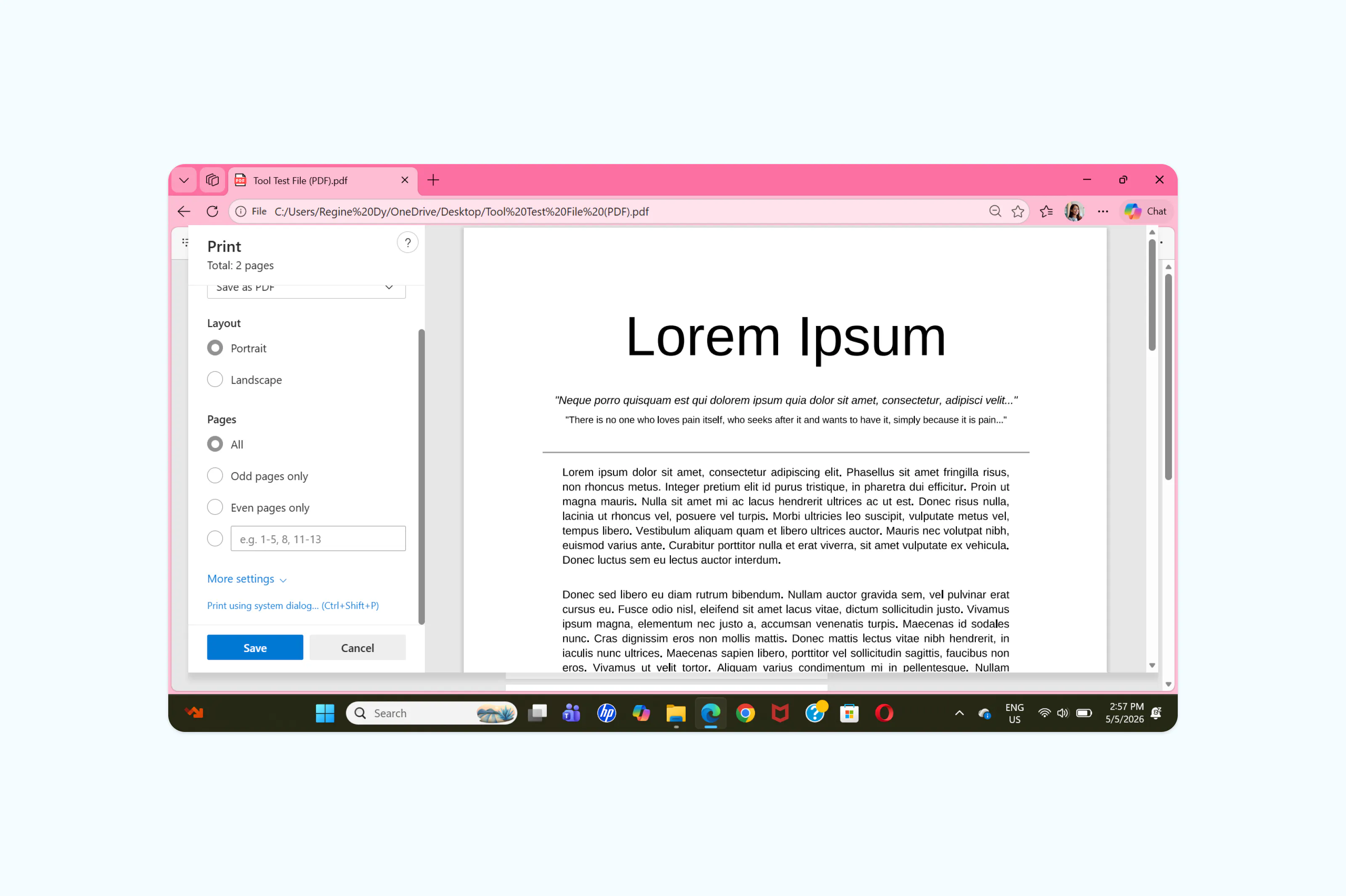
Si vous êtes sur Windows et que vous souhaitez extraire des pages spécifiques d’un PDF, la fonction intégrée « Microsoft Print to PDF » est une solution rapide et hors ligne. Cette méthode fonctionne avec n’importe quel lecteur PDF, notamment Microsoft Edge.
Comment faire :
- Ouvrez votre PDF dans Microsoft Edge ou un autre lecteur PDF.
- Appuyez sur Ctrl+P pour ouvrir la boîte de dialogue d’impression.
- Sélectionnez « Microsoft Print to PDF » comme imprimante.
- Dans « Pages », entrez les pages ou plages désirées (par exemple, « 1-3 » ou « 2, 5, 8 »).
- Cliquez sur « Imprimer » puis choisissez l’emplacement où enregistrer le nouveau fichier.
Un nouveau PDF sera alors créé, ne contenant que les pages sélectionnées. Cette technique est idéale pour un usage ponctuel, mais il faudra répéter l’opération pour chaque plage de pages à enregistrer séparément.
Méthode 3 : Utiliser Aperçu sur Mac
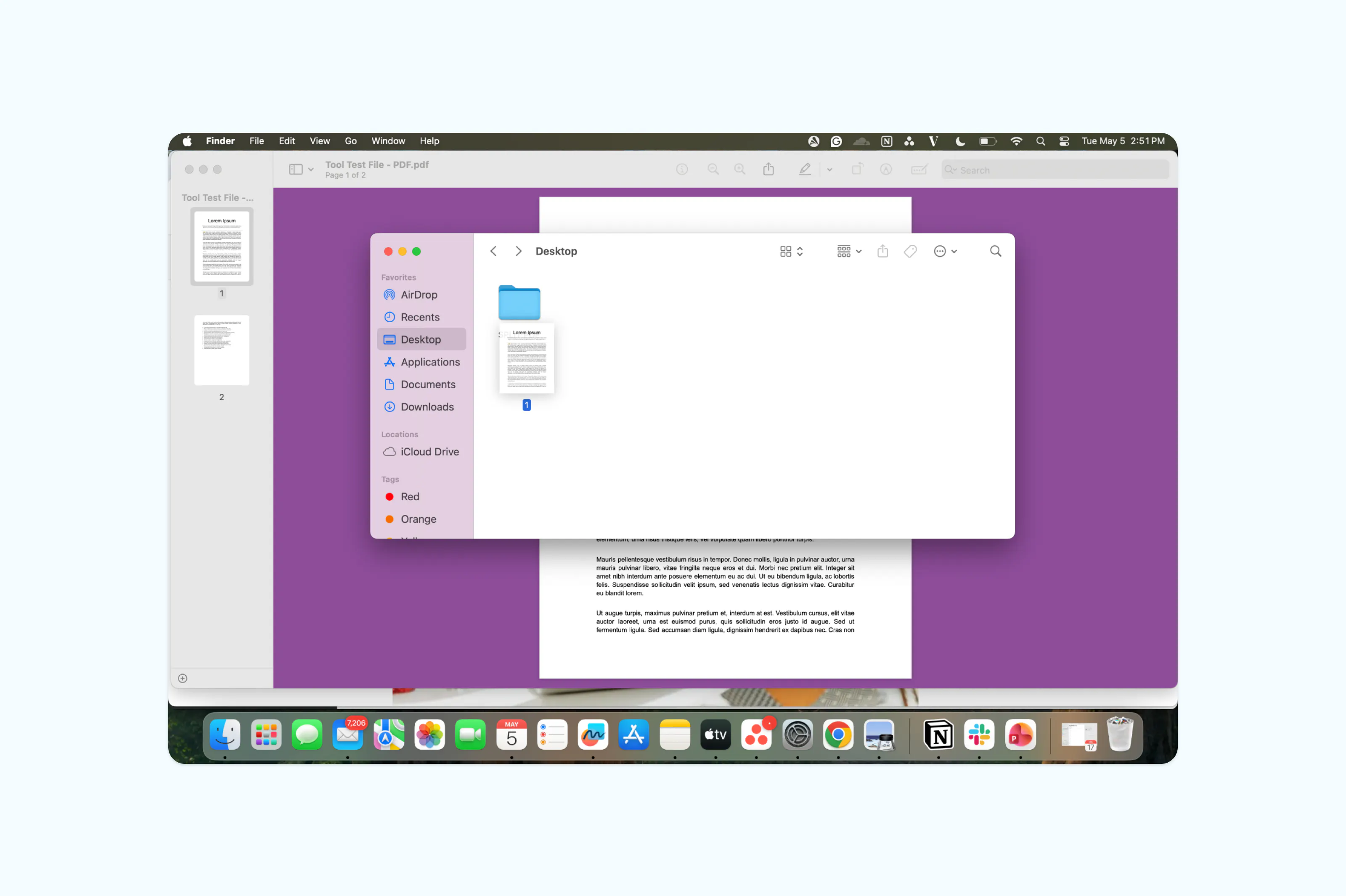
Les utilisateurs de Mac peuvent séparer les PDF avec Aperçu, installé sur chaque Mac. Aperçu permet facilement de faire glisser des pages individuelles ou de sélectionner une plage à enregistrer dans un nouveau fichier.
Comment faire :
- Ouvrez votre PDF avec Aperçu.
- Allez dans Présentation > Afficher la barre latérale pour afficher l’aperçu des pages.
- Sélectionnez les pages à extraire (maintenez Command et cliquez pour sélectionner plusieurs pages).
- Faites glisser les pages sélectionnées sur le bureau ou dans un nouveau dossier.
Questions fréquentes
Puis-je séparer un PDF sans Adobe Acrobat ?
Oui. Adobe Acrobat est une option pour diviser les PDFs, mais elle nécessite un abonnement payant. Des outils gratuits en ligne comme l’outil de séparation de PDF de Lumin offrent la même fonctionnalité de base sans frais. Vous pouvez aussi utiliser les outils intégrés de votre ordinateur, comme Aperçu sur Mac ou Microsoft Print to PDF sur Windows, pour extraire des pages d’un PDF sans installer d’autre logiciel.
Est-il sûr de séparer un PDF en ligne ?
Les outils en ligne reconnus utilisent le chiffrement pour protéger vos fichiers lors du téléversement et du traitement. Lumin emploie un chiffrement AES 256 bits et est conforme à la norme SOC 2 Type 2, garantissant que vos fichiers sont traités de façon sécurisée et non conservés plus longtemps que nécessaire. Si vous manipulez des documents très sensibles, consultez la politique de sécurité de l’outil avant le téléversement.
Puis-je séparer un PDF protégé par mot de passe ?
Oui, tant que vous connaissez le mot de passe. La plupart des outils de séparation PDF, dont Lumin, vous demanderont d’indiquer le mot de passe avant de permettre l’extraction de pages. Une fois déverrouillé, vous pourrez séparer le document comme d’habitude et choisir de conserver ou non la protection par mot de passe sur vos nouveaux fichiers.
Comment rassembler à nouveau les PDF séparés ?
Si vous souhaitez regrouper des pages séparées en un seul document, vous pouvez utiliser un outil de fusion de PDF. L’outil de fusion gratuit de Lumin vous permet de téléverser plusieurs fichiers PDF et de les combiner en un document unique en quelques secondes, tout en maîtrisant l’ordre des pages.

Partager cet article