
Comment convertir un fichier JPG en PDF
Auteur
Regine Dy
Publie le
Feb 10, 2026
Categories
PDF editing
Temps de lecture
3 min
Convertir des fichiers JPG en PDF est utile pour organiser plusieurs images dans un même document, partager du contenu visuel de manière professionnelle ou créer des portfolios et des présentations. La bonne nouvelle, c’est que vous n’avez pas besoin d’un logiciel coûteux ou de compétences techniques pour le faire.
4 [{"lang":"es-es","url":"/es/blog/como-convertir-jpg-a-pdf/"},{"lang":"en-nz","url":"/blog/how-to-convert-jpg-to-pdf/"},{"lang":"pt-pt","url":"/pt/blog/como-converter-jpg-para-pdf/"},{"lang":"vi","url":"/vi/blog/cach-chuyen-jpg-sang-pdf/"}]Vous pouvez également lire cet article en Español, English, Português et Tiếng Việt.
Table des matières
- 1. Méthode 1 : Convertir un JPG en PDF en ligne avec Lumin
- 2. Méthode 2 : Convertir un JPG en PDF sur Mac
- 3. Méthode 3 : Convertir un JPG en PDF sous Windows
- 4. Questions fréquentes
- 5. Autres outils de conversion de documents
Partager cet article
Ce guide présente trois méthodes fiables pour convertir un JPG en PDF, en commençant par l’option en ligne la plus simple.
Méthode 1 : Convertir un JPG en PDF en ligne avec Lumin
Le moyen le plus rapide de convertir un JPG en PDF est d’utiliser le convertisseur en ligne gratuit de Lumin. Il fonctionne dans tout navigateur, ne nécessite ni compte ni téléchargement, et permet de traiter une ou plusieurs images à la fois.
Comment convertir un JPG en PDF avec Lumin :
- Ouvrez le convertisseur JPG en PDF gratuit de Lumin et téléversez votre fichier PDF.
- Connectez-vous à votre compte et sélectionnez « PDF » comme format de sortie.
- Cliquez sur « Enregistrer sur votre ordinateur » ou choisissez « Enregistrer sur Google Drive » pour stocker votre nouveau fichier JPG.
Remarque : Lumin PDF vous permet d’effectuer une reconnaissance optique de caractères (OCR) sur vos JPG avant de les convertir en PDF, afin que vous puissiez rechercher, modifier et copier le texte directement. Il est également possible d’annoter, de modifier ou de fusionner vos images avec d’autres fichiers, pour un contrôle total sur vos documents.
Méthode 2 : Convertir un JPG en PDF sur Mac
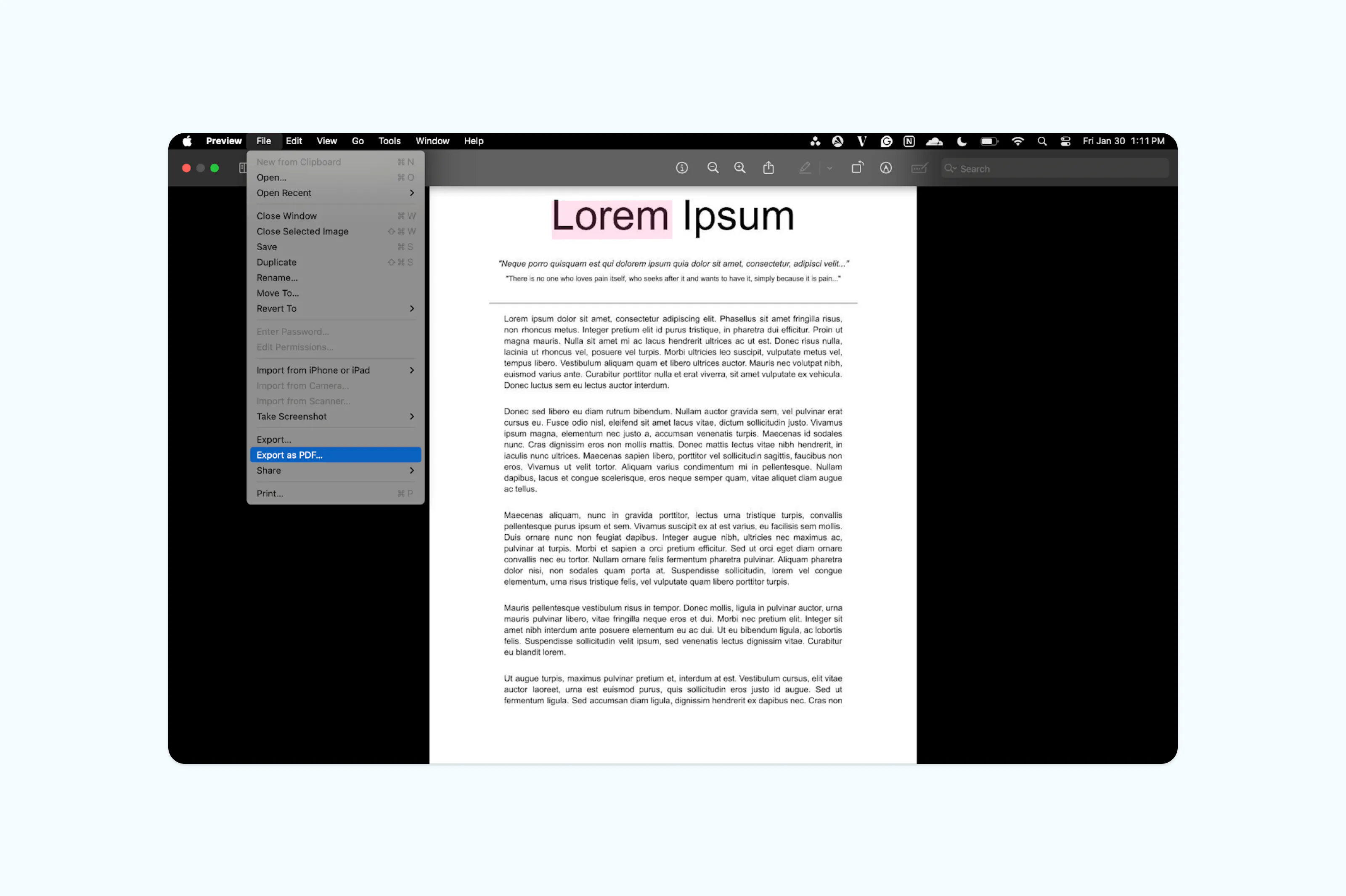
Les utilisateurs Mac disposent d’une option intégrée pour convertir des JPG en PDF grâce à Aperçu, le visualiseur de PDF par défaut. Cette méthode fonctionne hors ligne et ne nécessite aucune installation logicielle supplémentaire.
Voici comment enregistrer un JPG au format PDF sur Mac :
- Faites un clic droit sur votre fichier JPG et choisissez « Ouvrir avec » > « Aperçu ».
- Allez dans Fichier puis sélectionnez « Exporter au format PDF ».
- Choisissez un emplacement d’enregistrement puis cliquez sur « Enregistrer ».
Méthode 3 : Convertir un JPG en PDF sous Windows
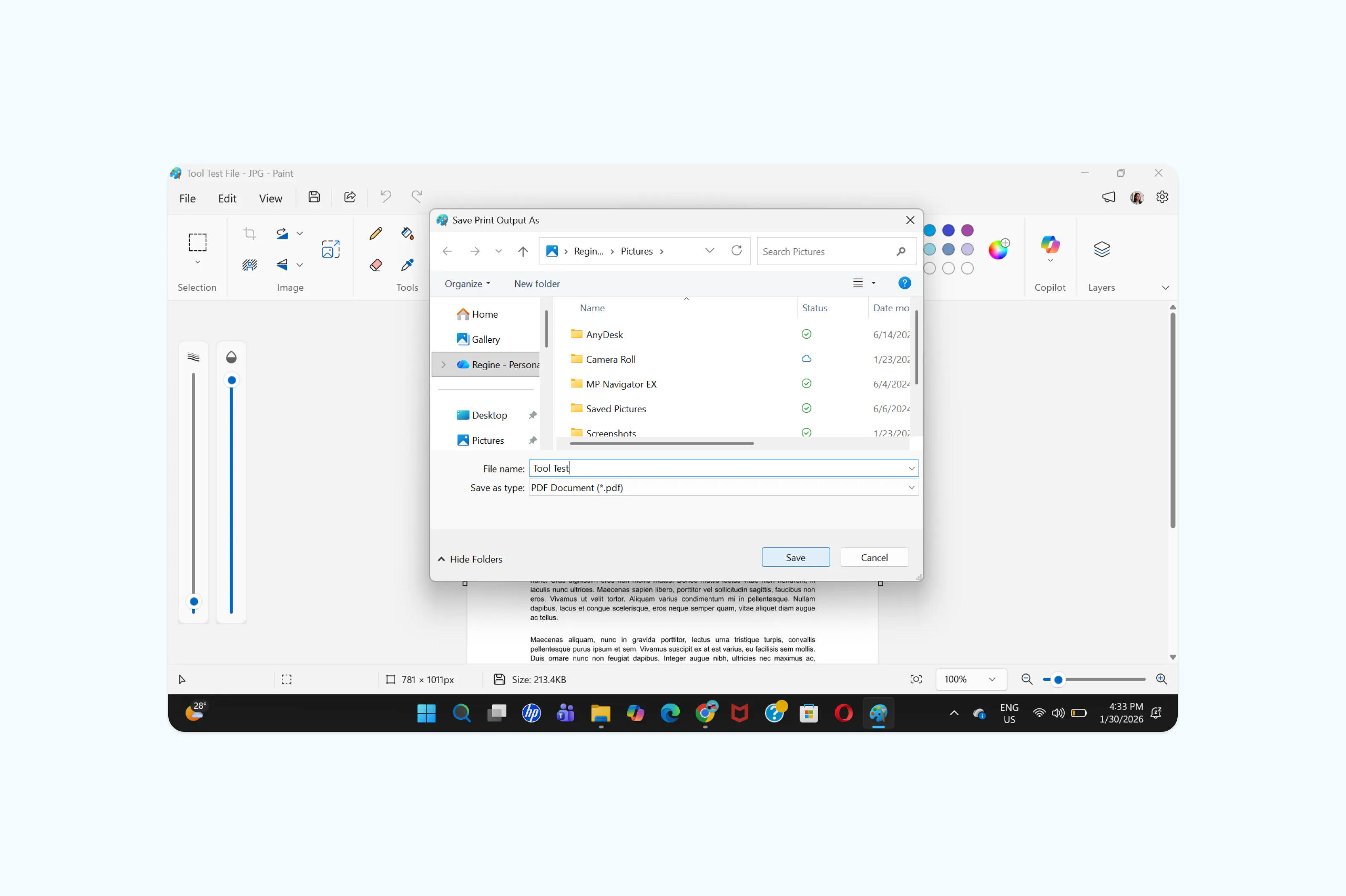
Windows permet de convertir des images JPG en fichiers PDF à l’aide des outils intégrés du système. Cette méthode est gratuite et ne nécessite pas de téléchargement supplémentaire.
Étapes à suivre :
- Ouvrez votre fichier JPG dans n’importe quelle application (Aperçu, Safari, Photos, etc.).
- Appuyez sur « Ctrl + P » pour ouvrir le menu Imprimer.
- Sélectionnez « Microsoft Print to PDF » comme imprimante.
- Cliquez sur « Imprimer », choisissez le dossier où enregistrer votre PDF puis validez.
Questions fréquentes
Puis-je convertir plusieurs fichiers JPG en un seul PDF ?
Oui, la plupart des outils de conversion, dont Lumin, vous permettent de téléverser plusieurs images JPG à la fois et de les combiner dans un seul document PDF. Chaque image devient sa propre page dans le PDF final, dans l’ordre où vous les avez ajoutées.
La conversion de JPG en PDF réduit-elle la qualité des images ?
L’impact sur la qualité dépend du niveau de compression choisi. Une compression élevée préserve la netteté de l’image tout en réduisant légèrement sa taille, alors que les niveaux moyen ou faible privilégient la réduction de taille avec des modifications visuelles minimes.
Comment convertir gratuitement un JPG en PDF sur mon téléphone ?
Sur Android ou iPhone, Lumin PDF propose la conversion gratuite depuis un appareil mobile. Téléchargez l’application Lumin sur votre téléphone, créez un compte, importez votre document depuis l’accueil, allez dans Outils, sélectionnez Convertir en PDF et téléversez votre fichier.
Puis-je convertir un JPG en PDF sans installer de logiciel ?
Oui, les convertisseurs en ligne comme Lumin fonctionnent intégralement dans votre navigateur, sans téléchargement ni installation. Vous pouvez convertir des fichiers JPG en PDF depuis n’importe quel appareil connecté à Internet, vos fichiers étant traités en toute sécurité dans le cloud.
Vaut-il mieux enregistrer des images au format JPG ou PDF ?
Cela dépend de votre utilisation. Le format JPG est préférable pour les photos que vous souhaitez visualiser, modifier ou partager en tant qu’images. Le format PDF est plus adapté pour créer un document, combiner plusieurs images, ajouter du texte ou des annotations, ou pour un partage et une impression professionnels facilités.
Autres outils de conversion de documents
Vous devez convertir d’autres types de fichiers ? Lumin propose une gamme d’outils de conversion gratuits pour vous aider à travailler avec différents formats de documents, ou même compresser le fichier JPG pour réduire sa taille avant la conversion.
Partager cet article