
Cách chuyển đổi JPG sang PDF
Tac gia
Regine Dy
Ngay dang
Feb 10, 2026
The loai
PDF editing
Thoi gian doc
3 phút
Chuyển đổi tệp JPG sang PDF rất hữu ích để sắp xếp nhiều hình ảnh vào một tài liệu, chia sẻ nội dung hình ảnh một cách chuyên nghiệp hoặc tạo các hồ sơ cũng như bài thuyết trình. Tin vui là bạn không cần phần mềm đắt tiền hay kiến thức kỹ thuật để làm điều này.
4 [{"lang":"es-es","url":"/es/blog/como-convertir-jpg-a-pdf/"},{"lang":"fr-fr","url":"/fr/blog/comment-convertir-jpg-en-pdf/"},{"lang":"en-nz","url":"/blog/how-to-convert-jpg-to-pdf/"},{"lang":"pt-pt","url":"/pt/blog/como-converter-jpg-para-pdf/"}]Mục lục
- 1. Phương pháp 1: Chuyển đổi JPG sang PDF trực tuyến với Lumin
- 2. Phương pháp 2: Chuyển đổi JPG sang PDF trên Mac
- 3. Phương pháp 3: Chuyển đổi JPG sang PDF trên Windows
- 4. Câu hỏi thường gặp
- 5. Các công cụ chuyển đổi tài liệu khác
Chia sẻ bài viết này
Hướng dẫn này bao gồm ba phương pháp đáng tin cậy để chuyển đổi JPG sang PDF, bắt đầu bằng giải pháp trực tuyến đơn giản nhất.
Phương pháp 1: Chuyển đổi JPG sang PDF trực tuyến với Lumin
Cách nhanh nhất để chuyển JPG sang PDF là sử dụng bộ chuyển đổi trực tuyến miễn phí của Lumin. Lumin hoạt động trên mọi trình duyệt, không yêu cầu đăng ký tài khoản hay tải về và có thể xử lý một hoặc nhiều hình ảnh cùng lúc.
Cách chuyển JPG sang PDF bằng Lumin:
- Mở bộ chuyển đổi JPG sang PDF miễn phí của Lumin rồi tải lên tệp PDF của bạn.
- Đăng nhập vào tài khoản của bạn và chọn “PDF” làm định dạng xuất ra.
- Nhấp vào “Lưu trên máy tính” hoặc chọn “Lưu vào Google Drive” để lưu tệp JPG mới.
Lưu ý: Lumin PDF cho phép bạn chạy nhận dạng ký tự quang học (OCR) trên các tệp JPG trước khi chuyển đổi thành PDF, nhờ đó bạn có thể tìm kiếm, chỉnh sửa và sao chép văn bản trực tiếp. Bạn cũng có thể chú thích, chỉnh sửa hoặc hợp nhất hình ảnh với những tệp khác, mang lại cho bạn toàn quyền kiểm soát tài liệu của mình.
Phương pháp 2: Chuyển đổi JPG sang PDF trên Mac
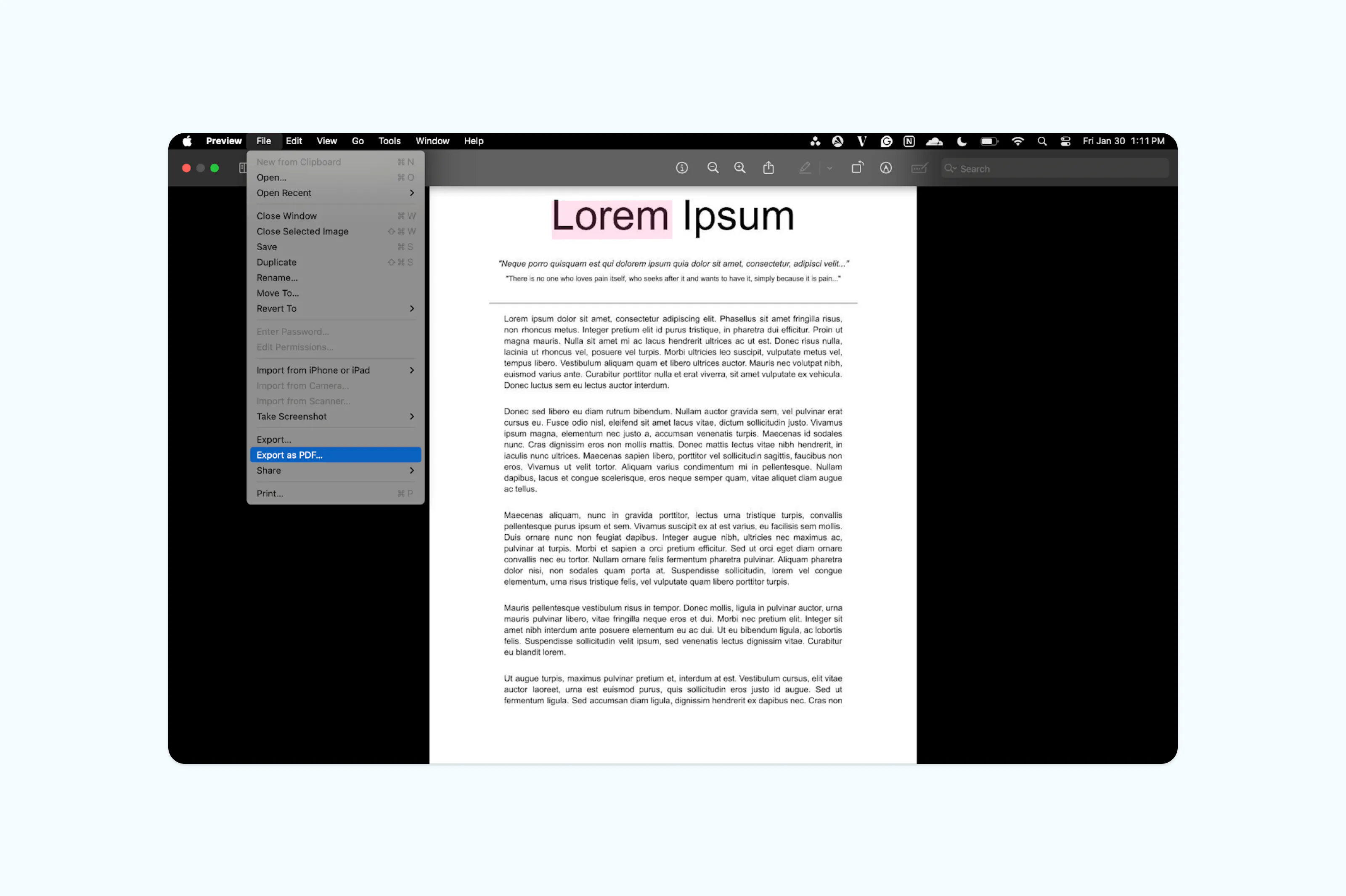
Người dùng Mac có thể sử dụng tính năng tích hợp sẵn để chuyển đổi JPG sang PDF bằng Preview, trình xem PDF mặc định. Phương pháp này hoạt động ngoại tuyến và không cần cài đặt phần mềm bổ sung.
Hướng dẫn lưu JPG thành PDF trên Mac:
- Nhấp chuột phải vào tệp JPG và chọn “Open With” > “Preview.”
- Vào File và chọn “Export as PDF.”
- Chọn vị trí lưu và nhấp “Lưu”.
Phương pháp 3: Chuyển đổi JPG sang PDF trên Windows
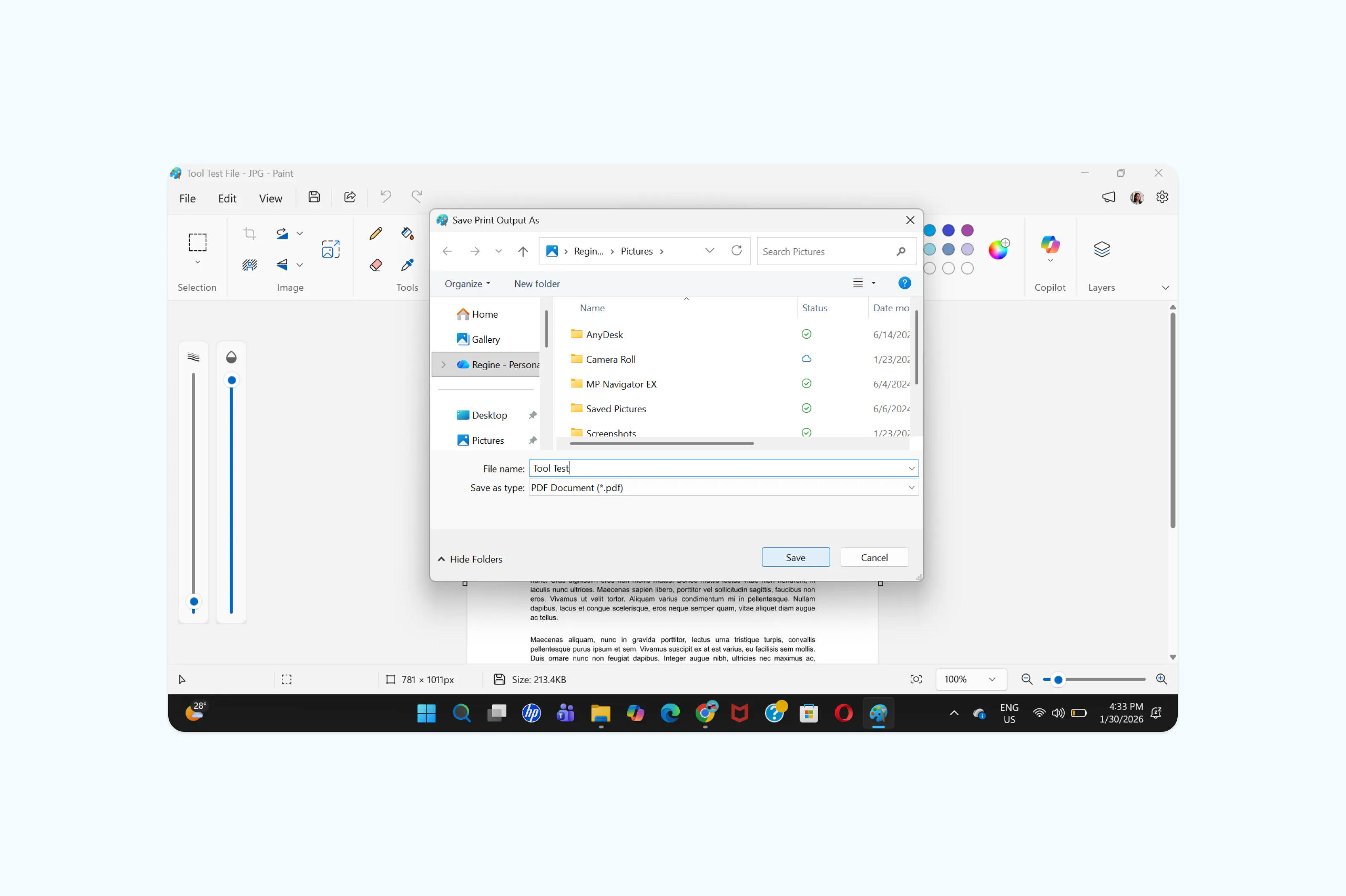
Windows cho phép bạn chuyển đổi ảnh JPG thành tệp PDF bằng các công cụ hệ thống có sẵn. Phương pháp này hoàn toàn miễn phí và không cần tải thêm phần mềm.
Các bước thực hiện:
- Mở tệp JPG của bạn bằng bất kỳ ứng dụng nào (Preview, Safari, Photos, v.v.).
- Nhấn “Ctrl + P” để mở menu In.
- Chọn “Microsoft Print to PDF” làm máy in.
- Nhấp “Print”, sau đó chọn thư mục muốn lưu tệp PDF và xác nhận.
Câu hỏi thường gặp
Tôi có thể chuyển nhiều tệp JPG thành một PDF không?
Có, hầu hết các công cụ chuyển đổi, bao gồm cả Lumin, đều cho phép bạn tải lên nhiều ảnh JPG cùng lúc và kết hợp chúng thành một tài liệu PDF duy nhất. Mỗi ảnh sẽ là một trang trong PDF cuối cùng, xuất hiện theo đúng thứ tự bạn đã tải lên.
Chuyển đổi JPG sang PDF có làm giảm chất lượng hình ảnh không?
Mức độ ảnh hưởng tới chất lượng phụ thuộc vào mức độ nén mà bạn chọn. Nén cao giữ cho tệp sắc nét với dung lượng giảm nhẹ, trong khi nén trung bình hoặc thấp ưu tiên giảm kích thước tệp với rất ít thay đổi có thể nhìn thấy.
Làm sao để chuyển JPG sang PDF miễn phí trên điện thoại?
Trên Android hoặc iPhone, Lumin PDF cung cấp tính năng chuyển đổi miễn phí trên thiết bị di động. Tải ứng dụng Lumin về điện thoại, tạo tài khoản, tải tài liệu lên từ màn hình chính, vào Công cụ, chọn Chuyển sang PDF và tải lên tài liệu của bạn.
Có thể chuyển JPG sang PDF mà không cần cài đặt phần mềm không?
Có, các bộ chuyển đổi trực tuyến như Lumin hoạt động hoàn toàn trên trình duyệt, không cần tải về hay cài đặt. Bạn có thể chuyển JPG sang PDF trên bất kỳ thiết bị nào có internet và tệp của bạn được xử lý an toàn trên nền tảng đám mây.
Nên lưu ảnh dưới dạng JPG hay PDF?
Còn tùy thuộc vào mục đích sử dụng của bạn. JPG phù hợp với những bức ảnh bạn muốn xem, chỉnh sửa hoặc chia sẻ dưới dạng hình ảnh. PDF phù hợp khi bạn cần định dạng tài liệu, chẳng hạn như khi kết hợp nhiều ảnh vào một tệp, thêm văn bản hoặc chú thích, hoặc tạo tài liệu dễ dàng in ấn, chia sẻ chuyên nghiệp, hoặc thậm chí nén tệp JPG để giảm kích thước trước khi chuyển đổi.
Các công cụ chuyển đổi tài liệu khác
Bạn cần chuyển đổi các loại tệp khác? Lumin cung cấp nhiều công cụ chuyển đổi miễn phí giúp bạn làm việc với nhiều định dạng tài liệu khác nhau.
Chia sẻ bài viết này