
Como converter JPG em PDF
Autor
Regine Dy
Publicado
Feb 10, 2026
Categorias
PDF editing
Tempo de leitura
3 min
Converter arquivos JPG para PDF é útil para organizar várias imagens em um único documento, compartilhar conteúdo visual de forma profissional ou criar portfólios e apresentações. A boa notícia é que você não precisa de softwares caros ou conhecimentos técnicos para fazer isso.
4 [{"lang":"es-es","url":"/es/blog/como-convertir-jpg-a-pdf/"},{"lang":"fr-fr","url":"/fr/blog/comment-convertir-jpg-en-pdf/"},{"lang":"en-nz","url":"/blog/how-to-convert-jpg-to-pdf/"},{"lang":"vi","url":"/vi/blog/cach-chuyen-jpg-sang-pdf/"}]Você também pode ler este artigo em Español, Français, English e Tiếng Việt.
Índice
- 1. Método 1: Converter JPG em PDF online com Lumin
- 2. Método 2: Converter JPG em PDF no Mac
- 3. Método 3: Converter JPG EM PDF no Windows
- 4. Perguntas frequentes
- 5. Mais ferramentas de conversão de documentos
Compartilhar esta publicação
Este guia apresenta três métodos confiáveis para converter JPG em PDF, começando pela opção online mais simples.
Método 1: Converter JPG em PDF online com Lumin
A forma mais rápida de converter JPG em PDF é usando o conversor online gratuito da Lumin. Ele funciona em qualquer navegador, não exige cadastro ou download, e permite processar uma ou várias imagens de uma só vez.
Como converter JPG em PDF usando a Lumin:
- Acesse o conversor gratuito de JPG para PDF da Lumin e faça o upload do seu PDF.
- Faça login na sua conta e selecione “PDF” como formato de saída.
- Clique em “Salvar no computador” ou escolha “Salvar no Google Drive” para armazenar seu novo arquivo JPG.
Observação: O Lumin PDF permite rodar OCR em seus JPGs antes de convertê-los em PDF, para que você possa pesquisar, editar e copiar o texto diretamente. Também é possível fazer anotações, modificar ou mesclar suas imagens com outros arquivos, oferecendo controle total sobre seus documentos.
Método 2: Converter JPG em PDF no Mac
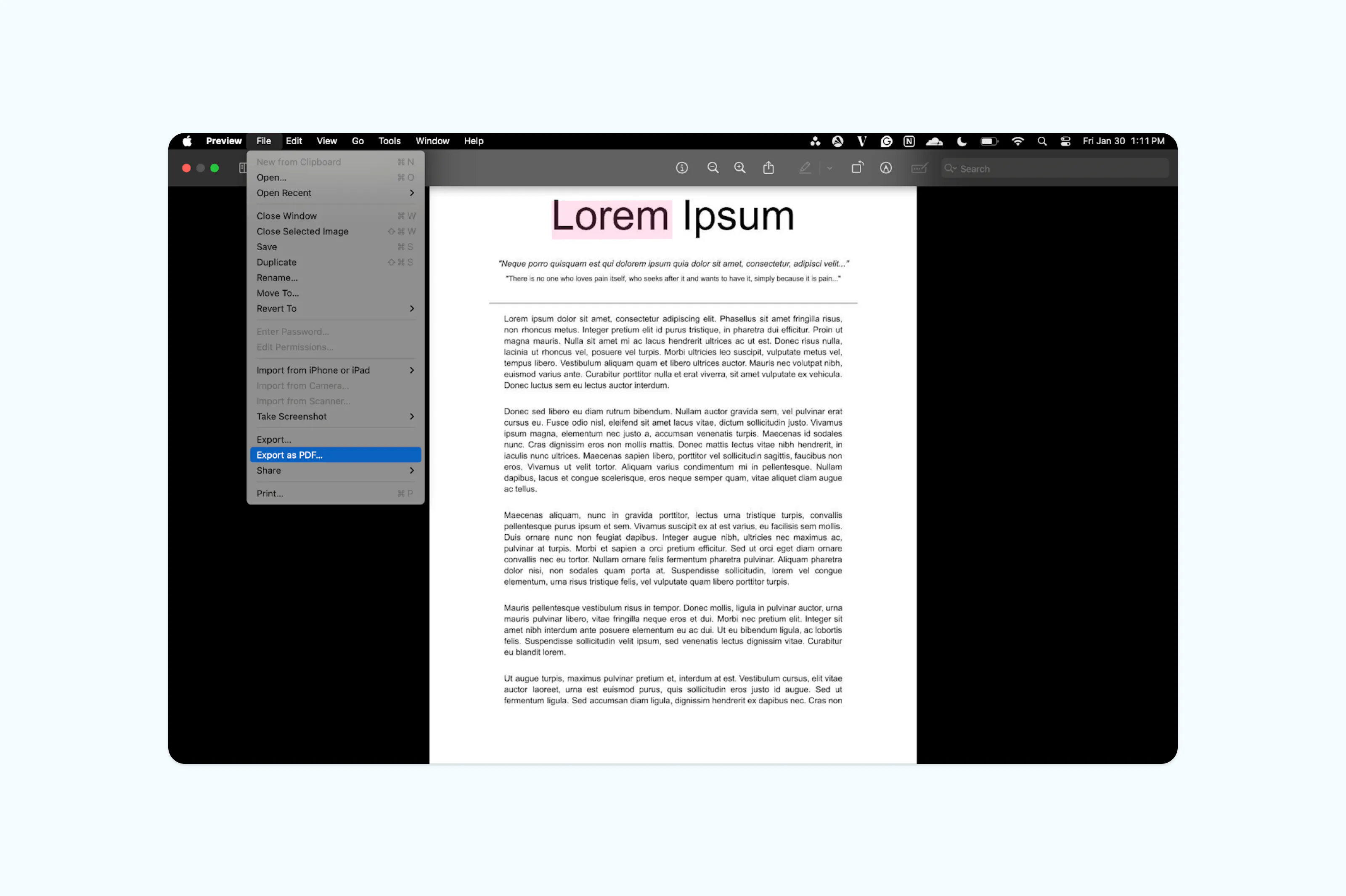
Quem usa Mac conta com uma opção nativa para converter JPG em PDF utilizando o Visualizador, o visualizador de PDF padrão. Esse método funciona offline e não exige a instalação de software adicional.
Veja como salvar um JPG como PDF no Mac:
- Clique com o botão direito no seu JPG e escolha “Abrir com” > “Visualizador”.
- Vá em Arquivo e selecione “Exportar como PDF.”
- Escolha onde salvar e clique em “Salvar”.
Método 3: Converter JPG EM PDF no Windows
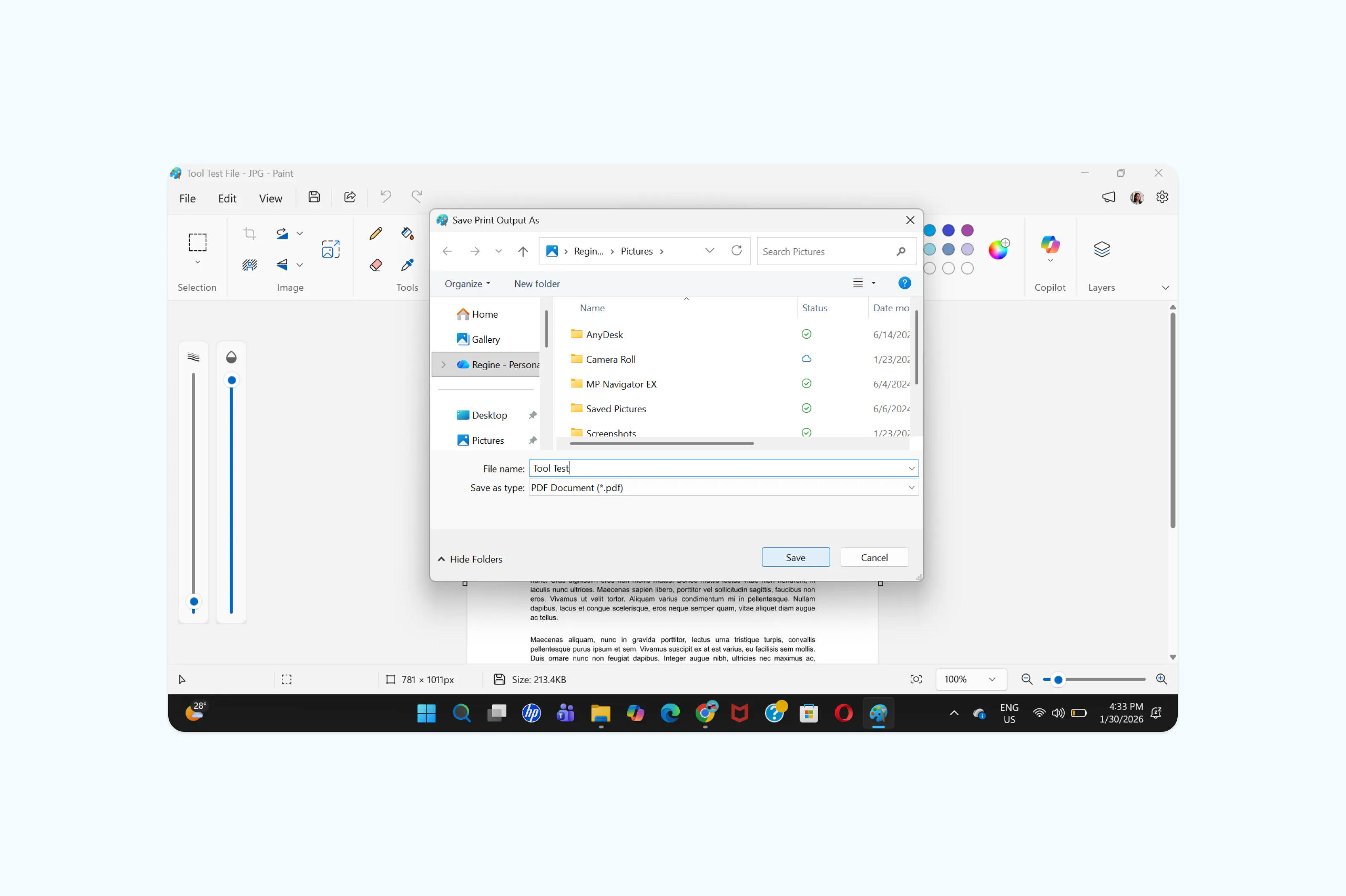
O Windows permite converter imagens JPG em arquivos PDF usando ferramentas do próprio sistema. Este método é gratuito e não exige baixat qualquer software adicional.
Siga os passos abaixo:
- Abra seu arquivo JPG em qualquer aplicativo (Visualizador de fotos, Safari, Fotos, etc.).
- Pressione “Ctrl + P” para abrir o menu de Impressão.
- Selecione “Microsoft Print to PDF” como impressora.
- Clique em “Imprimir”, escolha a pasta onde salvar seu PDF e confirme.
Perguntas frequentes
Posso converter vários arquivos JPG em um PDF só?
Sim, a maioria das ferramentas de conversão, incluindo a Lumin, permite enviar várias imagens JPG de uma vez e combiná-las em um único documento PDF. Cada imagem vira uma página no PDF final, seguindo a ordem em que você fez o upload.
Converter JPG em PDF reduz a qualidade da imagem?
O impacto na qualidade depende do nível de compressão escolhido. Alta compressão mantém seu arquivo nítido, reduzindo levemente o tamanho. Já níveis médio e baixo priorizam arquivos menores, com mudanças visuais quase imperceptíveis.
Como converter JPG em PDF grátis pelo celular?
No Android ou iPhone, o Lumin PDF oferece conversão gratuita em dispositivos móveis. Baixe o app da Lumin no celular, crie uma conta, faça upload do seu documento na tela inicial, vá em Ferramentas, selecione Converter para PDF e envie o arquivo.
Consigo converter JPG em PDF sem instalar nada?
Sim, conversores online como Lumin funcionam diretamente no navegador, sem necessidade de baixar ou instalar nada. Você pode converter arquivos JPG em PDF de qualquer dispositivo com acesso à internet e seus arquivos são processados com segurança na nuvem.
É melhor salvar imagens em JPG ou PDF?
Depende do uso. JPG é melhor para fotos que você vai visualizar, editar ou compartilhar como imagem. PDF é indicado quando você precisa de um formato de documento, como juntar várias imagens num único arquivo, adicionar textos ou anotações, ou criar algo fácil de imprimir e compartilhar profissionalmente.
Mais ferramentas de conversão de documentos
Precisa converter outros tipos de arquivo? A Lumin oferece uma variedade de ferramentas gratuitas para ajudar você a trabalhar com diferentes formatos de documento, ou até mesmo compactar o arquivo JPG para reduzir seu tamanho antes da conversão.
Compartilhar esta publicação