Pourquoi compresser les fichiers JPG ?
La compression JPG vous aide à surmonter les limites numériques courantes lors du partage ou du téléchargement de fichiers. La plupart des fournisseurs de messagerie limitent les pièces jointes à environ 25 Mo, tandis que de nombreux sites internet plafonnent les téléchargements à seulement 5–10 Mo. Les plateformes de réseaux sociaux appliquent aussi une compression automatique, qui peut réduire la qualité de l’image de façon imprévisible. Apprendre à compresser les fichiers JPG sur votre ordinateur vous permet de garder le contrôle sur la qualité finale et de garantir que vos images respectent les exigences de taille. C’est particulièrement important pour des documents professionnels, des images de portfolio ou toute photo où la clarté visuelle est essentielle.
Méthode 1 : Utiliser le compresseur JPG en ligne gratuit de Lumin
La façon la plus rapide de compresser un JPG est d’utiliser l’outil de compression dans le navigateur proposé par Lumin. Il fonctionne sur tous les appareils sans installation de logiciel et préserve une excellente qualité d’image tout en réduisant considérablement la taille du fichier.
Voici comment compresser un JPG avec Lumin :
- D’abord, convertissez votre JPG en PDF grâce au convertisseur PDF gratuit de Lumin.
- Puis, ouvrez l’outil de compression gratuit de Lumin dans votre navigateur.
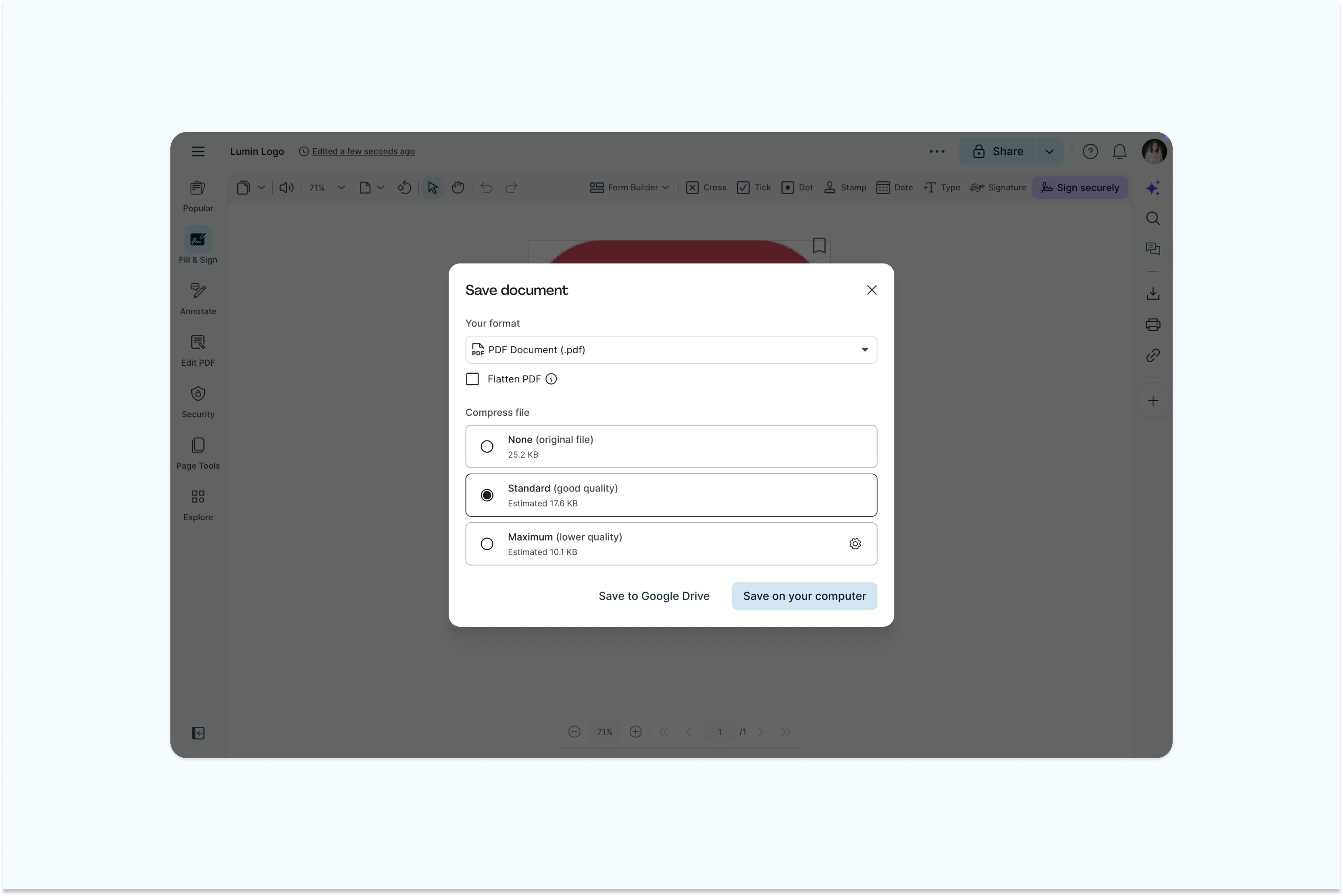
- Téléversez votre PDF converti en le glissant dans la zone de dépôt ou en cliquant pour le rechercher sur votre ordinateur.
- Choisissez le niveau de compression souhaité selon la réduction de taille souhaitée.
- Une fois le processus terminé, téléchargez votre document nouvellement compressé.
L’outil de compression de Lumin utilise une technologie OCR avancée pour optimiser votre image, supprimer les données inutiles et préserver la qualité visuelle. En tant que l’un des meilleurs éditeurs pour compresser des fichiers JPG, Lumin permet également de modifier, annoter et affiner votre document après compression pour un résultat parfaitement abouti.
Méthode 2 : Compresser des fichiers JPG sous Windows
Les utilisateurs de Windows disposent d’options intégrées pour une compression JPG basique, même si elles offrent moins de contrôle que des outils dédiés.
Utilisation de l’application Photos
Windows 10 et 11 incluent une application Photos avec des fonctionnalités de compression basiques :
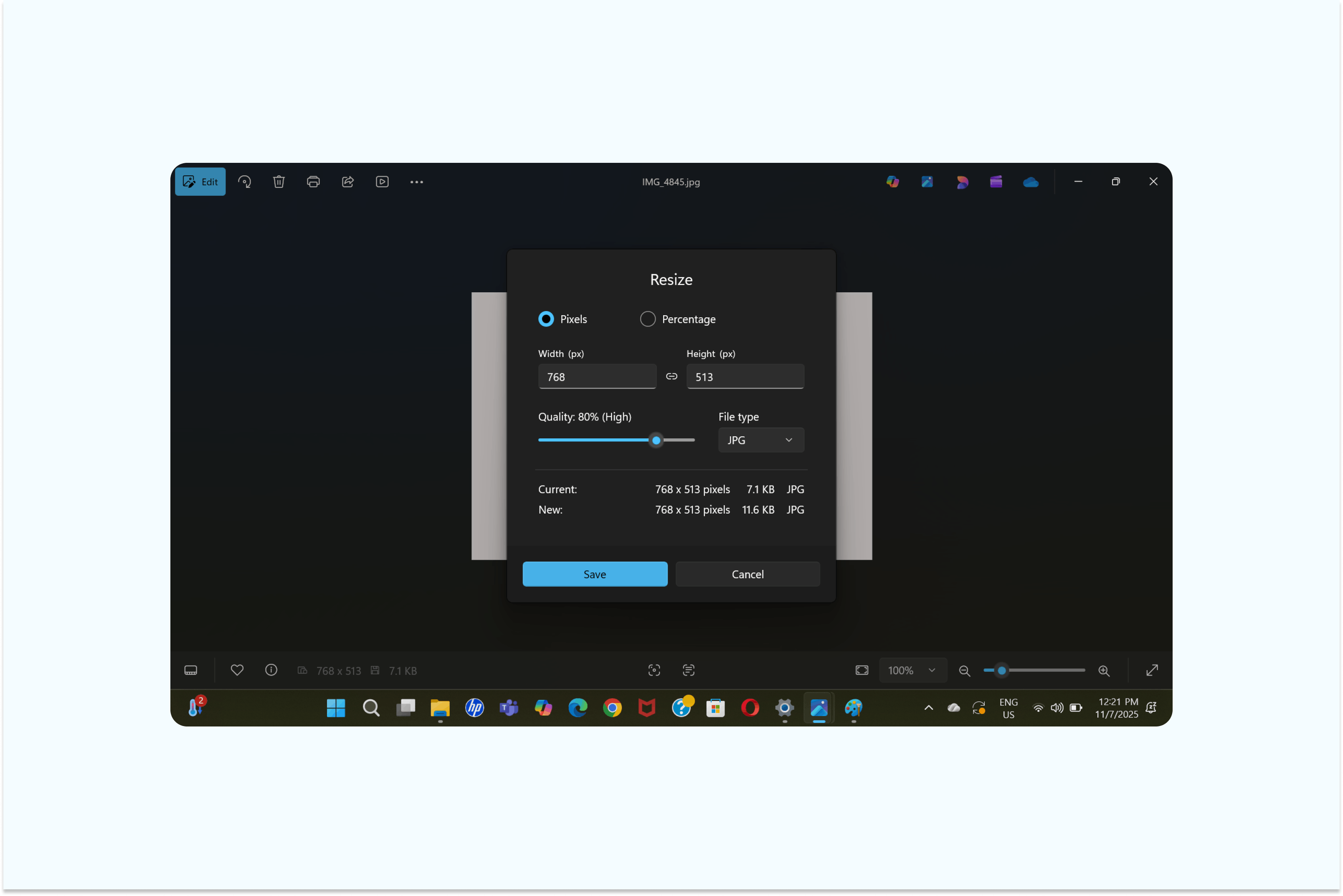
- Faites un clic droit sur votre fichier JPG et sélectionnez « Ouvrir avec > Photos ».
- Cliquez sur le menu à trois points et choisissez « Redimensionner l’image ».
- Sélectionnez un pourcentage de taille inférieur ou des dimensions personnalisées.
- Enregistrez l’image redimensionnée sous un nouveau nom de fichier.
Utiliser Paint
Vous pouvez facilement compresser votre JPG avec Paint en suivant ces étapes :
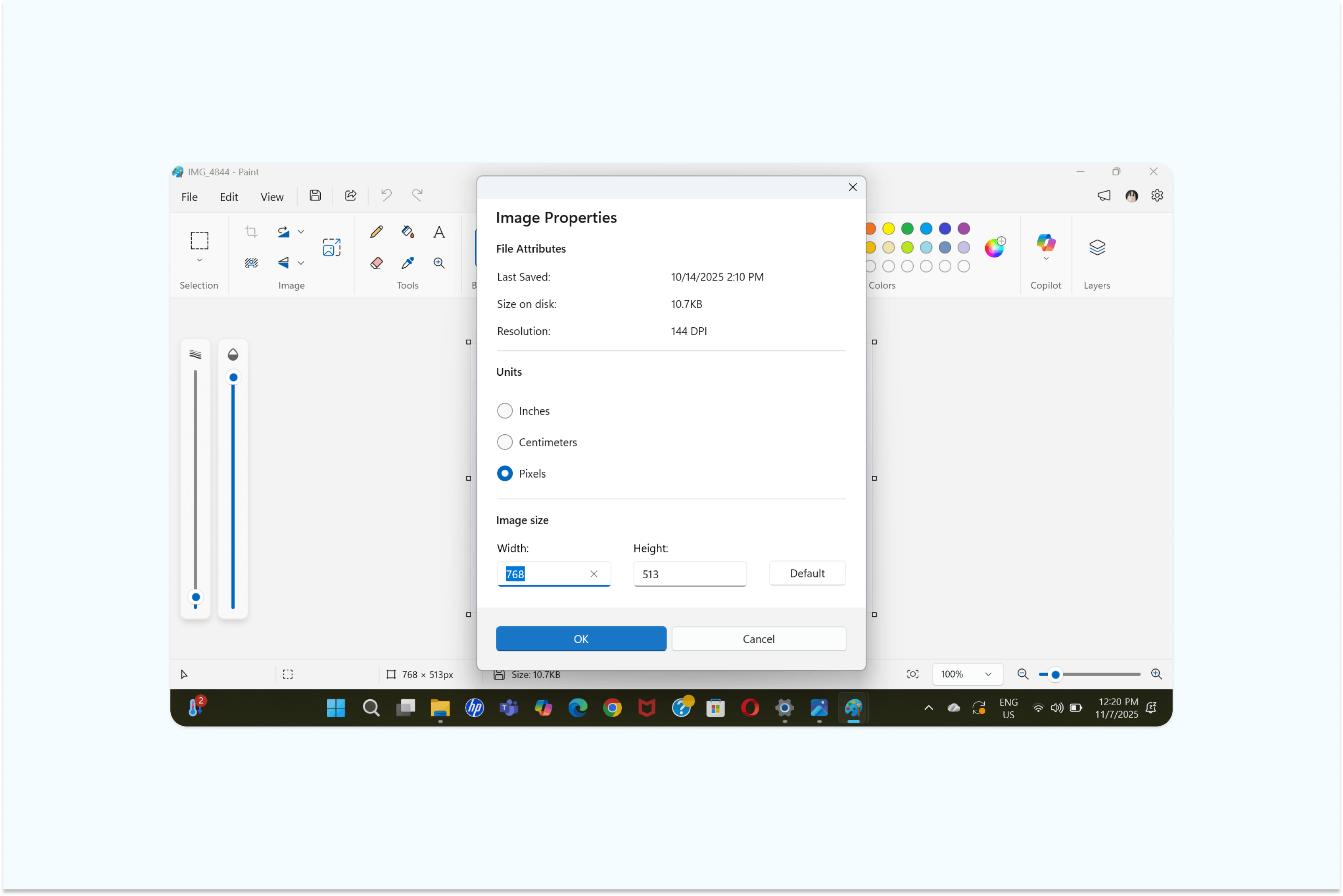
- Ouvrez votre fichier JPG dans Paint.
- Cliquez sur « Fichier », puis sélectionnez « Propriétés de l’image ».
- Ajustez l’image en choisissant un pourcentage de taille inférieur ou en saisissant des dimensions personnalisées.
- Réduisez la qualité de l’image pour atteindre la taille de fichier souhaitée.
- Enregistrez ensuite le nouveau JPG à l’emplacement de votre choix sur votre ordinateur.
Remarque : gardez à l’esprit que les outils intégrés de Windows réduisent principalement la taille des fichiers en redimensionnant les images plutôt qu’en optimisant véritablement la compression. Pour de meilleurs résultats sans modifier les dimensions, un outil dédié comme Lumin utilise une technologie de compression avancée pour conserver la qualité de l’image tout en réduisant efficacement la taille du fichier.
Méthode 3 : Compresser un JPG sur Mac
Les utilisateurs Mac peuvent rapidement compresser leurs JPG grâce aux outils intégrés pour une expérience sans prise de tête.
Guide étape par étape pour compresser un JPG sur Mac :
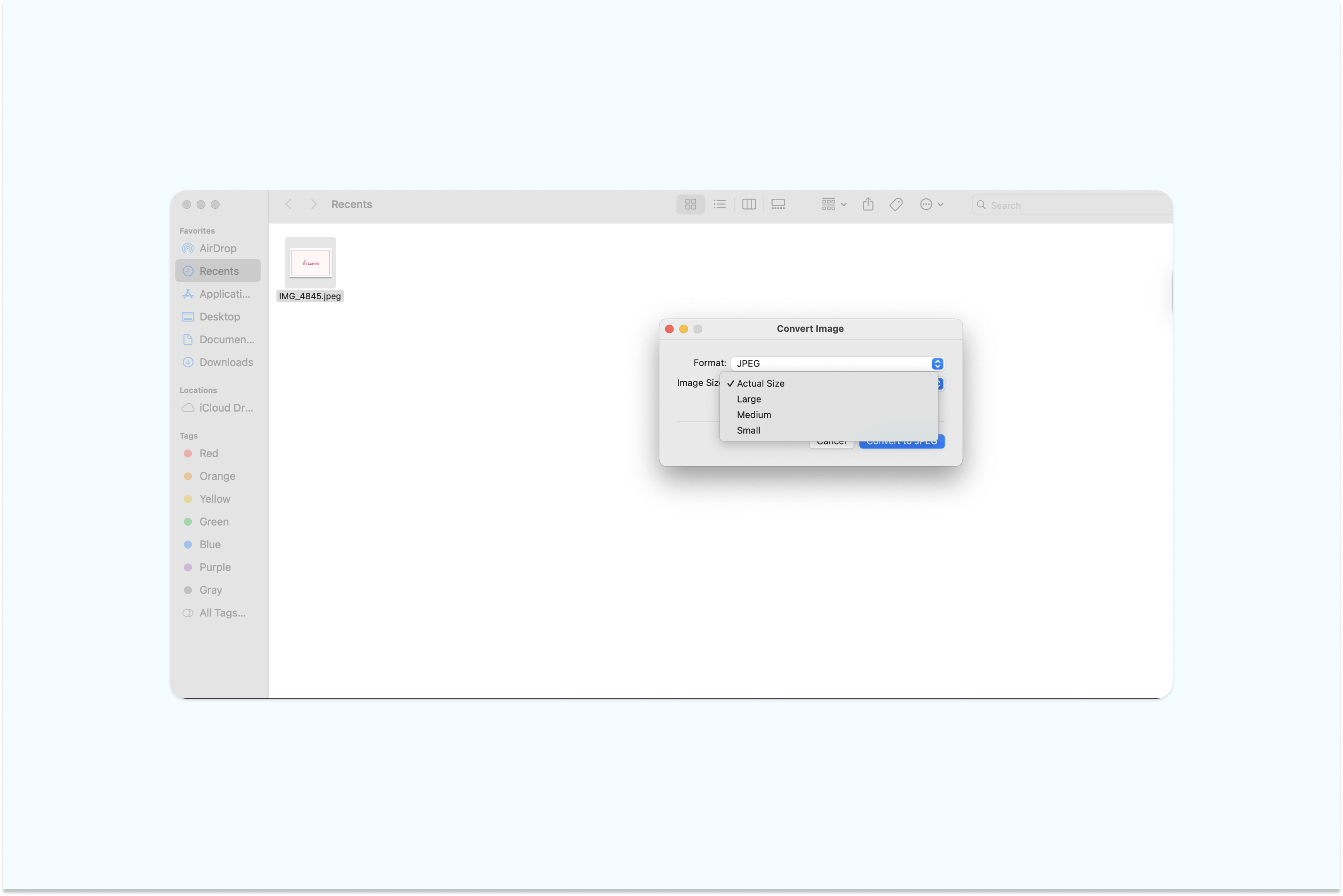
- Faites un clic droit sur le fichier JPG et sélectionnez « Actions rapides ».
- Cliquez sur « Convertir l’image ».
- Sous Taille de l’image, choisissez entre « Petite, Moyenne ou Grande ».
- Cliquez sur « Enregistrer » lorsque c’est terminé.
Remarque : Les utilisateurs Mac peuvent compresser les JPG en utilisant les outils intégrés, mais les options sont limitées. Vous ne pouvez ajuster que la taille ou la qualité d’exportation de l’image, ce qui ne permet pas un contrôle précis de la compression de fichier.
Foire aux questions
Pouvez-vous compresser un JPG sans perdre de qualité ?
Le JPG est un format « avec perte », ce qui signifie qu’une partie des données est toujours supprimée lors de la compression. Cependant, les algorithmes de compression modernes peuvent réduire la taille du fichier de 50 à 80% avec une perte de qualité quasi invisible. L’essentiel est de choisir des niveaux de compression adaptés à votre usage prévu.
Quelle est la taille idéale pour un JPG compressé ?
La taille idéale dépend de l’utilisation. Pour les téléchargements web, moins de 200 Ko est généralement recommandé. Pour l’impression ou les affichages haute résolution, réduisez la compression au minimum afin de préserver la qualité.
Peut-on restaurer la qualité d’un JPG après compression ?
Non, une fois un JPG compressé et enregistré, les données perdues ne peuvent pas être restaurées. Il est donc préférable de conserver une copie de l’image d’origine avant la compression.
Compresser un JPG est-il sans danger ?
Oui, compresser un JPG est sans risque lorsqu’on utilise un outil fiable comme Lumin. Nous garantissons la sécurité de vos données grâce à l’attestation SOC 2 type 2, à la conformité RGPD et CCPA, à la certification PCI-DSS et à un hébergement cloud sécurisé par AWS. Lumin utilise un chiffrement avancé et des normes de sécurité de pointe pour protéger vos fichiers à chaque étape.
Sécurité chez Lumin
Faites de la compression une routine
La compression régulière des images permet de maintenir des sites web rapides, de réduire les coûts de stockage et de faciliter le partage de fichiers. Que vous soyez designer, marketeur ou simple utilisateur, disposer d’un outil de compression fiable, c’est moins de tracas et plus de productivité.
Essayez Lumin pour compresser vos JPG gratuitement, sans installation, sans watermark, uniquement des images claires et optimisées.