
Comment convertir un PNG en JPEG gratuitement
Les fichiers PNG sont parfaits pour des graphismes nets et des arrière-plans transparents, mais ils ne sont pas toujours le format le plus pratique. Si vous avez besoin de fichiers plus légers pour des pièces jointes d’e-mail, des téléchargements sur le web ou des publications sur les réseaux sociaux, le format JPEG est généralement préférable.
4 [{"lang":"en-nz","url":"/blog/how-to-a-convert-png-to-jpeg-for-free/"},{"lang":"vi","url":"/vi/blog/cach-chuyen-png-sang-jpeg-mien-phi/"},{"lang":"pt-pt","url":"/pt/blog/como-converter-png-para-jpeg-gratis/"},{"lang":"es-es","url":"/es/blog/como-convertir-png-a-jpeg-gratis/"}]Vous pouvez également lire cet article en English, Tiếng Việt, Português et Español.
Table des matières
- 1. Méthode 1 : Utiliser le convertisseur en ligne gratuit de Lumin
- 2. Méthode 2 : Convertir un PNG en JPEG sur Windows
- 3. Méthode 3 : Convertir un PNG en JPEG sur Mac
- 4. Que se passe-t-il quand on convertit un PNG en JPEG ?
- 5. Tout ce que vous devez savoir sur la conversion PNG en JPEG
- 6. Convertissez, éditez et partagez vos fichiers gratuitement
Partager cet article
Bonne nouvelle : convertir un PNG en JPEG est rapide et gratuit. Dans ce guide, nous vous présentons trois méthodes simples. La première utilise le convertisseur en ligne gratuit de Lumin, pour une solution rapide et accessible depuis votre navigateur. Les deux suivantes expliquent comment convertir vos fichiers directement sous Windows et Mac sans installer de logiciel supplémentaire. Nous aborderons aussi ce qui se passe lors de la conversion et comment obtenir les meilleurs résultats.
Méthode 1 : Utiliser le convertisseur en ligne gratuit de Lumin
La façon la plus rapide de convertir un PNG en JPEG est d’utiliser un outil en ligne gratuit. L’outil convertisseur de Lumin permet de convertir de nombreux formats de fichiers et fonctionne entièrement dans votre navigateur. Aucun téléchargement nécessaire.
Comment convertir avec Lumin :
- Ouvrez le convertisseur PDF gratuit Lumin et importez votre fichier PNG.
- Sélectionnez « Image JPG » dans le menu déroulant des formats.
- Choisissez « Enregistrer sur votre ordinateur » ou enregistrez directement sur Google Drive.
Remarque : votre PNG est maintenant au format JPEG, prêt à être partagé ou téléchargé. Lumin utilise un transfert de fichiers sécurisé et supprime les fichiers peu après le traitement, assurant la confidentialité de vos images. Une fois l’image convertie, vous pouvez également utiliser l’outil OCR gratuit de Lumin pour extraire du texte depuis le JPEG, ce qui le rend modifiable et consultable.
Méthode 2 : Convertir un PNG en JPEG sur Windows
Windows propose une option intégrée permettant de convertir des formats d’images avec Microsoft Paint. C’est simple, gratuit et déjà installé sur chaque PC Windows.
Comment faire :
- Faites un clic droit sur votre fichier PNG puis sélectionnez « Ouvrir avec » > « Paint ».
- Cliquez sur « Fichier » > « Enregistrer sous » > « Image JPEG ».
- Choisissez où enregistrer le fichier puis cliquez sur « Enregistrer ».
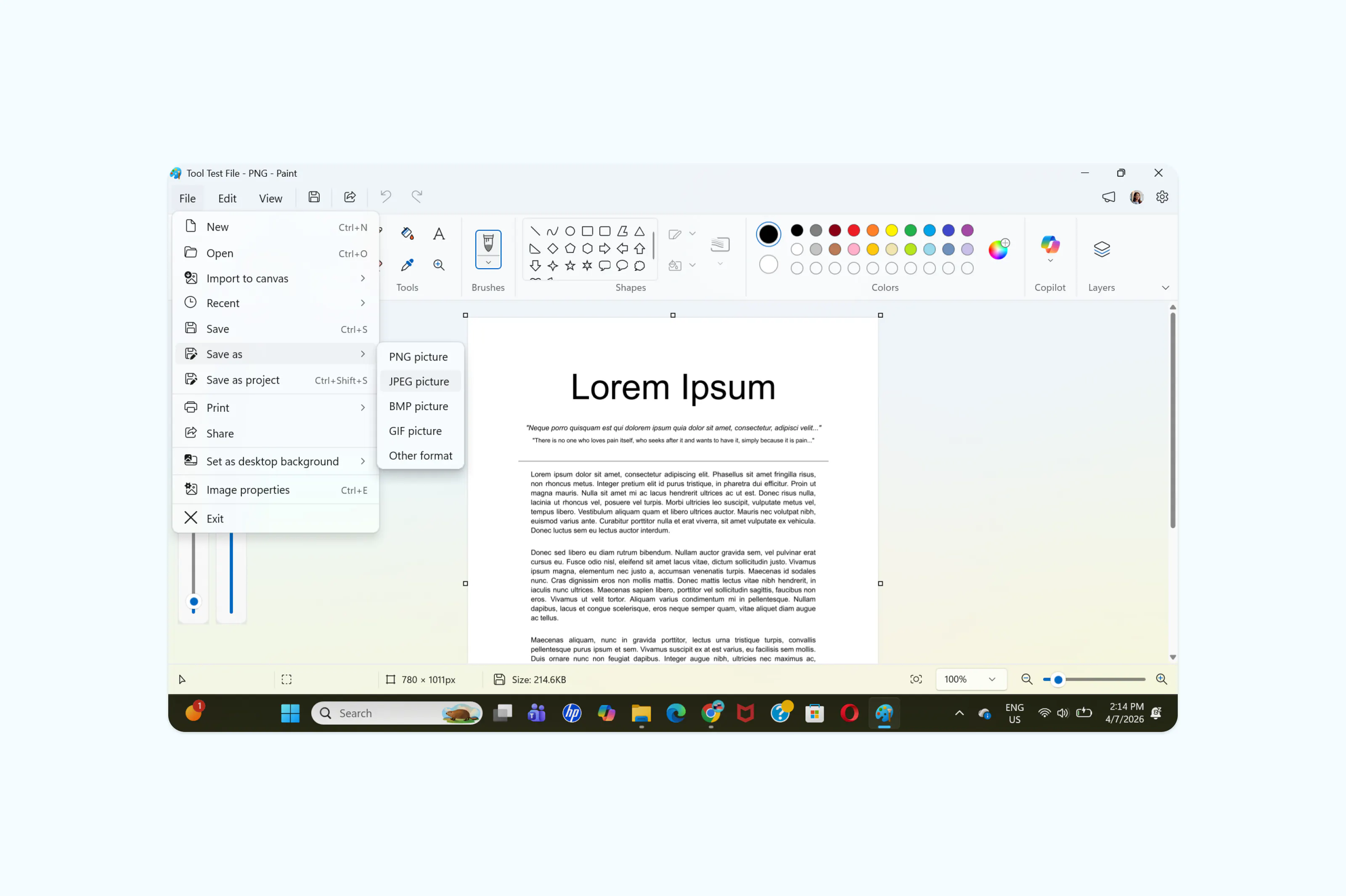
Remarque : Paint convertit le fichier instantanément et vous obtenez une version JPEG beaucoup plus légère. Cette méthode convient pour des fichiers individuels, mais peut s’avérer lente pour convertir un grand nombre d’images une à une. Pour les conversions par lot, un outil en ligne comme Lumin est généralement plus rapide.
Méthode 3 : Convertir un PNG en JPEG sur Mac
macOS inclut Aperçu, une visionneuse d’images intégrée qui permet aussi de faire des conversions de format. Vous n’avez pas besoin de télécharger de logiciel supplémentaire.
Comment faire :
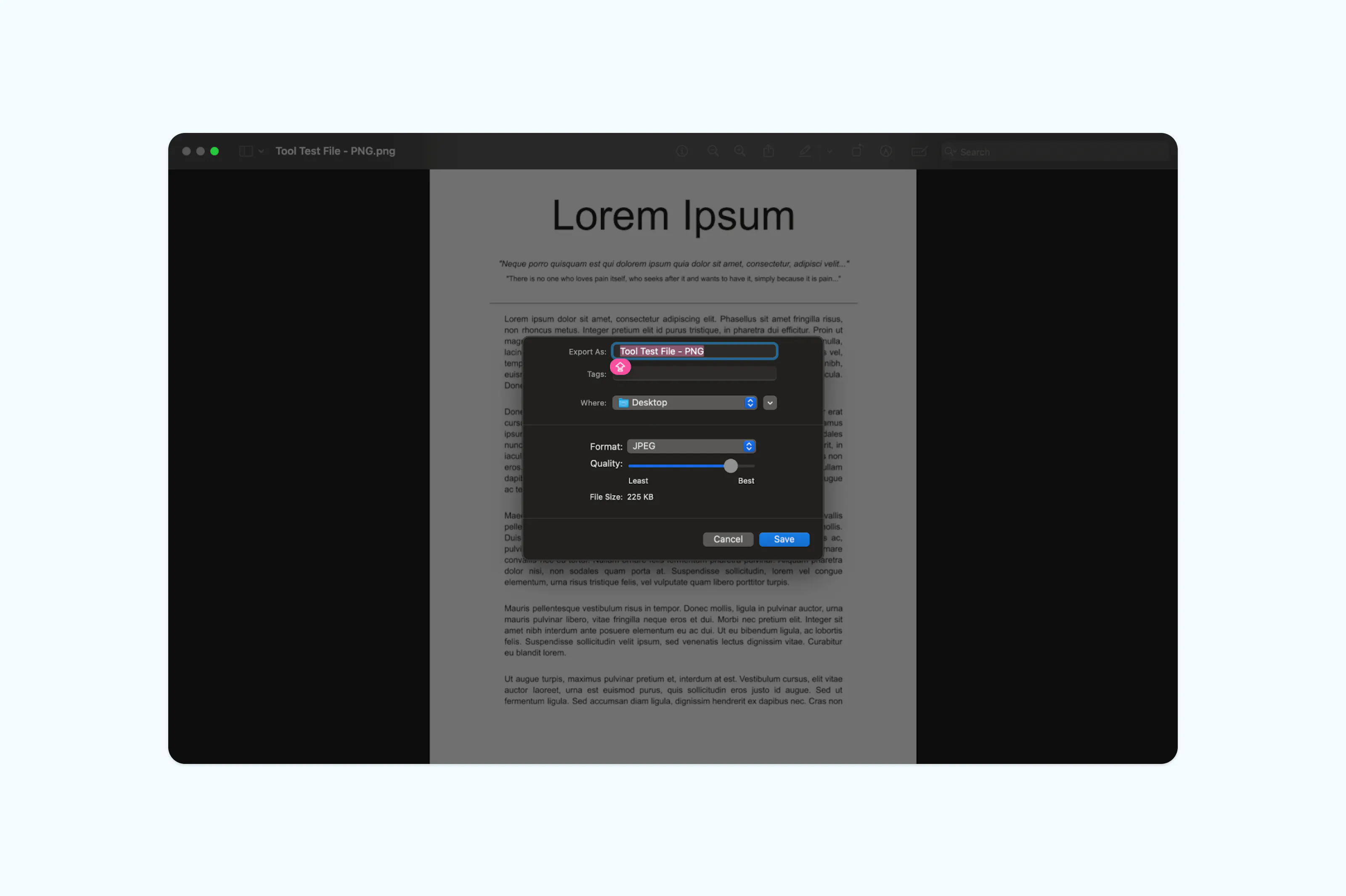
- Ouvrez votre fichier PNG avec Aperçu (il devrait s’ouvrir par défaut lorsque vous double-cliquez sur l’image).
- Cliquez sur « Fichier » > « Exporter ».
- Dans le menu déroulant du format, sélectionnez « JPEG ».
- Ajustez le curseur de qualité si besoin, puis cliquez sur « Enregistrer ».
Que se passe-t-il quand on convertit un PNG en JPEG ?
Comprendre la différence entre ces deux formats vous aidera à savoir quand la conversion est utile. Cela permet également de préserver la qualité et l'utilisabilité de vos fichiers tout au long du processus.
Le PNG utilise une compression sans perte, ce qui signifie que chaque pixel de l’image originale est conservé. Le format prend aussi en charge la transparence, ce qui le rend idéal pour les logos, graphismes et captures d’écran. En contrepartie, les fichiers sont plus volumineux.
Le JPEG utilise une compression avec perte, qui supprime certaines données de l’image pour obtenir des fichiers beaucoup plus légers. Pour les photos et images sans transparence, cette réduction de taille vaut généralement les légères pertes de qualité. Dans la majorité des cas, on ne remarque quasiment aucune différence à l’usage.
Un point important à noter : JPEG ne prend pas en charge les arrière-plans transparents. Si votre image PNG possède une transparence, celle-ci sera remplacée par une couleur unie (généralement du blanc) lors de la conversion. Si vous avez besoin de préserver la transparence, privilégiez le PNG.
Tout ce que vous devez savoir sur la conversion PNG en JPEG
Puis-je simplement renommer un fichier .png en .jpg ?
Non. Renommer l’extension du fichier ne convertit pas réellement le fichier. Les données de l’image restent au format PNG, ce qui peut provoquer des erreurs d’affichage ou empêcher le fichier de s’ouvrir dans certains logiciels. Utilisez toujours un outil de conversion pour réencoder correctement l’image en JPEG.
Vais-je perdre en qualité en convertissant un PNG en JPEG ?
Il y aura une légère perte de qualité car le JPEG utilise une compression avec perte. Pour les photos et la plupart des images du quotidien, la différence est quasiment imperceptible. Mais pour des images comportant du texte précis, des lignes fines ou des éléments graphiques, il peut y avoir des artefacts de compression autour des contours. Si la qualité maximale est importante, conservez l’original PNG comme sauvegarde.
Comment convertir un PNG en JPEG sur mon téléphone ?
Sur iPhone, ouvrez l’app Fichiers, faites un appui long sur votre image PNG, puis touchez « Actions rapides » > « Convertir l’image » et sélectionnez JPEG. Sur Android, vous pouvez utiliser l’éditeur de photos intégré ou Google Photos pour enregistrer une copie au format JPEG.
Convertissez, éditez et partagez vos fichiers gratuitement
Ne laissez pas les formats de fichiers vous limiter. Les outils gratuits de Lumin facilitent la conversion, l’édition et la gestion de vos documents et images, directement depuis votre navigateur.
Rencontrez notre auteur

Partager cet article