
Scinder des fichiers PDF
Scindez et extrayez facilement des pages PDF en quelques secondes. Téléversez votre fichier, sélectionnez les pages, téléchargez—aucun filigrane, aucune complication. Rapide, sécurisé et totalement gratuit.Almost there, finishing the upload.

Drag and drop or click here to upload
Vous êtes entre de bonnes mains







Comment scinder un PDF en ligne
Suivez ces étapes simples pour scinder et extraire vos fichiers PDF en ligne.
- 1
Téléverser
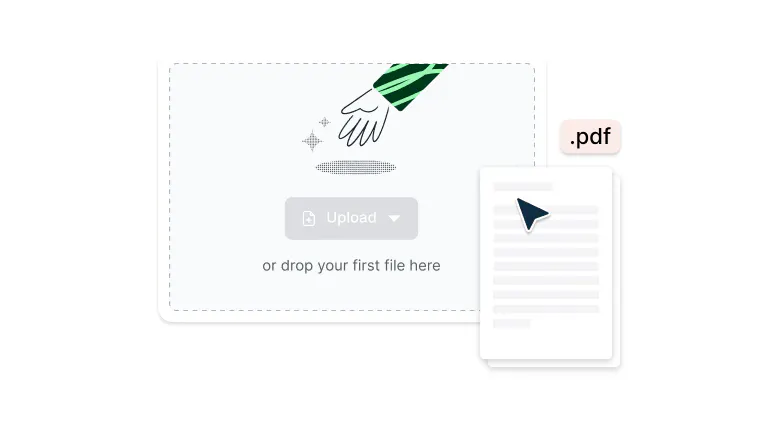
Déposez un fichier PDF dans la zone prévue ci-dessus ou cliquez sur le bouton « Téléverser ».
- 2
Sélectionnez « Outils de pages »
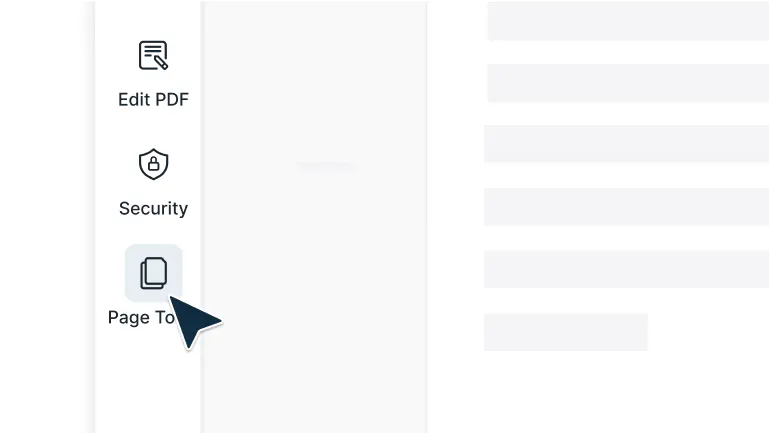
Connectez-vous, sélectionnez « Outils de pages » dans la barre de navigation à gauche de l'éditeur, puis cliquez sur le bouton « Scinder & Extraire » en haut à droite.
- 3
Scinder & extraire des pages
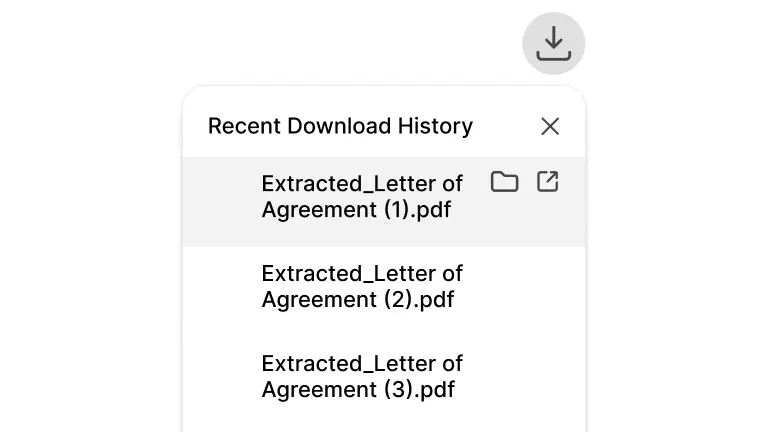
Indiquez les numéros de pages à extraire, séparés par des virgules, puis appuyez sur « Extraire » pour télécharger le document sur votre ordinateur.
Scinder vos PDF en toute simplicité
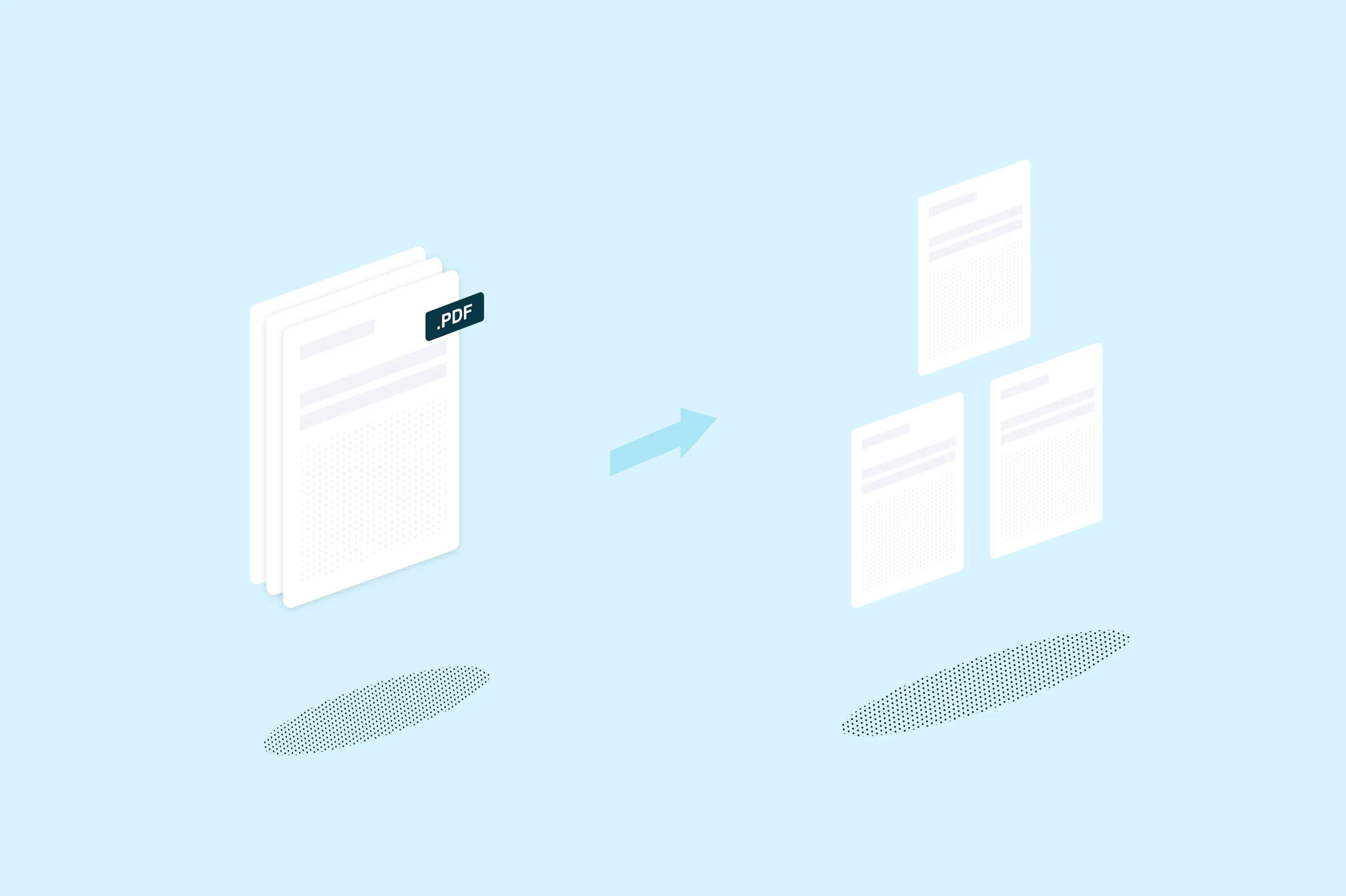
Scindez vos fichiers PDF instantanément avec Lumin. Séparez des pages ou sections spécifiques et enregistrez-les en tant que nouveaux documents organisés.

Scindez vos PDF en toute facilité
Séparez de gros fichiers PDF en plusieurs documents en quelques secondes. Choisissez de scinder par pages individuelles ou créez plusieurs PDF plus petits à partir d’un seul document en quelques clics. Que ce soit pour diviser un long rapport ou organiser des chapitres, le processus est rapide et intuitif.

Plages personnalisées
Sélectionnez des plages de pages ou des sections précises à scinder selon vos besoins pour partager, archiver ou réorganiser. Définissez plusieurs plages personnalisées en une seule fois pour produire des PDF parfaitement organisés adaptés à votre flux de travail.

Accès multiplateforme
Scindez vos PDF facilement sur iPhone, Android, Windows et Mac avec la même expérience. Accédez à l’outil de scission PDF depuis n’importe quel appareil, où que vous soyez, pour organiser vos documents comme vous le souhaitez.

Extraction facile
Extrayez des pages spécifiques de votre PDF vers un nouveau fichier, comme pour scinder, mais en vous concentrant uniquement sur les pages dont vous avez besoin. Réalisez des extractions ciblées directement dans votre navigateur sans avoir besoin d’installer un logiciel.

Sécurité
Chaque fichier est traité avec un chiffrement AES 256 bits de niveau entreprise, protégeant vos données lors de la scission. Vos documents confidentiels restent sécurisés à chaque étape, avec une sécurité comparable à celle des grandes institutions financières.

ROC avant scission
Convertissez les PDF scannés en texte exploitable et modifiable grâce au ROC avant de scinder, pour garantir que vos nouveaux fichiers restent fonctionnels et faciles à parcourir. Les PDFs basés sur des images deviennent entièrement recherchables tout en conservant la qualité du texte après la scission.
Questions fréquentes
Oui, Lumin vous permet de scinder des PDF gratuitement. Téléversez votre document, choisissez la façon dont il sera divisé, et obtenez instantanément vos fichiers scindés.
Scinder un PDF signifie diviser un document en plusieurs fichiers PDF distincts. Cela aide à fragmenter de gros documents en sections plus petites et plus faciles à gérer, sans modifier le contenu d’origine.
Par exemple, vous pouvez scinder un rapport de 100 pages en chapitres individuels ou partager seulement certaines sections spécifiques.Oui. Vous pouvez scinder les PDF en autant de fichiers distincts que vous le souhaitez, par page, plages personnalisées ou sections équitables. Chaque scission produit un nouveau PDF indépendant qui conserve la mise en forme et la qualité de l’original.
La scission divise un document entier en plusieurs fichiers, alors que l’extraction de pages PDF crée un nouveau PDF ne contenant que les pages sélectionnées.
La scission est idéale pour réorganiser ou partager des sections entières, tandis que l’extraction est préférée pour enregistrer des pages spécifiques sans toucher à l’original.Il existe plusieurs raisons pour scinder des PDF :
• Gestion de la taille du fichier : Faciliter le partage ou la mise en ligne de gros PDF.• Organisation : Séparer des chapitres ou sections en fichiers individuels.
• Collaboration : Envoyer uniquement les pages concernées à vos collaborateurs.
• Archivage : Stocker différentes sections dans les dossiers appropriés.
• Impression : Préparer des fichiers distincts pour différents travaux d'impression.
Oui. Vous avez un contrôle total sur la façon dont votre PDF est scindé. Sélectionnez les pages individuelles, définissez des plages personnalisées (par exemple, pages 1–10, 15–20) ou effectuez une scission à intervalles réguliers. Cette flexibilité vous aide à organiser vos fichiers comme vous le souhaitez.
Non. Scinder un PDF conserve exactement la qualité, la mise en forme et la disposition du document d’origine. Le texte, les images, les polices et les éléments interactifs restent inchangés dans chaque fichier scindé.
Oui. Vous pouvez scinder des PDF protégés par un mot de passe en saisissant celui-ci lorsqu’il sera demandé. L’outil conserve la protection de votre document et vous permet de choisir de garder ou non le mot de passe dans les nouveaux fichiers scindés.
Consultez notre outil de protection par mot de passe PDF pour en savoir plus.
De confiance auprès de plus de 100 millions de clients



Articles à la une

Discover Lumin’s products
Collaborate with existing colleagues and onboard new ones with Lumin and Lumin Sign. Our innovative solutions work great on their own, but they’re even better together.

Lumin Sign