Parfois, lire un document n’est pas pratique. Vous souhaitez peut-être rattraper votre retard sur des rapports pendant vos trajets, ou bien fixer un écran toute la journée fatigue vos yeux. Convertir des PDFs en audio vous permet d’absorber des informations tout en faisant autre chose.
La bonne nouvelle ? Vous n’avez pas besoin d’un logiciel coûteux. D’un outil accessible depuis votre navigateur aux fonctionnalités intégrées de vos appareils, vous avez des options. Voyons ensemble chaque méthode pour que vous puissiez commencer à écouter vos PDFs dès aujourd’hui.
Méthode 1 : Utiliser Lumin comme lecteur PDF
La plateforme PDF de Lumin intègre son propre lecteur d’écran, alliant ainsi gestion poussée des PDFs et fonctions de synthèse vocale.
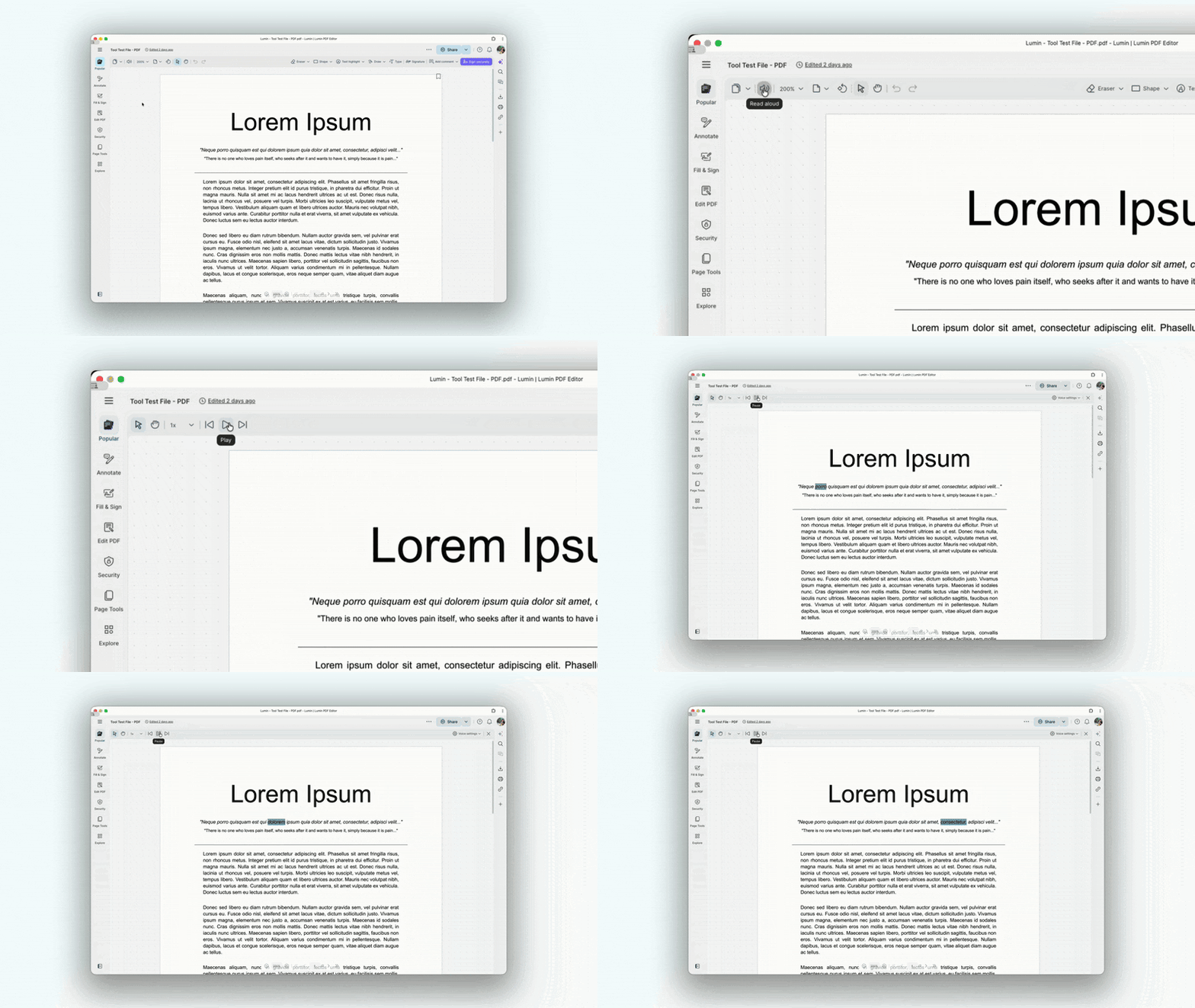
Comment faire lire un PDF à voix haute avec Lumin :
- Ouvrez l’outil Lecteur PDF de Lumin puis importez votre document PDF.
- Dans la barre d’outils, sélectionnez l’option « Lecture à voix haute » (repérez le bouton en forme de haut-parleur).
- Cliquez sur le bouton « Lecture » pour démarrer la lecture du contenu de votre document.
- Appuyez sur le bouton « Précédent » ou « Suivant » pour reculer ou avancer d’une phrase.
- Utilisez cette option pour régler la « vitesse de lecture » selon vos préférences.
Vous pouvez désormais écouter votre PDF lu à voix haute et suivre le texte sans utiliser les mains.
Quand utiliser cette méthode :
• Annoter ou modifier des PDFs
• Sauvegarder ou partager des PDFs après écoute
• Utiliser une solution en ligne sans installer de logiciel
Méthode 2 : Lecteurs d’écran intégrés à l’ordinateur
Tous les systèmes d’exploitation majeurs proposent gratuitement des outils d’accessibilité pour lire vos PDFs à voix haute.
Pour Windows
Configuration rapide :
- Appuyez sur Ctrl + touche Windows + Entrée à tout moment pour activer rapidement Narrateur.
- Cliquez sur « Utiliser Narrateur » et commencez à écouter. Avec Narrateur activé, plusieurs raccourcis clavier permettent de contrôler la lecture à l’écran. Appuyez sur Caps Lock + Ctrl + Début pour lire depuis le début, ou Caps Lock + M pour continuer depuis la position actuelle. Pour mettre en pause ou reprendre, appuyez simplement sur la touche Contrôle. Pour avancer ou reculer parmi les éléments, utilisez Caps Lock + Flèche droite ou Caps Lock + Flèche gauche. Enfin, appuyez sur Caps Lock + Barre d’espace pour activer un élément, comme un clic.
- Votre ordinateur Windows peut ainsi tout lire à voix haute et vous permettre de suivre sans les mains.
Pour Mac
Configuration rapide :
- Appuyez sur Commande + F5 (ou Fn + Commande + F5) à tout moment pour activer rapidement VoiceOver.
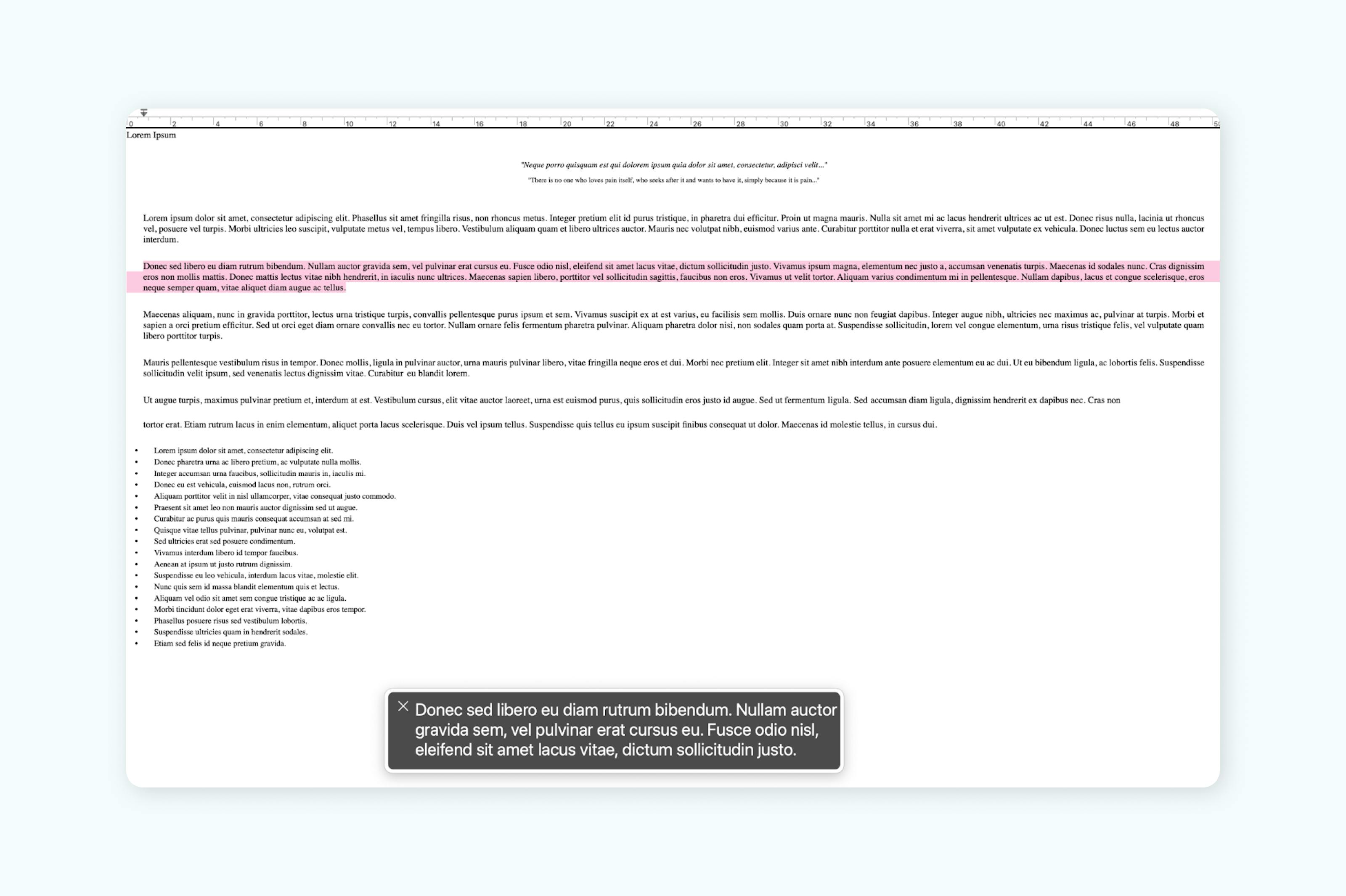
- Cliquez sur « Utiliser VoiceOver » et commencez à écouter. Avec VoiceOver actif, appuyez sur Contrôle + Option + A (ou Caps Lock + A) pour lire depuis le haut de l’écran. Appuyez sur Contrôle + Option + Maj + A (ou Caps Lock + Maj + A) pour lire en continu depuis la position courante. Utilisez la touche Contrôle pour mettre en pause ou reprendre la lecture. Utilisez VO + Flèche droite pour aller à l’élément suivant, VO + Flèche gauche pour revenir à l’élément précédent. Appuyez sur VO + Maj + Flèche bas pour interagir avec un élément (saisir dans un champ, ouvrir un menu). Appuyez sur VO + Maj + Flèche haut pour arrêter l’interaction.
Vous pouvez désormais écouter votre Mac lire l’écran à voix haute et suivre en toute liberté.
À noter : Par défaut, les touches VO sont Contrôle + Option. « VO + Flèche droite » signifie maintenir « Contrôle + Option » puis appuyer sur Flèche droite. Vous pouvez aussi définir Caps Lock comme VO dans l’Utilitaire VoiceOver (appuyez sur VO + F8 pour ouvrir).
Quand utiliser cette méthode :
• Multitâche tout en écoutant du contenu
• Naviguer sur votre appareil sans souris
Méthode 3 : Lecteurs d’écran mobiles
Votre smartphone ou tablette peut lire des PDFs n’importe où.
Pour iPhone/iPad
Configuration rapide :
- Allez dans « Réglages > Accessibilité > Contenu énoncé ».
- Activez « Énoncer l’écran ».
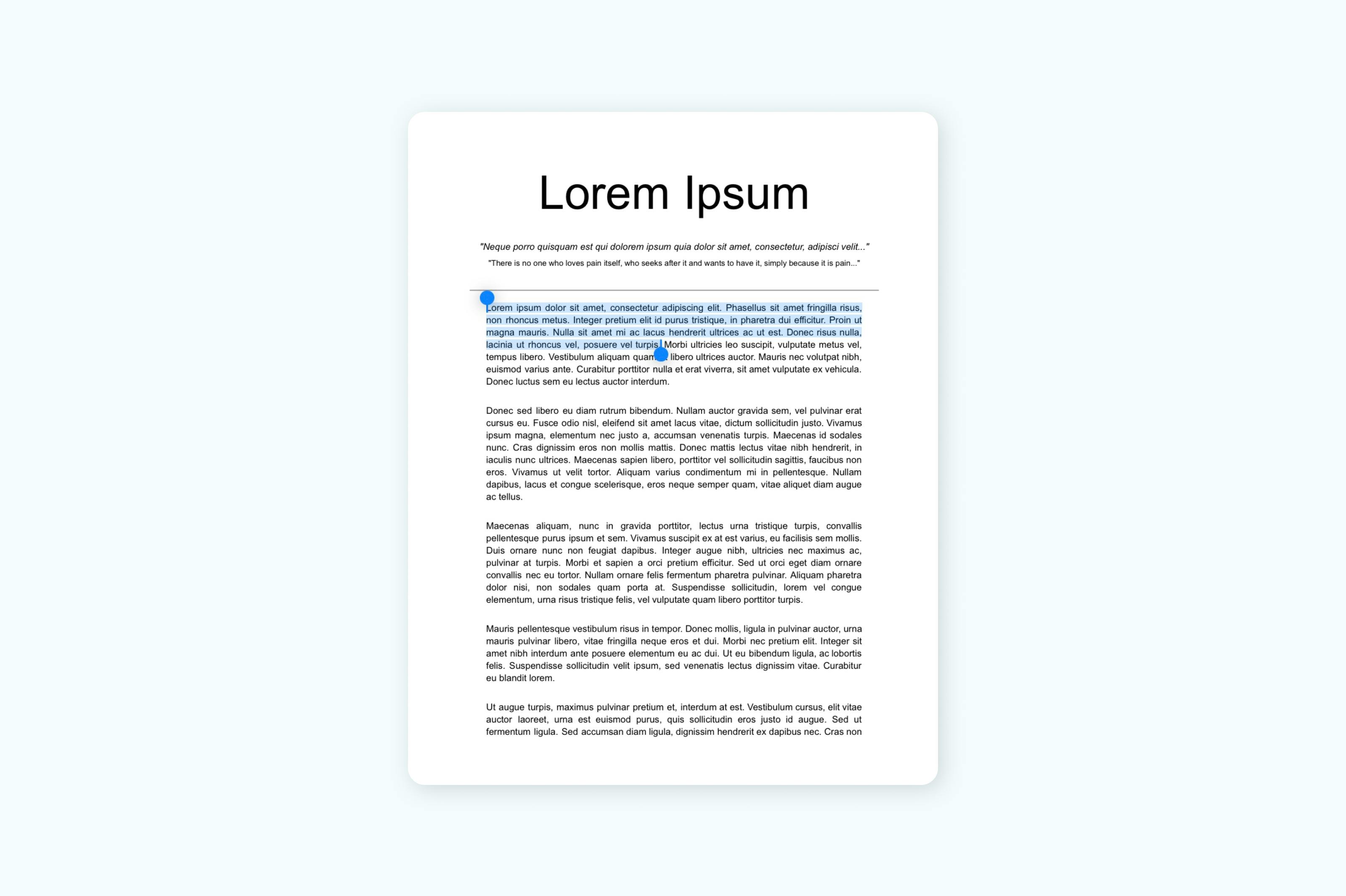
- Ouvrez votre PDF et surlignez le texte à lire à voix haute.
- Touchez « Énoncer ».
- Votre iPhone lit alors le PDF pour vous.
Pour Android
Configuration rapide :
- Allez dans « Paramètres > Accessibilité > Sélectionner pour écouter.
- Activez la fonctionnalité et ouvrez votre PDF.
- Appuyez sur le bouton d’accessibilité puis sélectionnez le texte à lire à voix haute.
- Votre appareil Android lit alors le PDF pour vous.
Quand utiliser cette méthode :
• Lire en déplacement
• Sans accès à un ordinateur
• Revue rapide de document
Foire aux questions
Pourquoi mon lecteur d’écran ne lit-il pas ce PDF ?
Certains PDFs sont des images scannées au lieu de texte. Les lecteurs d’écran ne lisent que les PDFs contenant du texte. Vérifiez que votre fichier contient bien du texte et non uniquement des images.
Puis-je ajuster la vitesse de lecture ?
Oui. La plupart des lecteurs d’écran laissent le choix de la vitesse. Dans les paramètres, cherchez des options comme débit ou vitesse de lecture. Commencez à un rythme normal, puis ajustez à votre convenance.
Faut-il une connexion Internet pour écouter des PDFs ?
Lumin nécessite une connexion Internet pour charger les PDFs, mais une fois ouverts, le lecteur d’écran de l’appareil fonctionne hors ligne. Les lecteurs d’écran intégrés sont toujours opérationnels sans connexion.
Quelle est la meilleure option gratuite ?
Utiliser Lumin avec le lecteur d’écran de votre appareil offre la meilleure expérience gratuite. Vous profitez des outils PDF de Lumin alliés à la synthèse vocale de votre système.
Puis-je enregistrer l’audio ?
Les lecteurs d’écran intégrés n’enregistrent pas l’audio directement. Pour créer des fichiers audio, vous aurez besoin d’applications spécialisées disposant d’une fonction d’export.
Commencez à écouter vos PDFs dès aujourd’hui
Faire parler vos PDFs n’a rien de compliqué. Que vous utilisiez les outils en ligne de Lumin ou les fonctions d’accessibilité de votre appareil, vous pouvez transformer tout PDF en audio en quelques minutes.
Démarrez avec la méthode la plus adaptée à votre usage. Si vous utilisez déjà Lumin pour modifier ou gérer des PDFs, l’ajout de la lecture à voix haute est une étape naturelle. Vous pouvez aussi explorer les fonctions d’accessibilité de votre appareil pour une lecture immédiate où que vous soyez.
Sachez-le : la meilleure méthode est celle que vous adopterez vraiment. Ces solutions vous aideront à préserver vos yeux, mieux multitâcher, et à optimiser la lecture de vos PDFs selon vos besoins.