
Comment fusionner des PDF sur un Mac
Assembler plusieurs fichiers PDF en un seul sur votre Mac est plus simple qu'il n'y paraît. Que ce soit pour compiler des rapports ou organiser des documents et reçus numérisés, tout avoir dans un seul fichier simplifie la gestion. macOS inclut un outil intégré pour fusionner des PDF, mais il présente certaines limites, surtout si vous souhaitez contrôler l'ordre des pages ou fusionner plus de deux documents à la fois.
Table des matières
- 1. Méthode 1 : Utilisez l’outil gratuit de fusion PDF de Lumin
- 2. Méthode 2 : Utiliser Aperçu pour fusionner deux PDF
- 3. Foire aux questions
- 4. Tirez plus parti de vos PDF sur Mac
Partager cet article
Pour une solution plus rapide et flexible, l’outil gratuit de fusion PDF de Lumin vous permet de combiner plusieurs fichiers directement dans votre navigateur. Dans ce guide, nous vous montrons comment fusionner des PDF avec Lumin et également comment le faire avec les outils intégrés à votre Mac.
Méthode 1 : Utilisez l’outil gratuit de fusion PDF de Lumin
La façon la plus rapide de fusionner des PDF sur un Mac est d’utiliser l’outil gratuit de fusion PDF de Lumin. Il fonctionne directement dans votre navigateur, sans rien installer, et il est compatible avec Safari, Chrome et tous les autres navigateurs macOS.
Voici comment fusionner vos PDF :
- Ouvrez l’outil de fusion PDF de Lumin et importez votre premier PDF.
- Dans le panneau « Fusionner des documents » à droite, cliquez sur « Cliquez ici » et sélectionnez les PDF supplémentaires à combiner.
- Choisissez l’emplacement d’insertion du nouveau document, soit avant, soit après le fichier actuel, ou entre des pages spécifiques.
- Réorganisez les pages si besoin en les faisant glisser-déposer dans le bon ordre.
- Cliquez sur « Fusionner », puis téléchargez votre PDF fusionné.
Lumin préserve la mise en page, les polices et les images d’origine de chaque document, pour que votre fichier fusionné ressemble exactement à ce qu’il doit être. Vous pouvez également fusionner différents types de fichiers, comme des documents Word, des images et des PDF, en un seul fichier.
Méthode 2 : Utiliser Aperçu pour fusionner deux PDF
Aperçu est le lecteur PDF intégré d’Apple et il peut gérer les fusions de base. Il convient pour combiner deux documents, mais le processus est un peu fastidieux et il est facile d’écraser vos fichiers d’origine par erreur si vous n’êtes pas vigilant.
Avant de commencer, il est conseillé de dupliquer vos PDF originaux (Fichier > Dupliquer) pour éviter toute perte, car Aperçu enregistre les modifications automatiquement.
Comment fusionner des PDF avec Aperçu :
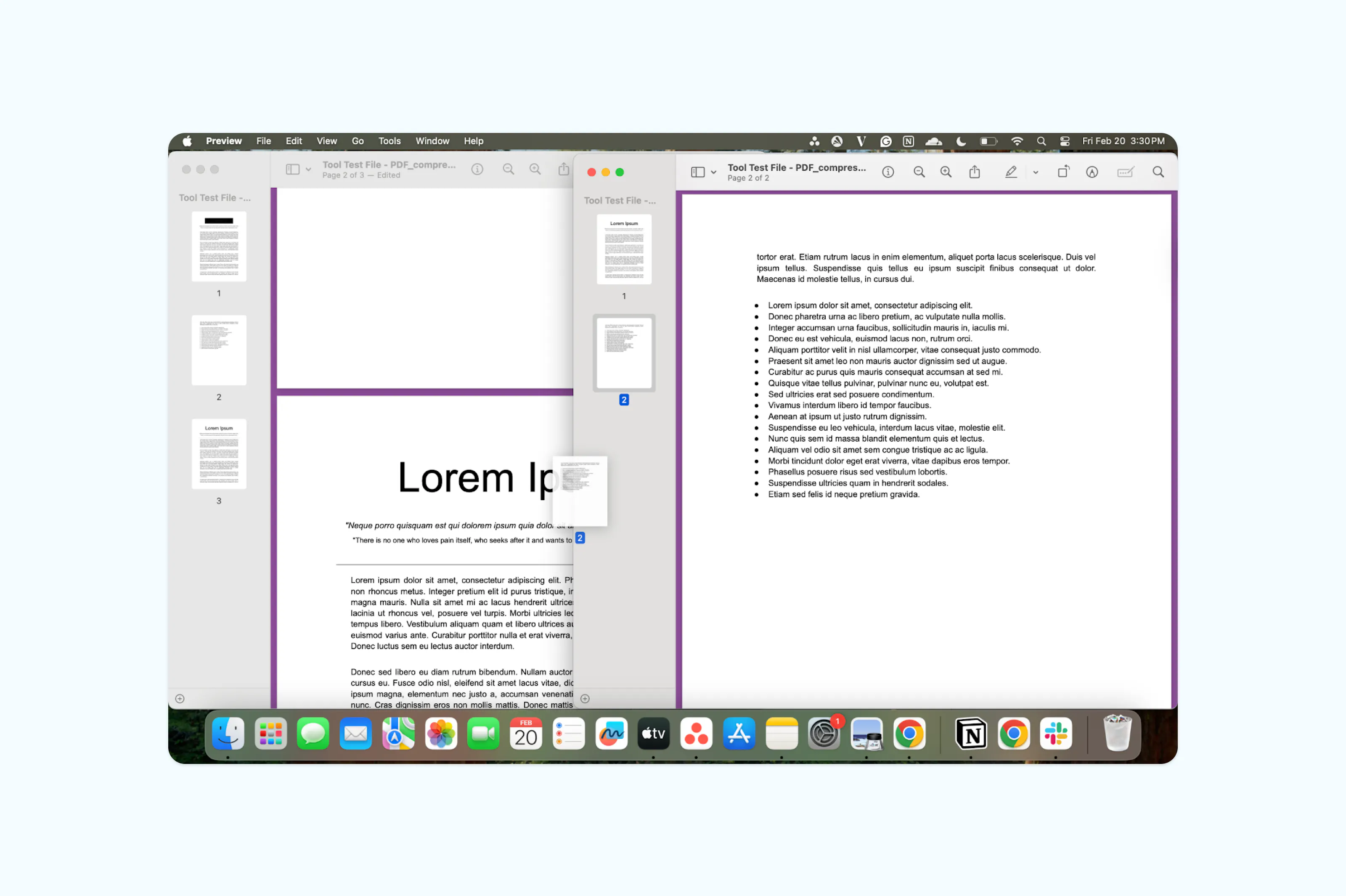
- Ouvrez le premier PDF dans Aperçu.
- Cliquez sur Présentation > Vignettes pour afficher l’aperçu des pages dans la barre latérale.
- Ouvrez également le second PDF dans Aperçu et activez la barre latérale des vignettes.
- Sélectionnez les vignettes de pages à intégrer à partir du second PDF.
- Faites glisser les vignettes sélectionnées vers la barre latérale du PDF de destination et déposez-les à l’emplacement souhaité dans le document que vous fusionnez.
- Cliquez sur Fichier > Exporter au format PDF pour enregistrer votre document fusionné.
Foire aux questions
Puis-je fusionner des PDF sur Mac sans télécharger de logiciel ?
Oui. Aperçu sur Mac permet de fusionner simplement des PDF. Pour plus de contrôle, comme la sélection de pages spécifiques, leur réorganisation ou la fusion de plusieurs types de fichiers, des outils en ligne comme Lumin vous permettent de le faire sans téléchargement.
Puis-je fusionner plus de deux PDF à la fois sur Mac ?
Aperçu peut combiner plusieurs PDF, mais cela nécessite de faire glisser chaque fichier individuellement, ce qui devient fastidieux avec plusieurs documents. Les outils en ligne comme Lumin vous permettent de fusionner plusieurs fichiers en une seule opération, option plus rapide et pratique pour plus de deux PDF.
La fusion de PDF modifie-t-elle la mise en page de mes documents ?
Pas si vous choisissez le bon outil. Lumin préserve toute la mise en page, polices, images et formats originaux pendant la fusion.
Est-il sûr de fusionner des PDF en ligne ?
Lumin utilise le chiffrement AES-256 pour protéger vos fichiers lors du téléversement et de leur stockage. La plateforme répond aux exigences clés en matière de sécurité et de confidentialité, dont SOC 2, RGPD et CCPA. Vous pouvez demander la suppression de vos données à tout moment. En savoir plus sur la protection de vos données avec Lumin.
Tirez plus parti de vos PDF sur Mac
La fusion n’est qu’un début. Avec un compte Lumin gratuit, vous pouvez éditer vos PDF, ajouter des commentaires, convertir des fichiers, signer des documents et bien plus encore, directement dans votre navigateur.

Partager cet article