
Collaborez sur des PDF
Partagez et modifiez des fichiers avec votre équipe en temps réel.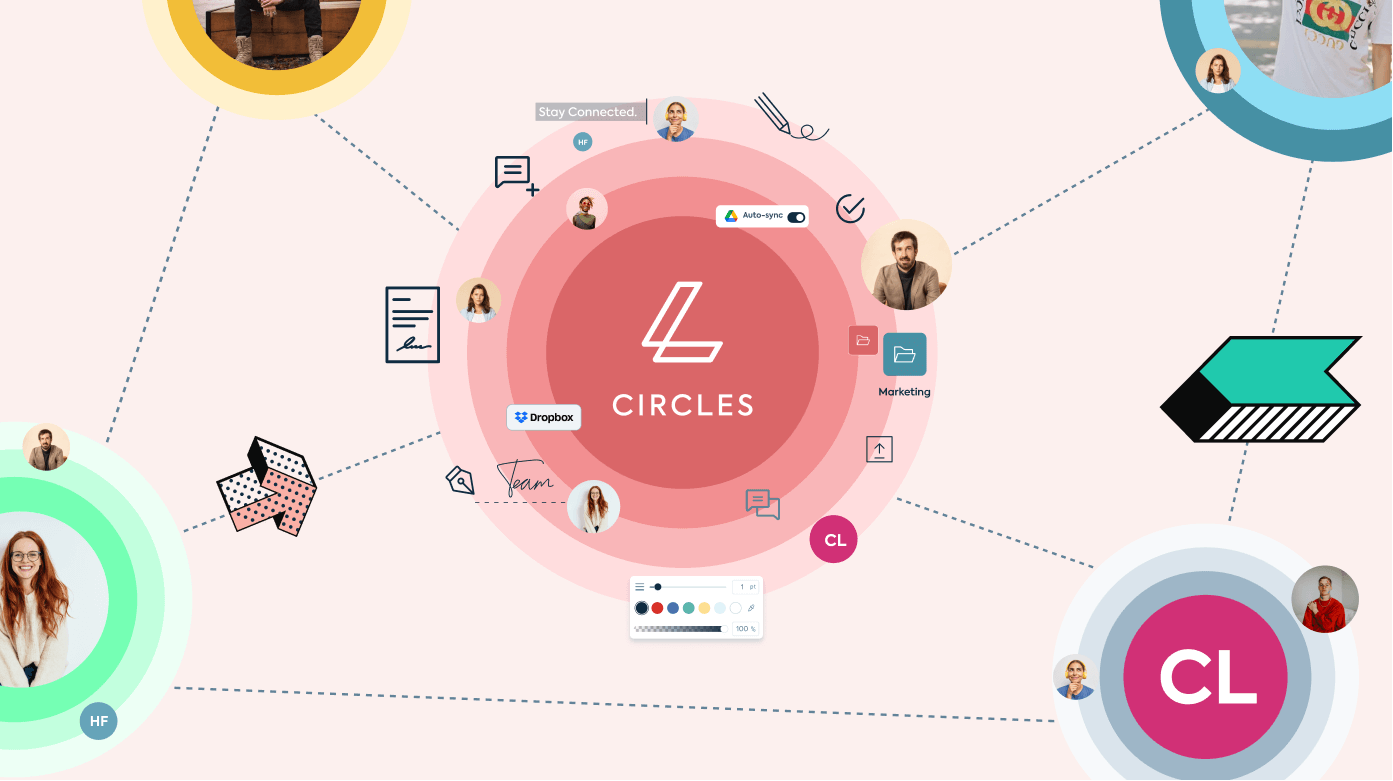
Vous êtes en bonne compagnie







Comment utiliser les Workspaces
Inscrivez-vous
Créez un compte gratuit, si ce n’est pas déjà fait. Une fois sur Lumin, vous pouvez demander à rejoindre un Workspace existant ou en créer un vous-même.
Créez votre Workspace
Si vous en avez créé un, nommez votre Workspace et ajoutez une image. Ensuite, saisissez les adresses e-mail des personnes à inviter, puis cliquez sur « Créer ».
Collaborez
Téléchargez des fichiers dans l’espace partagé de votre Workspace pour collaborer avec votre équipe, ou stockez des fichiers privés dans « Mes documents ».
Collaborez sur un PDF
Collaborez en temps réel sur des PDF grâce à l’outil gratuit de Lumin. Partagez des documents, ajoutez des commentaires et travaillez ensemble sans interruption.

Créez votre propre espace de travail
Configurez un espace dédié et invitez autant de collaborateurs que vous le souhaitez. Gardez tous vos documents au même endroit pour un accès facile et un travail d’équipe efficace. Organisez vos projets avec des dossiers personnalisables et partagez instantanément des fichiers avec toute votre équipe.

Travaillez ensemble en temps réel
Collaborez instantanément sur le même PDF. Partagez des commentaires, modifications et mises à jour en direct pour que chacun reste synchronisé. Visualisez les changements en temps réel grâce à la synchronisation automatique, éliminant les problèmes de version et la duplication du travail.

Partagez vos idées avec des notes et surlignages
Facilitez la collaboration en ajoutant des notes, annotations et surlignages directement sur votre PDF. Gardez vos retours organisés et faciles à suivre. Utilisez les outils de dessin, pense-bêtes et tampons personnalisés pour communiquer clairement avec votre équipe.

Connectez-vous à Google Drive
Importez et partagez des fichiers directement depuis Google Drive. Collaborez sans changer d’outil et enregistrez les modifications instantanément. Vos PDF sont synchronisés automatiquement avec Google Workspace, pour garder un flux de travail fluide sur toutes vos applis de productivité.

Protégez vos documents
Vos fichiers sont protégés par un chiffrement de niveau entreprise. Chaque document est sécurisé et supprimé automatiquement après traitement. Contrôlez les accès, suivez l’activité sur les documents et assurez-vous que vos données confidentielles restent protégées tout au long de la collaboration.

Enregistrez vos modèles favoris
Évitez de recréer les mêmes formulaires. Transformez les PDF les plus utilisés en modèles pour les réutiliser en quelques clics. Constituez une bibliothèque de documents standards, accessibles et personnalisables par votre équipe pour gagner du temps et harmoniser la collaboration.
Foire aux questions
Bien sûr ! Beaucoup de nos outils sont gratuits. Vous pouvez dessiner sur des PDF, y laisser des commentaires, ajouter du texte, des signatures ou des images : toutes les fonctionnalités de base sont incluses.
Nos forfaits payants complètent votre boîte à outils : vous pourrez modifier le texte, masquer des informations, créer des champs à remplir, et bien plus encore. Découvrez nos offres pour voir celle qui vous convient.Lumin s’utilise dans votre navigateur, ou bien vous pouvez télécharger notre application de bureau pour avoir Lumin toujours à portée de main sur votre ordinateur. Nous proposons aussi une application mobile et tablette qui regroupe nos fonctionnalités phares.
Les Workspaces sont des espaces partagés sur Lumin où vous stockez et éditez les documents utilisés par toute votre équipe. Cela vous permet de travailler en temps réel avec des collègues, des élèves ou des clients. Vous pouvez inviter autant de personnes que vous le voulez dans votre Workspace, et créer des espaces à l’intérieur pour séparer le travail dans des silos. Découvrez-en plus sur les Workspaces.
Oui. Vous pouvez créer des Workspaces pour votre famille, votre travail, votre ligue de fantasy football… ce que vous voulez. Et vous pouvez aussi rejoindre autant de Workspaces que vous le souhaitez. Mais ce n’est pas forcément nécessaire : dans chaque Workspace, vous pouvez créer des Espaces pour les projets plus spécifiques.
Partagez votre PDF via l’espace de collaboration de Lumin et accordez des droits de modification à des membres précis de votre équipe.
Les destinataires pourront ajouter du texte, insérer des images, annoter et faire des modifications sans le fichier source original. Définissez des permissions personnalisées pour choisir qui peut consulter, commenter ou modifier entièrement vos documents.Absolument. Plusieurs membres de l’équipe peuvent ajouter simultanément des commentaires, surlignages, dessins et pense-bêtes sur le même PDF.
Chaque annotation est associée au nom et à l’heure de l’auteur, créant un fil clair de discussion. La synchronisation en temps réel garantit que chacun voit les mises à jour instantanément, pour des retours efficaces et organisés.Lumin propose un essai gratuit incluant les fonctionnalités de collaboration. Vous pouvez inviter plusieurs personnes à consulter, commenter et modifier des PDF en temps réel. Votre équipe peut ainsi tester la collaboration avant de choisir une offre payante.
Vous pouvez facilement partager des PDF entre différentes plateformes. Exportez vos PDF collaboratifs depuis Lumin puis importez-les sur Teams ou SharePoint pour une diffusion élargie. Pour une intégration fluide, utilisez la connexion Google Drive de Lumin afin de relier vos outils de collaboration.
Recommandé par plus de 100 millions de clients



Articles à la une
Découvrez les produits Lumin
Collaborer avec des collègues existants et en intégrer de nouveaux avec Lumin et Lumin Sign. Nos solutions innovantes fonctionnent très bien individuellement, mais elles sont encore plus efficaces ensemble.

Lumin

Lumin Sign
