Lumin logo
  • Produits Lumin
    • AgreementGen

      Assistant pour rédiger des contrats

    • Lumin Sign

      Signature numérique simple et sûre

    • Lumin PDF

      Modifier et partager vos PDF

    • Lumin AI

      Boostez vos documents

    Télécharger des applications
    API et intégrations
    • eSign API

      Intégration fluide de signature

    • Intégrations

      Simplifiez votre flux

  • AgreementGen

    • Générateur d'accords IA

    • Éditeur d'accords IA

    • Générateur de NDA

    • Créer contrat location

    • Créateur de contrat de travail

    • Générateur de conditions générales

    • Générateur d'accords d'exploitation

    • Générateur d'accord de non-concurrence

    • Générateur de plan d'affaires

    Lumin Sign

    • Signer un PDF

    Lumin PDF

    • Modifier PDF

    • Modifier le texte PDF

    • Collaboration

    • Créer un PDF à remplir

    • Fusionner des PDF

    • Déverrouiller un PDF

    • Intégrer Google

    Tous les outils
  • Par cas d'utilisation

    Optimiser l'efficacité

    Utilisez le cloud pour réduire la charge de nombreuses outils

    Construire des relations

    Collaborez et négociez en quelques clics

    Sécurité en toute confiance

    Respectez et restez conforme aux normes de sécurité mondiales

    Embaucher de n'importe où

    Automatisez l'administration des contrats pour conclure des accords plus rapidement

    Accélérer la collaboration

    Rendez le travail d'équipe transparent avec un ensemble centralisé d'outils

    Travail sur place

    Travail sur le terrain rapide avec mode hors connexion sur mobile

  • Découvrir

      Blog

      Actualités et points de vue sur les workflows collaboratifs

      Découverte de modèles

      Trouvez, remplissez et signez plus de 5 000 formulaires en ligne gratuits

      Témoignages de clients

      Découvrez des entreprises qui créent plus d'impact avec moins d'administration

    Soporte

      Lumin 101

      Novice ?
      Apprenez les bases

      Centre d'aide

      Votre manuel complet pour les Lumin et Lumin Sign

  • Entreprise
  • Prix
  • Demander une démo
Lancez-vousConnexion
Demander une démo
Connexion
Lancez-vous

Faire pivoter un PDF

Corrigez rapidement les pages inclinées ou à l’envers avec l’outil Tourner un PDF de Lumin. Faites pivoter une, plusieurs ou toutes les pages — sur n’importe quel appareil, avec des modifications enregistrées en permanence.

Un moment...

ou déposez votre premier fichier ici

Vous êtes entre de bonnes mains

costco logo
spotify logo
salesforce logo
pinterest logo
knightFrank logo
paypal logo
uber logo
costco logo
spotify logo
salesforce logo
pinterest logo
knightFrank logo
paypal logo
uber logo
costco logo
spotify logo
salesforce logo
pinterest logo
knightFrank logo
paypal logo
uber logo

Comment faire pivoter un PDF

Corrigez rapidement les pages de travers ou à l’envers avec l’outil de rotation de PDF de Lumin. Faites pivoter une, plusieurs ou toutes les pages, sur n’importe quel appareil, et sauvegardez vos modifications de manière définitive.

  • 1

    Étape 1

    Déposez votre fichier PDF dans la zone prévue ci-dessus ou cliquez sur le bouton « Téléverser ».
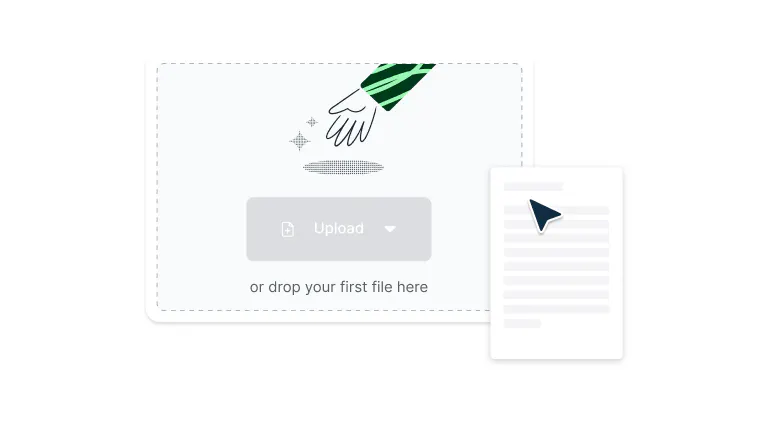
    Un fichier en cours de téléversement sur Lumin
  • 2

    Étape 2

    Sélectionnez « Outils de page », puis cliquez sur l’outil « Faire pivoter ».
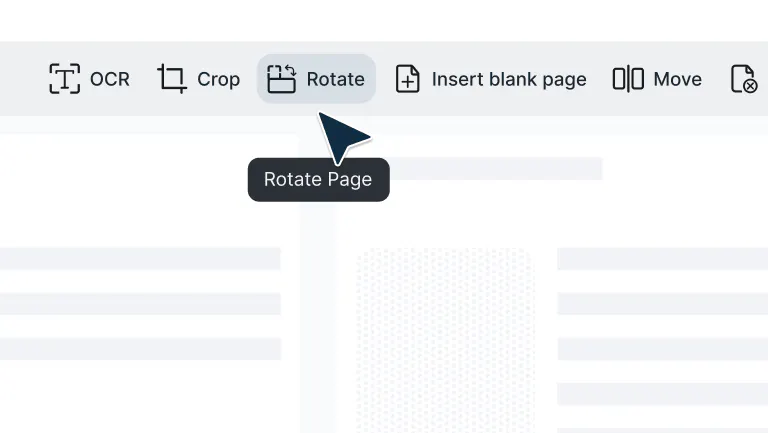
    Outil de rotation de page dans Lumin
  • 3

    Étape 3

    Faites pivoter les pages une par une ou l’ensemble des pages du PDF.
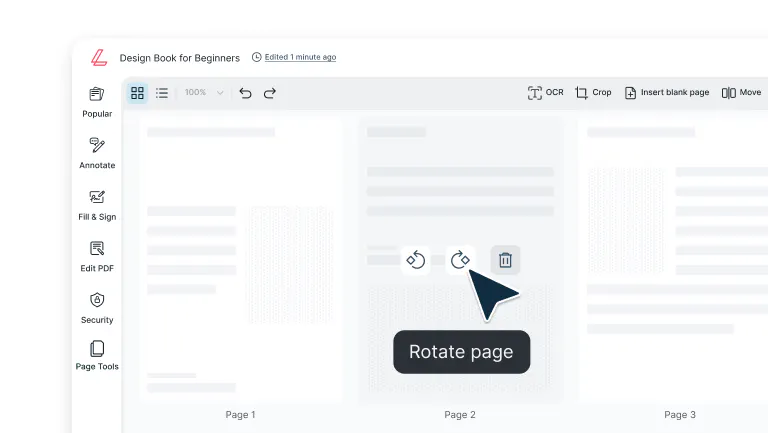
    Une page en cours de rotation dans Lumin

Fonctionnalités de rotation puissantes qui font gagner du temps

De la correction d’erreurs de numérisation à la rotation de documents entiers, Lumin vous offre des commandes simples et précises pour garder vos PDF bien alignés.

  • Commandes de rotation intelligentes

    Que vous corrigiez une numérisation de travers ou que vous remettiez une page à l’endroit, il suffit de cliquer pour faire pivoter à gauche ou à droite de 90 ou 180 degrés. C’est aussi simple que cela. Plus besoin de pencher la tête ou d’imprimer des documents bancals.

  • Faire pivoter une page ou tout le document

    Faites pivoter une seule page, quelques pages ou tout votre document : choisissez ce qui convient à votre flux de travail. Inutile de traiter page par page si ce n’est pas nécessaire. 

  • Tournez-les sur n’importe quel appareil

    Faites pivoter les PDF instantanément depuis votre ordinateur Mac ou Windows, ou sur un iPhone, un iPad ou tout autre appareil mobile. Pas besoin de bureau : il suffit d’un tap, de tourner, et c’est fait.

  • Fonctionne avec la fusion de documents

    Combinez plusieurs PDF en gardant tout bien aligné. Faites pivoter les pages de différents fichiers, puis fusionnez-les dans un seul document soigné qui a un aspect professionnel du début à la fin. 

  • Intégration Google Drive 

    Ouvrez, faites pivoter et enregistrez des PDF directement depuis Google Drive, sans manipulation de fichiers fastidieuse. Vos documents pivotés se synchronisent automatiquement avec Google Workspace afin que votre équipe puisse accéder rapidement à des fichiers correctement orientés. 

  • Corrigez instantanément les erreurs de numérisation

    Pages numérisées de travers, à l’envers, ou une page à un angle étrange ? Notre outil de rotation corrige toutes les erreurs de numérisation courantes pour que vos PDF s’affichent et s’impriment toujours correctement. 

Foire aux questions

  • Google Drive ne propose pas de méthode intégrée pour faire pivoter vos PDF de façon permanente, mais heureusement, Lumin PDF est intégré à Google Drive. Faites simplement un clic droit sur le fichier PDF dans votre Drive, sélectionnez « Ouvrir avec > Lumin PDF », puis utilisez les Outils de page pour pivoter certaines pages ou l’ensemble du fichier. Une fois terminé, les modifications seront enregistrées directement sur votre Drive.

    Consultez notre guide d’édition de PDF dans Google Drive pour plus d’astuces. 

  • Absolument. Lumin conserve toutes vos rotations lors de l’enregistrement ou du téléchargement de votre fichier. L’orientation modifiée devient permanente dans votre PDF, assurant un alignement correct où que vous l’ouvriez, et peu importe la personne qui le consulte.

  • Sélectionnez uniquement les pages à ajuster au lieu de faire pivoter tout le document. Utilisez notre sélection de pages pour cibler celles à problème, sans toucher aux pages déjà correctement orientées. Ce contrôle précis vous fait gagner du temps et évite des modifications inutiles sur les pages déjà parfaites.

  • Tout le monde peut rater une numérisation. Téléversez votre PDF, repérez les pages concernées, sélectionnez-les puis faites pivoter de 90° à gauche, de 90° à droite ou retournez-les à 180° si besoin. Notre outil de rotation est prévu pour corriger précisément ce type d’erreurs et transformer vos petits soucis en fichiers professionnels en quelques secondes.

  • Oui, sélectionnez plusieurs pages ou faites pivoter tout votre document d’un seul coup. Cette fonction de rotation par lot est idéale si plusieurs pages ont le même souci d’orientation, ce qui vous évite de devoir tout corriger page par page. Travaillez plus intelligemment !

  • Parcourez votre document, repérez les pages à corriger, sélectionnez-les individuellement ou en groupe, puis appliquez la bonne rotation. Cette approche ciblée vous permet de ne modifier que ce qui est nécessaire et de conserver les pages déjà bien orientées : précision là où il le faut, efficacité là où vous la souhaitez.

  • Si vous imaginez une erreur lors de la rotation, il vous suffit de répéter l’opération pour corriger l’orientation. Cliquez à nouveau sur le bouton de rotation jusqu’à obtenir l’alignement souhaité. 

    Chaque clic permet de faire pivoter la page de 90 degrés, vous pouvez donc corriger facilement toute rotation erronée en cliquant suffisamment de fois jusqu’à ce que la page soit bien alignée. 

  • Oui, Lumin PDF propose gratuitement la rotation des PDF : une solution simple et efficace pour mettre à jour vos fichiers. Son intégration complète à Google Drive vous permet également de faire pivoter vos PDF depuis votre Drive, sans avoir à rien télécharger.

    En créant un compte gratuit Lumin, vous aurez accès à toute une gamme d’outils d’édition PDF : numérisation, caviardage d’informations sensibles, et bien d’autres. 

Plus de 100 millions de clients nous font confiance

2,000+ reviews

g2trustpilotcapterra

Articles à la une

PDF Editing

• Mar 4, 2026

Read more →

PDF Editing

• Nov 19, 2025

Read more →

PDF Editing

• Nov 19, 2025

Read more →

Découvrez les produits Lumin

Collaborer avec des collègues existants et en intégrer de nouveaux avec Lumin et Lumin Sign. Nos solutions innovantes fonctionnent très bien individuellement, mais elles sont encore plus efficaces ensemble.

Lumin

Lumin

Un éditeur PDF facile à utiliser, autonome ou s'intégrant à Google Workspace.
Apprenez-en davantage
Lumin Sign

Lumin Sign

Un outil de gestion de signatures numériques qui permet de sceller les transactions avec des signatures juridiquement conformes.
Apprenez-en davantage
Lumin Sign API

Lumin Sign API

Une API de signature électronique conçue pour être intégrée à votre plateforme avec un minimum d'effort.
Apprenez-en davantage

Lumin tools

Lumin PDF

Lumin PDF

  • Organize
    Merge PDF
    Merge PDF
    Split PDF
    Split PDF
    Delete PDF page
    Delete PDF page
    Compress PDF
    Compress PDF
    Rotate PDF
    Rotate PDF
    Organize PDF
    Organize PDF
    Extract PDF
    Extract PDF
    AI PDF
    AI PDF summarizer
    AI PDF summarizer
    Chat with PDF
    Chat with PDF
    Scan
    PDF OCR
    PDF OCR
    Scan PDF
    Scan PDF
  • Edit & annotate
    Edit PDF
    Edit PDF
    Crop PDF
    Crop PDF
    Annotate PDF
    Annotate PDF
    Edit PDF text
    Edit PDF text
    Create fillable PDF
    Create fillable PDF
    PDF reader
    PDF reader
    Redact PDF
    Redact PDF
    More
    Unlock PDF
    Unlock PDF
    Flatten PDF
    Flatten PDF
    Protect PDF
    Protect PDF
  • Convert to PDF
    PDF converter
    PDF converter
    JPG to PDF
    JPG to PDF
    PPT to PDF
    PPT to PDF
    Word to PDF
    Word to PDF
    Excel to PDF
    Excel to PDF
    PNG to PDF
    PNG to PDF
    Convert from PDF
    PDF to PNG
    PDF to PNG
    PDF to JPG
    PDF to JPG
    PDF to Word
    PDF to Word
    PDF to PPT
    PDF to PPT
    PDF to Excel
    PDF to Excel
AgreementGen

AgreementGen

  • AI agreement generator
    AI agreement generator
    AI agreement editor
    AI agreement editor
    NDA generator
    NDA generator
    Lease agreement generator
    Lease agreement generator
    Employment contract creator
    Employment contract creator
    Terms and conditions generator
    Terms and conditions generator
    Operating agreement generator
    Operating agreement generator
    Non-compete agreement generator
    Non-compete agreement generator
    Business plan generator
    Business plan generator
Lumin Sign

Lumin Sign

  • Sign PDF
    Sign PDF
  • Produit

    • Lumin
    • Lumin Sign
    • AgreementGen
    • eSign API
    • Fonctionnalités
    • Forfaits et tarifs
    • Google Workspace
      Lumin pour Slack
      Lumin pour Chrome
      Lumin pour Claude
      Tout afficher
  • Solutions

    • Optimiser l'efficacité
    • Intégrer depuis n'importe où
    • Accélérer la collaboration
    • Construire des relations
    • Sécuriser en toute confiance
    • Travail sur place
  • Apprendre et découvrir

    • Centre d'aide
    • Blog
    • Lumin 101
    • Témoignages de clients
    • Modèles
    • Catégories de modèles
    • Collections de modèles
  • Entreprise

    • Qui sommes-nous ?
    • Notre mission
    • Carrières
    • Devenir un partenaire
  • Sécurité

    • Conformité et fonctionnalités
    • Données personnelles
    • Politique de confidentialité
    • Conditions d'utilisation
    • Statut
    • Programme de primes aux bugs
  • Télécharger

    • iOS & Android
    • Mac & Windows

    Contacter

    • Assistance
    • Ventes
    • Demander une démo
  • Contacter

    • Assistance
    • Ventes
    • Demander une démo
Google Cloud Partner

© 2014–2026 Lumin PDF Corporation | Christchurch, Nouvelle-Zélande | Tous droits réservés

Français
  • English
  • Español
  • Tiếng Việt
  • Português
  • Français