
Como converter PDF para Word no Mac
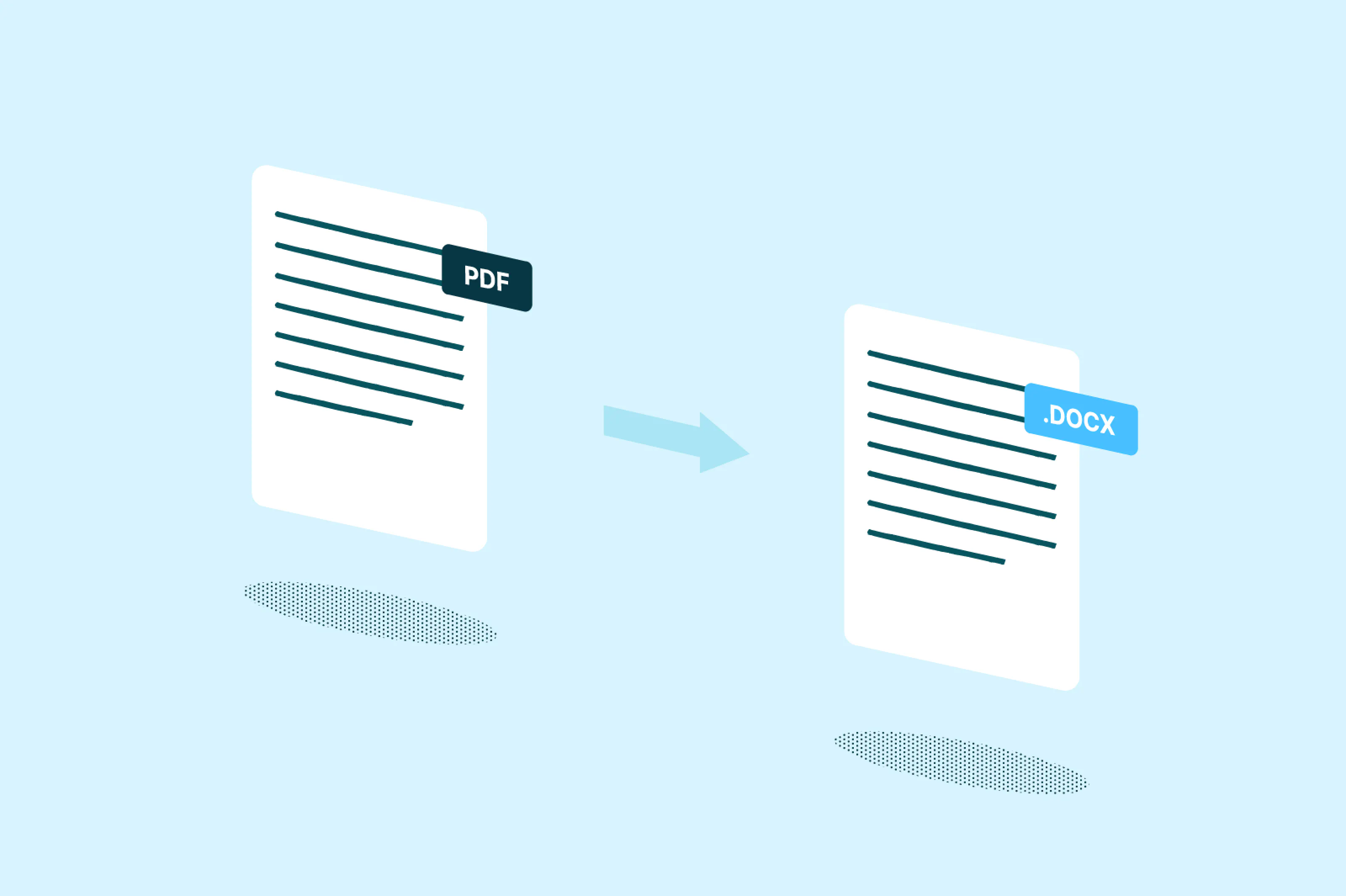
Usuários de Mac frequentemente encontram limitações ao converter PDFs para Word. O macOS não vem com o Microsoft Office pré-instalado e o Pré-Visualização só oferece ferramentas básicas para PDF. Seja no MacBook Pro, MacBook Air ou iMac, você ainda precisa de uma forma segura de transformar PDFs em documentos Word editáveis sem perder o layout.
Índice
- 1. Método 1: Use o conversor otimizado para Mac da Lumin
- 2. Método 2: Google Drive no Mac
- 3. Perguntas frequentes
- 4. Comece a converter no seu Mac hoje mesmo
Compartilhar esta publicação
Este guia mostra duas maneiras práticas para converter PDFs em Word no Mac, começando pela opção mais rápida, que funciona perfeitamente no Safari. No final do blog, você também encontra respostas para as perguntas mais frequentes.
Método 1: Use o conversor otimizado para Mac da Lumin
A maneira mais rápida de converter um PDF para Word em um Mac é usando a ferramenta online da Lumin. Ela é otimizada especialmente para macOS e funciona de forma fluida no Safari, eliminando os problemas de compatibilidade comuns em outros conversores.
Como converter PDF para Word no Mac com a Lumin:
- Abra o conversor gratuito de PDF para Word da Lumin no Safari.
- Faça o upload ou arraste seu PDF do Finder diretamente para a área de upload.
- Aguarde alguns segundos enquanto a Lumin processa seu arquivo.
- O formato de arquivo DOCX será selecionado automaticamente. Escolha Salvar no Google Drive ou Salvar no seu computador e clique em Salvar.
A Lumin mantém o layout do seu PDF o mais próximo possível do original, incluindo imagens, espaçamento e estrutura em geral. Alguns elementos, como anotações complexas ou formatações especiais, podem não ser transferidos perfeitamente, mas o principal do seu conteúdo permanece claro e organizado — assim, você pode continuar editando sem começar do zero.
Método 2: Google Drive no Mac
Se você usa o Google Drive no Mac, é possível converter PDFs através do Google Docs. Esse método na nuvem funciona diretamente no Safari, sem necessidade de instalar programas adicionais.
Passo a passo para converter PDF pelo Google Drive no Mac:
- Faça o upload do seu PDF no Google Drive.
- Clique com o botão direito e selecione "Abrir com" > "Google Docs".
- Aguarde até que a conversão seja concluída.
- Vá até “Arquivo > Fazer download > Microsoft Word (.docx).”
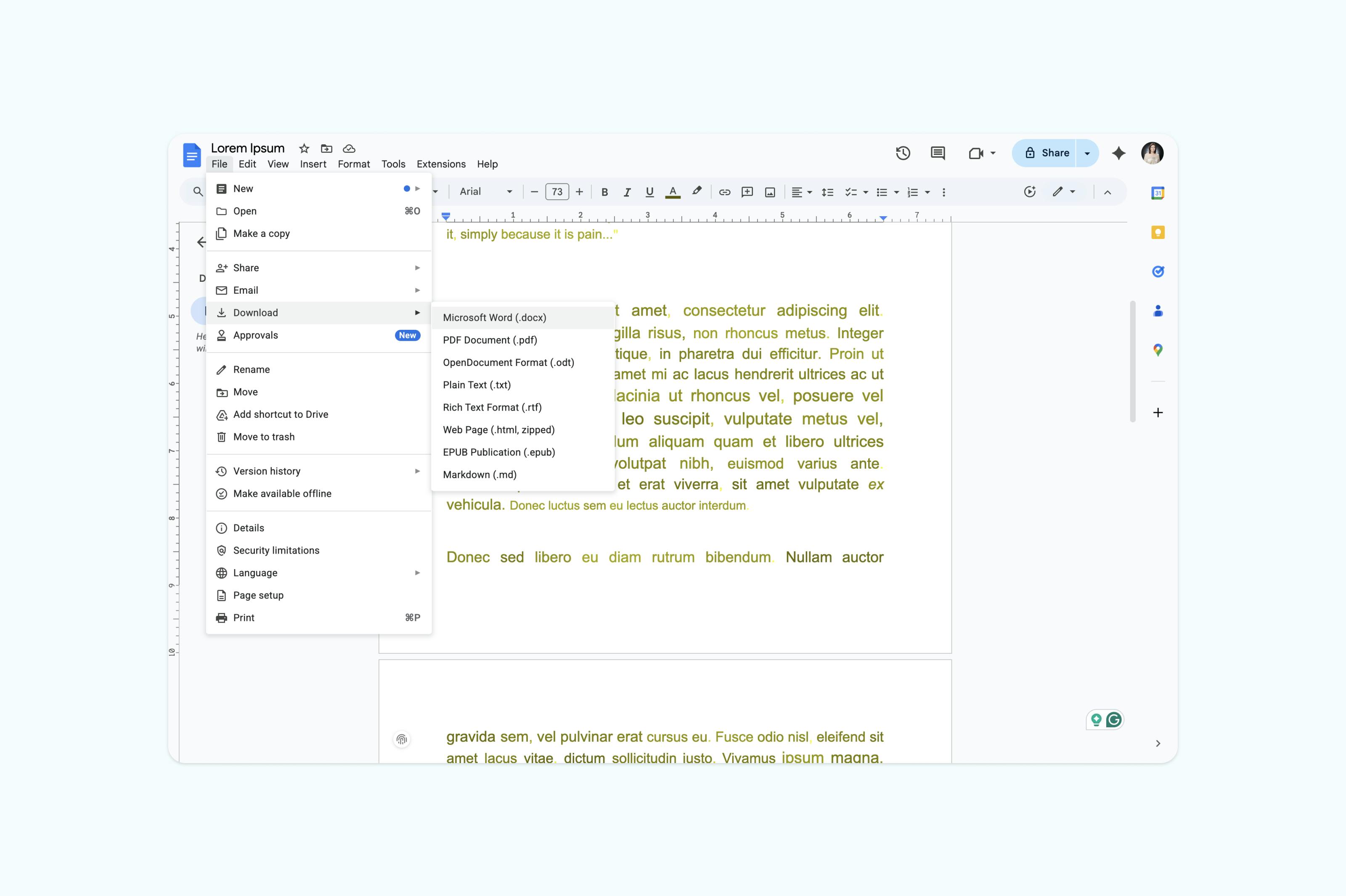
O Google Docs costuma lidar mal com formatação específica do Mac e imagens Retina. Layouts complexos geralmente precisam de muita correção manual após a conversão.
Perguntas frequentes
Posso converter PDF para Word no Mac sem o Microsoft Office?
Sim, não é necessário ter o Microsoft Office instalado no seu Mac. A Lumin gera arquivos .docx padrão, que abrem no Pages, Google Docs ou em qualquer aplicativo compatível com Word. Os arquivos convertidos também funcionam perfeitamente ao serem compartilhados com usuários de Windows.
Como faço para converter um PDF escaneado no Mac?
O aplicativo Pré-Visualização do Mac não consegue converter PDFs escaneados em texto editável. A Lumin conta com OCR automático que funciona especialmente bem com documentos digitalizados usando os recursos nativos do Mac em Pré-Visualização ou Captura de Imagem. Basta subir seu PDF escaneado que a Lumin extrai o texto automaticamente.
Por que não consigo editar PDFs no Pré-Visualização do Mac?
O Pré-Visualização foi desenvolvido para visualizar e anotar PDFs, mas não permite a edição do texto existente. Você pode adicionar caixas de texto ou assinaturas, mas não modificar o texto original. Ao converter para Word com a Lumin, você tem liberdade total de edição, mantendo a formatação dos documentos do Mac.
Funciona em todos os modelos de Mac?
A Lumin funciona em qualquer Mac com macOS 10.12 Sierra ou superior, incluindo MacBook Air, MacBook Pro, iMac, Mac mini e Mac Studio. Ela é otimizada para processadores Intel e Apple Silicon (M1, M2, M3), garantindo conversões rápidas em todos os modelos de Mac.
Posso converter PDFs criados no Pré-Visualização do Mac?
Sim, PDFs criados ou editados no Pré-Visualização são convertidos perfeitamente pela Lumin. Isso vale para documentos com anotações, realces ou assinaturas feitas no Pré-Visualização. O conversor preserva todos esses elementos no arquivo Word final.
Comece a converter no seu Mac hoje mesmo
Transforme os PDFs do seu Mac em documentos Word editáveis em segundos. O conversor otimizado da Lumin lida desde documentos de texto simples até layouts complexos com imagens Retina e fontes personalizadas. Sem instalação de programas, sem complicações de compatibilidade — conversões perfeitas em todas as vezes.
Converta PDF para Word no seu Mac agora
Quer mais dicas para trabalhar com PDFs? Veja estes tutoriais:

Compartilhar esta publicação