
Como inserir um PDF no Word

Precisa adicionar um PDF ao seu documento do Word? Seja para reunir relatórios, criar propostas ou organizar pesquisas, inserir PDFs no Word pode parecer complicado. A boa notícia é que existem vários métodos confiáveis que tornam esse processo fácil e eficiente.
Índice
- 1. Método 1: Converta primeiro e insira depois com a Lumin
- 2. Método 2: Insira um PDF no Word usando o Microsoft Word
- 3. Perguntas frequentes
- 4. Conclusão
Compartilhar esta publicação
Este tutorial mostra como inserir arquivos PDF no Microsoft Word de maneiras que permitem trabalhar com o conteúdo. Você vai aprender abordagens práticas: usando o conversor gratuito da Lumin para obter o resultado editável mais limpo e a opção de inserção do próprio Word para colocação rápida, com dicas úteis para facilitar a organização dos seus documentos.
Método 1: Converta primeiro e insira depois com a Lumin
Converter seu PDF para Word na Lumin oferece mais controle e os melhores resultados. Esse método preserva a formatação ao máximo, permite edição completa de textos e imagens e garante que o conteúdo fique fácil de manipular. Embora algumas anotações ou formatações complexas possam não ser transferidas perfeitamente, a Lumin mantém seu documento altamente editável e utilizável.
Como converter usando a Lumin:
- Acesse o conversor gratuito de PDF para Word da Lumin e faça upload do seu arquivo PDF.
- Clique em "Converter" e selecione "Documento do Word (.docx)" nas opções de formato.
- Clique em “Salvar no seu computador” ou escolha “Salvar no Google Drive” para armazenar seu novo arquivo Word.
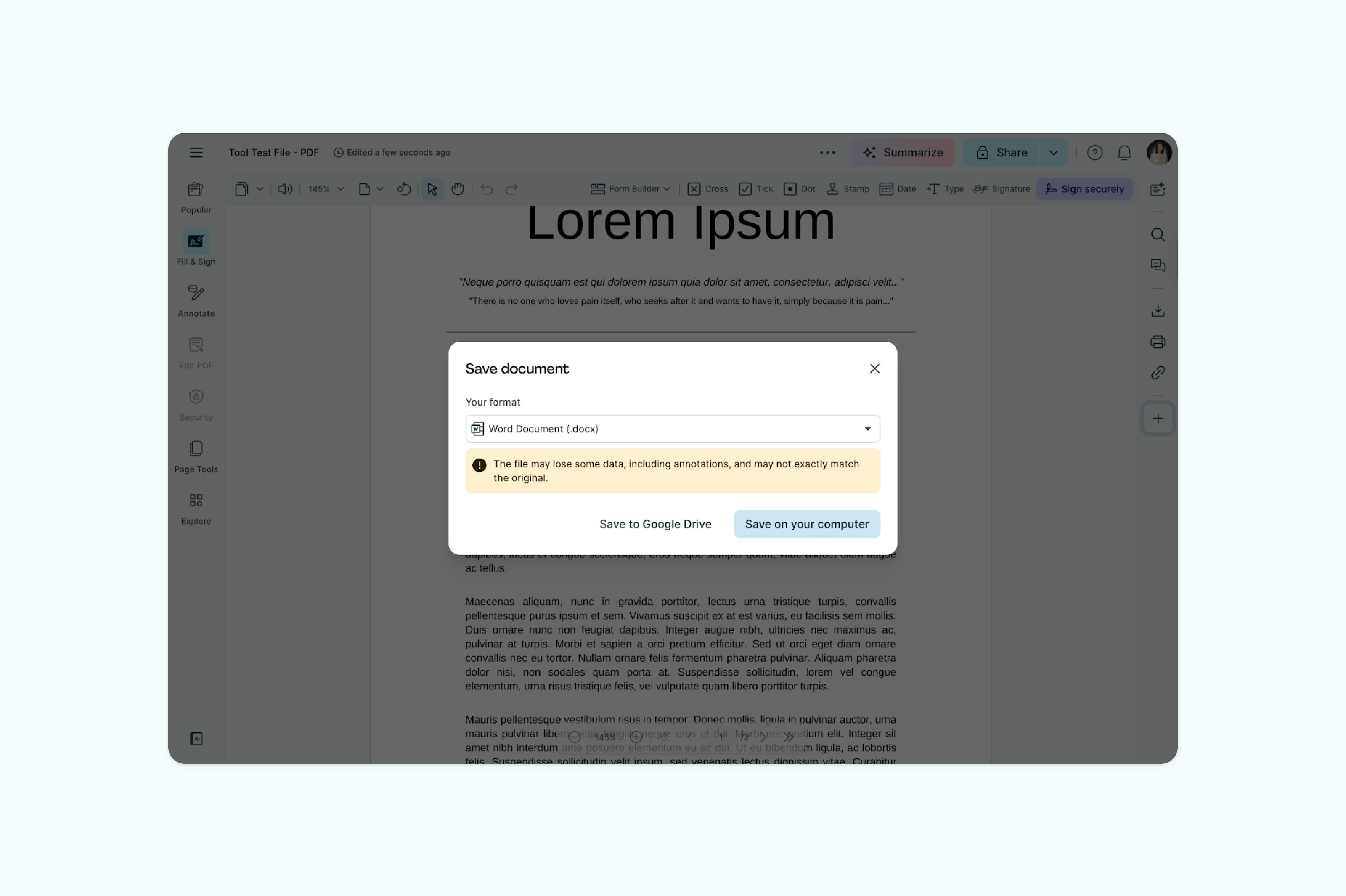
Agora o conteúdo do seu PDF aparece como texto totalmente editável no seu documento Word, pronto para ser inserido onde você precisar no Microsoft Word.
Por que esse método funciona melhor:
Converter o PDF primeiro evita as limitações de arquivos incorporados. O conteúdo se transforma em textos e imagens nativos do Word, permitindo edição livre, mantendo a formatação consistente em todo o documento e evitando o aumento do tamanho do arquivo causado por objetos anexados.
Método 2: Insira um PDF no Word usando o Microsoft Word
Este método incorpora um PDF ao Word, convertendo seu conteúdo em texto e imagens editáveis.
Passos para inserir um PDF no Microsoft Word:
• Abra seu documento Word e coloque o cursor onde deseja inserir o conteúdo do PDF.
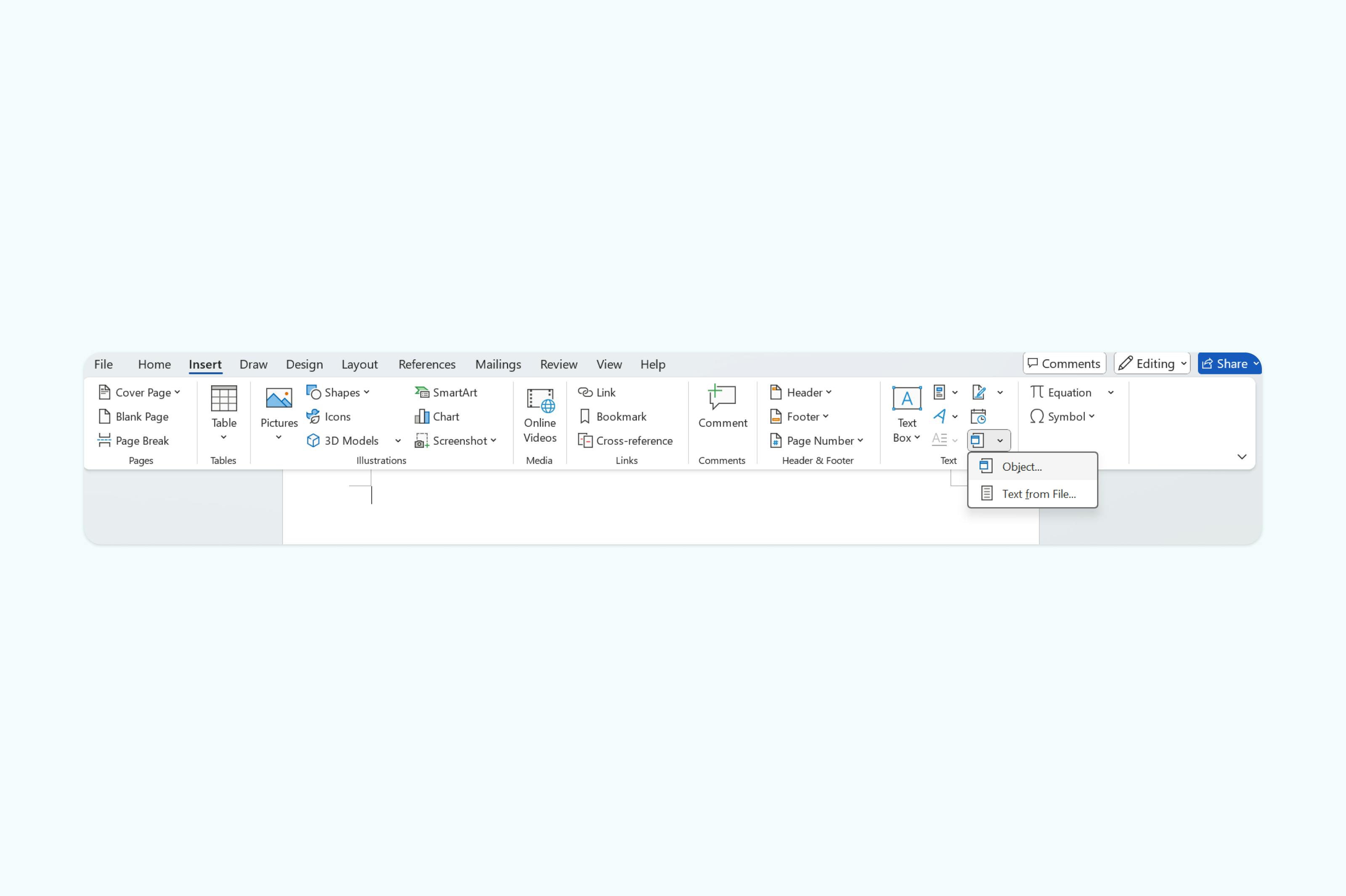
• Vá em “Inserir > Objeto” no menu da faixa de opções.
• Clique no botão suspenso “Objeto” e selecione “Texto do Arquivo”.
• Localize e selecione seu PDF na janela de diálogo. Caso o PDF não apareça, escolha “Todos os Arquivos” no menu de tipo de arquivo.
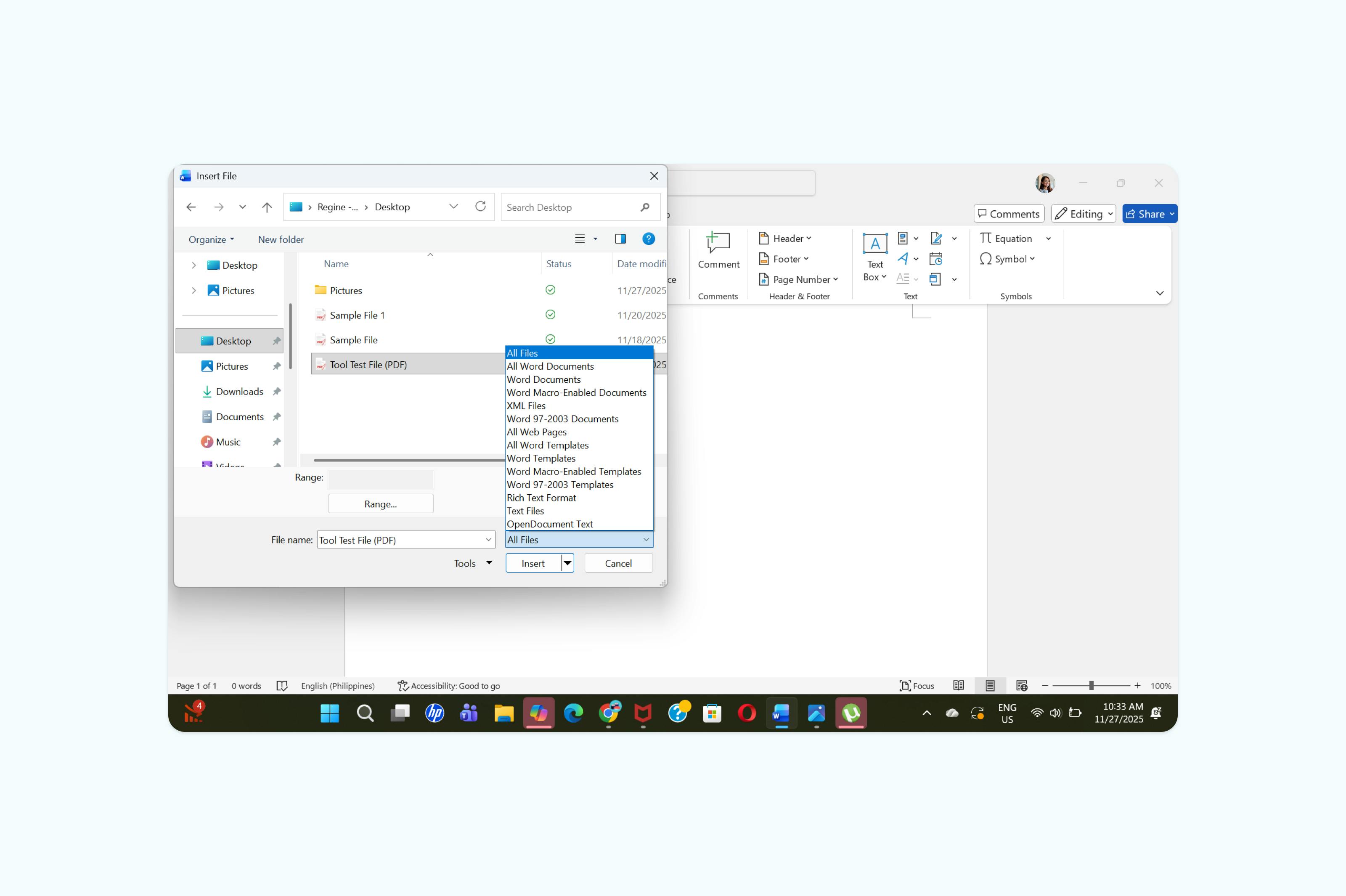
Para usuários Mac: Se o PDF aparecer esmaecido, clique no botão Opções e escolha Todos os Arquivos no menu Ativar.
• Clique em “Inserir” e, em seguida, clique em “OK” na caixa de diálogo avisando que o PDF será convertido para Word.
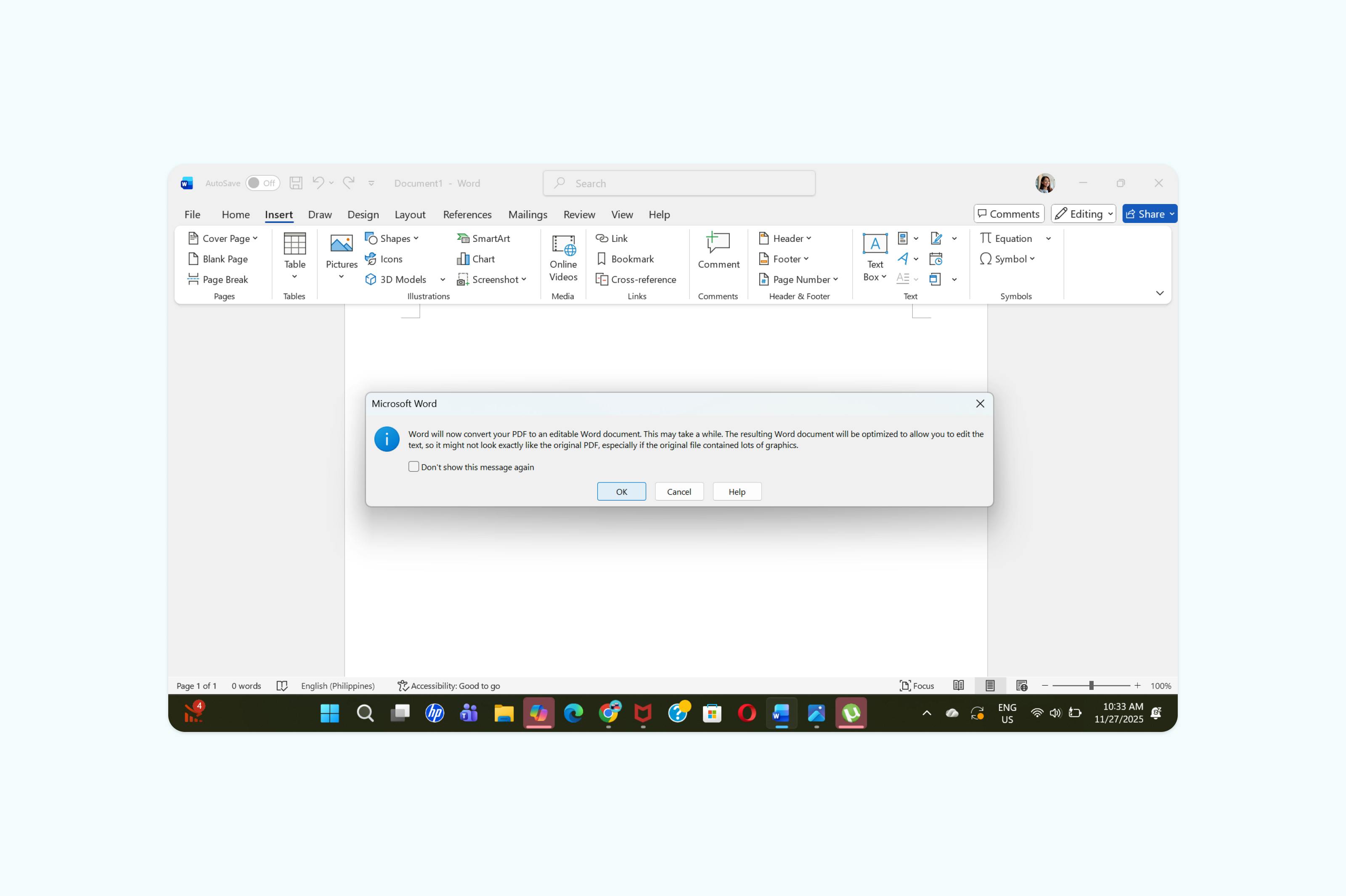
• O conteúdo do PDF agora aparece no seu documento como texto e imagens editáveis.
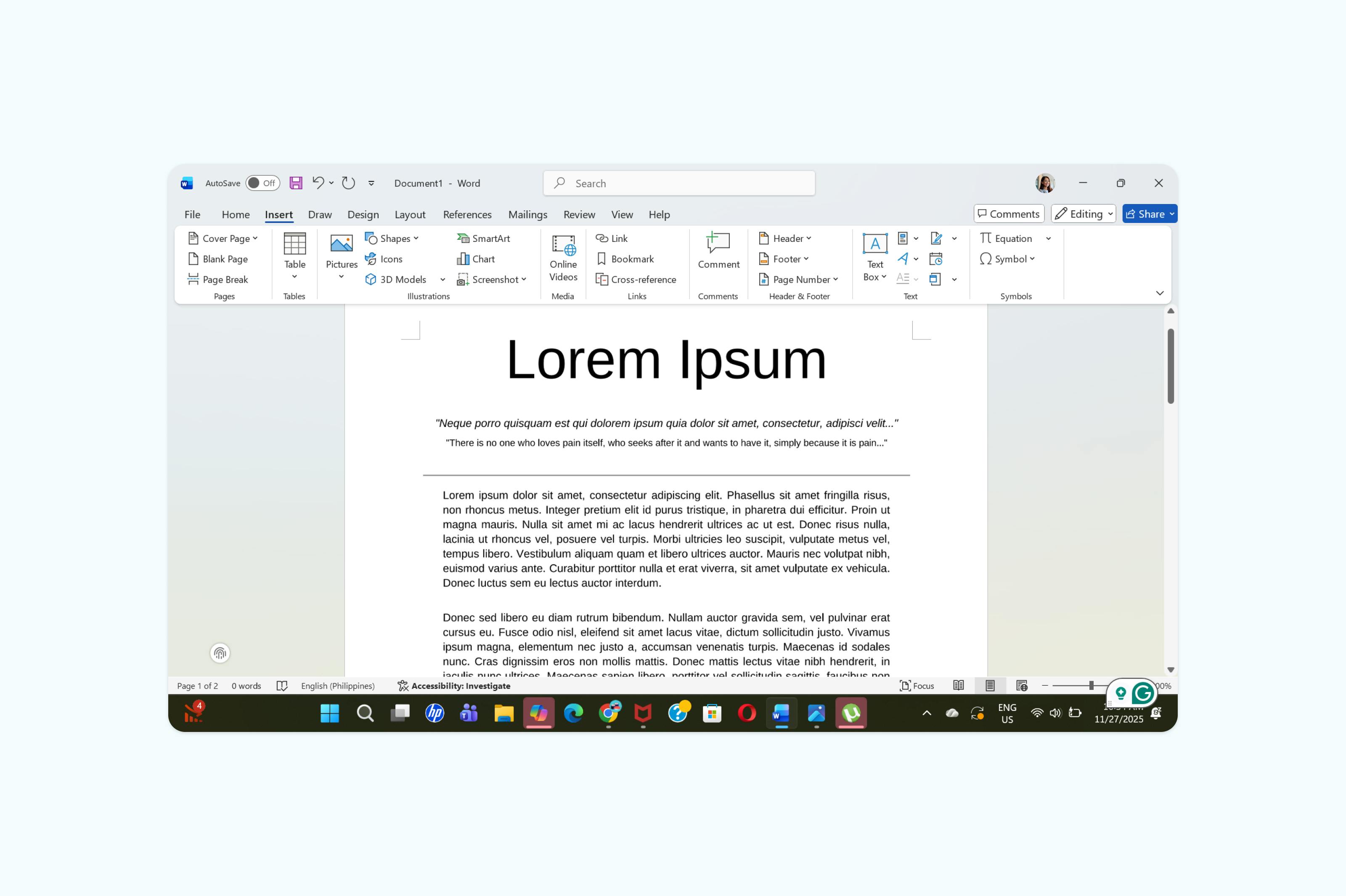
Quando usar este método:
Esta abordagem é ideal quando você deseja trazer texto e imagens de um PDF diretamente para o Word para edição, como na hora de reunir relatórios, propostas ou materiais de pesquisa.
Perguntas frequentes
Posso editar um PDF depois de inseri-lo no Word?
Depende do método de inserção. PDFs convertidos para formato Word na Lumin tornam-se totalmente editáveis. PDFs inseridos como objeto permanecem bloqueados e precisam ser editados externamente.
Por que não consigo inserir meu PDF no Word?
Problemas comuns incluem PDFs protegidos por senha, arquivos corrompidos ou problemas de compatibilidade do Word. Tente abrir o PDF separadamente primeiro para garantir que ele não está danificado. Se estiver protegido, será preciso desbloqueá-lo antes de inserir.
Como insiro apenas páginas específicas de um PDF?
Para inserir páginas específicas, primeiro extraia as páginas desejadas utilizando a ferramenta gratuita de extração de PDF da Lumin e depois insira o arquivo resultante. Outra opção é converter o PDF inteiro e apagar o conteúdo indesejado após a inserção.
Inserir um PDF aumenta o tamanho do meu arquivo Word?
Sim, incorporar PDFs como objetos aumenta significativamente o tamanho do arquivo. Converter para formato Word ou vincular a PDFs externos mantém o tamanho do arquivo sob controle e preserva a funcionalidade do documento.
Conclusão
Inserir PDFs no Word não precisa ser complicado. Usar o conversor de PDF para Word da Lumin oferece o resultado mais limpo e editável, preservando a formatação e permitindo total controle sobre seu conteúdo. Se preferir um método mais rápido, o recurso nativo de inserção do Microsoft Word funciona bem para incorporar PDFs, mesmo que possa aumentar o tamanho do arquivo e limitar a edição. Escolhendo o método que melhor se encaixa nas suas necessidades, você pode integrar conteúdos PDF facilmente aos seus documentos Word, tornando a criação de relatórios, propostas e materiais de pesquisa mais ágil e flexível.

Compartilhar esta publicação