
Como proteger um PDF com senha
Precisa proteger contratos confidenciais, documentos financeiros ou informações pessoais? Proteger seus PDFs com senha é fundamental — e mais fácil do que parece. Você não precisa de software caro ou conhecimentos técnicos para manter seus arquivos seguros.
Índice
- 1. Método 1: Proteja seu documento usando a ferramenta de senha do Lumin
- 2. Método 2: Use a proteção nativa do Mac
- 3. Método 3: Proteja seu PDF no Windows usando Microsoft Word
- 4. Dúvidas frequentes
- 5. Proteja seus PDFs hoje mesmo
Compartilhar esta publicação
Este guia apresenta diferentes maneiras de proteger PDFs com senha, desde ferramentas online gratuitas até funções já presentes no seu computador. Mostraremos como proteger seus documentos em poucos minutos e responderemos dúvidas frequentes ao longo do texto.
Método 1: Proteja seu documento usando a ferramenta de senha do Lumin
A forma mais fácil de proteger seu PDF com senha é utilizando a ferramenta de proteção de senha do Lumin. Funciona em qualquer dispositivo com navegador, sem necessidade de instalação. A Lumin permite adicionar uma senha e criptografar seu arquivo em um fluxo de trabalho simples, mantendo seu documento seguro sem complicações extras.
Siga estes passos para adicionar uma senha e proteger seu arquivo:
- Acesse a ferramenta de Proteção por Senha do Lumin e envie seu PDF.
- Se a opção de senha aparecer automaticamente, defina a senha desejada para criptografar o arquivo.
- Caso contrário, clique em “Segurança” , selecione “Definir senha” e crie a senha manualmente.
- Baixe seu PDF protegido por senha.
Esse método oferece vantagens claras para quem utiliza PDF. O formato mantém a formatação, impede edições não autorizadas, permite compartilhamento seguro via senha e ainda possibilita anotações ou comentários sem alterar o layout.
Método 2: Use a proteção nativa do Mac
O MacOS não tem um modo simples de proteger arquivos ou pastas individuais com senha. Uma alternativa conveniente é agrupar seus PDFs em um único arquivo criptografado usando o Utilitário de Disco, que funciona como uma pasta protegida por senha para seus documentos confidenciais. Esse método funciona em qualquer Mac e não requer a instalação de programas extras, apenas um navegador.
Veja o passo a passo para proteger seus arquivos com senha:
• Pressione “Command (⌘) + Barra de Espaço” no teclado, digite e abra 'Utilitário de Disco'.
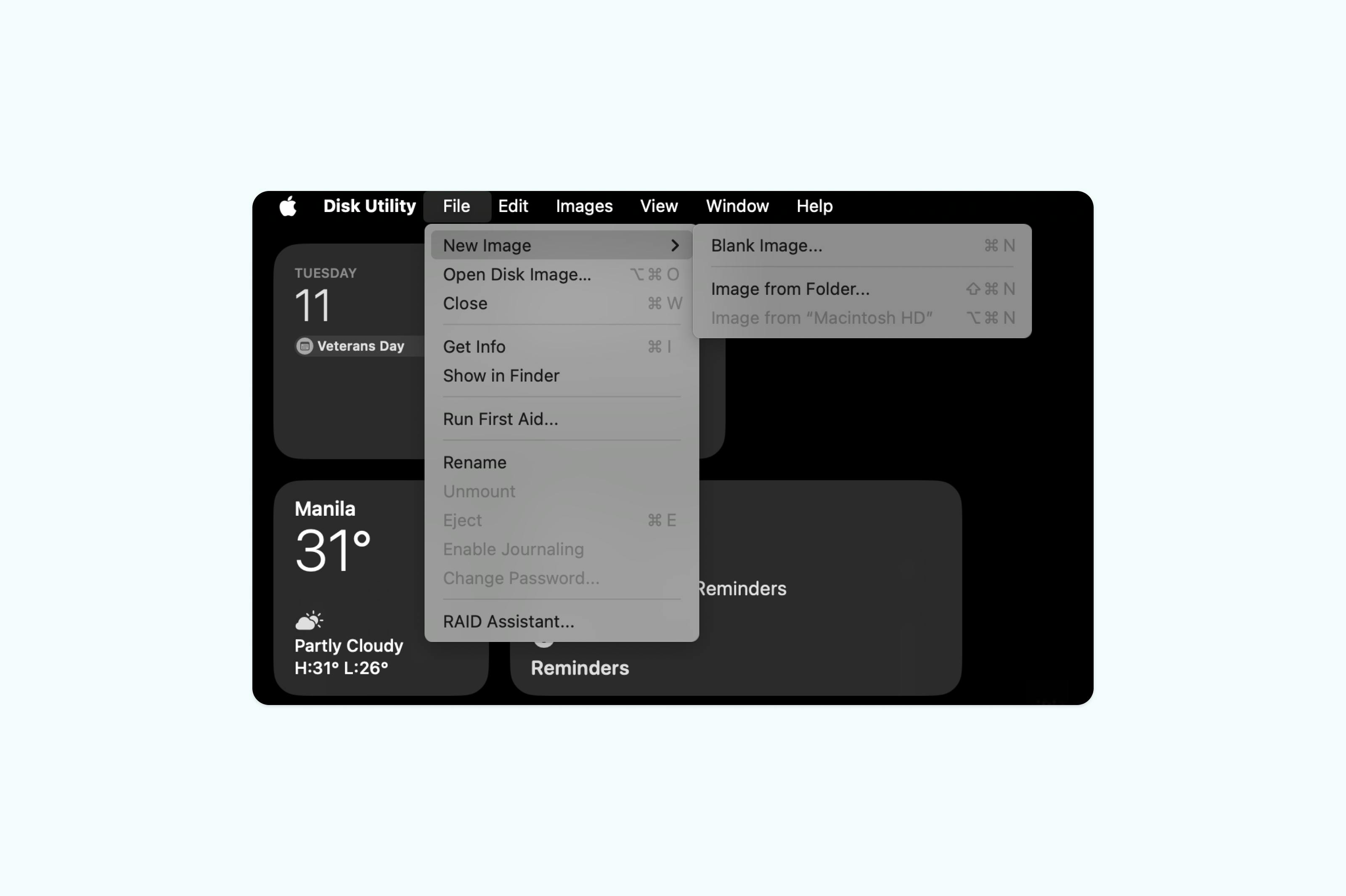
• Clique em Arquivo > Nova Imagem > Imagem em Branco.
• Dê um nome à imagem do disco e escolha onde salvar, como Documentos, Mesa ou Downloads.
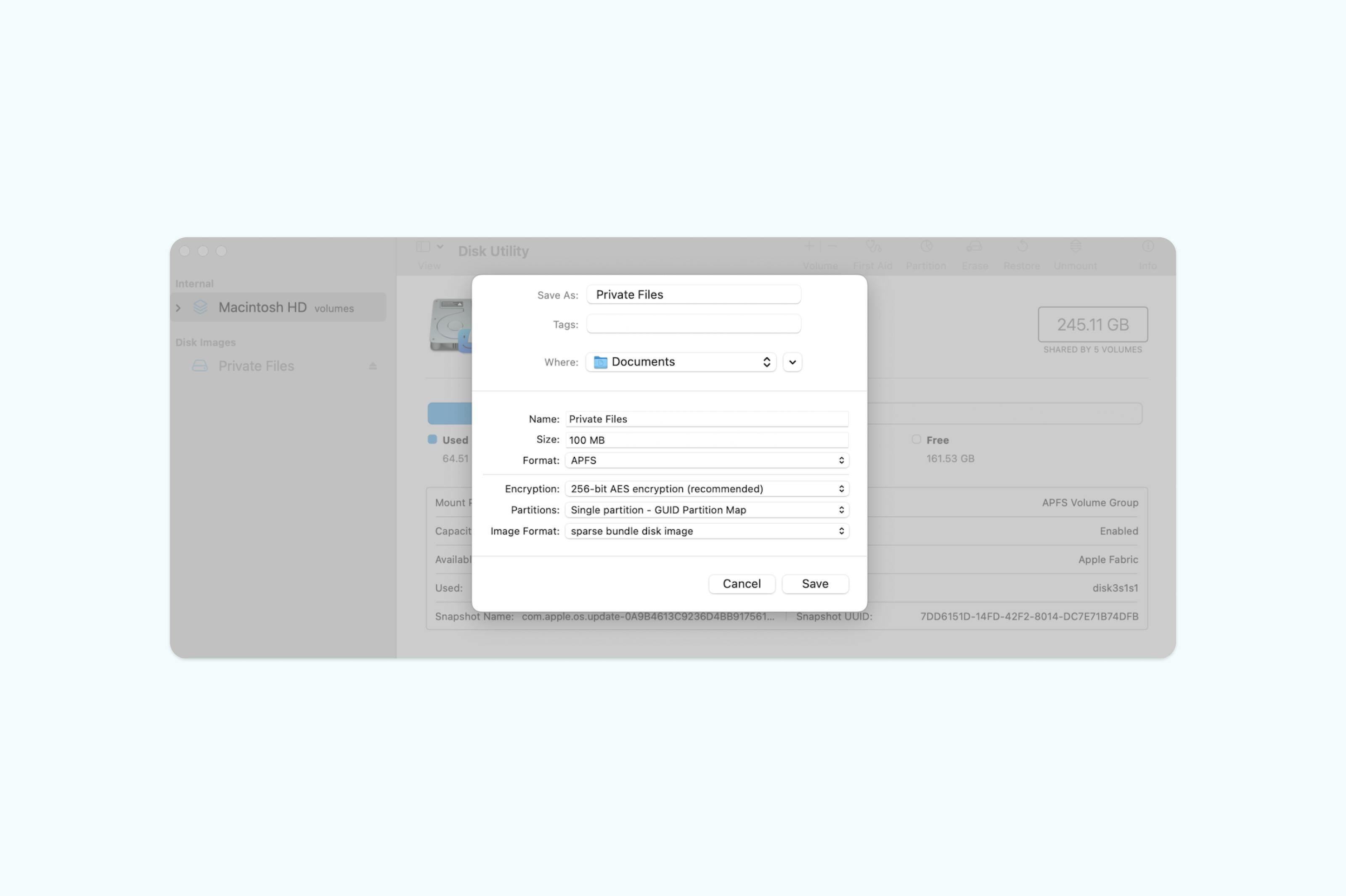
• Escolha o tamanho conforme sua necessidade: 100 MB, 300 MB ou 500 MB, por exemplo.
• Clique em “Criptografia” (AES de 256 bits é recomendado) e defina uma senha forte.
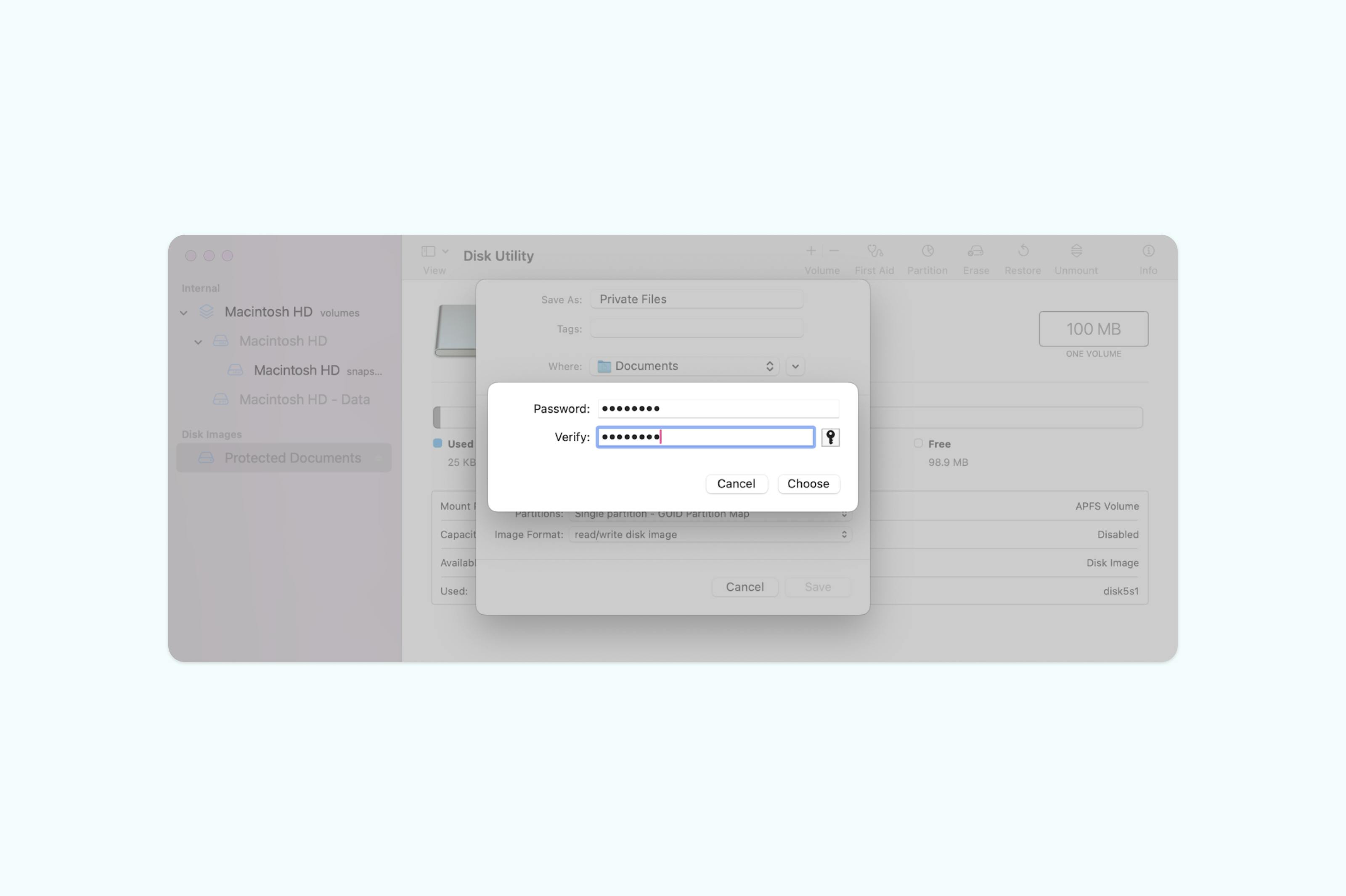
• Clique em “Salvar” para criar sua imagem de disco e aguarde a conclusão do processo.
• Vá até onde você salvou a imagem de disco (Documentos, Mesa ou Downloads).
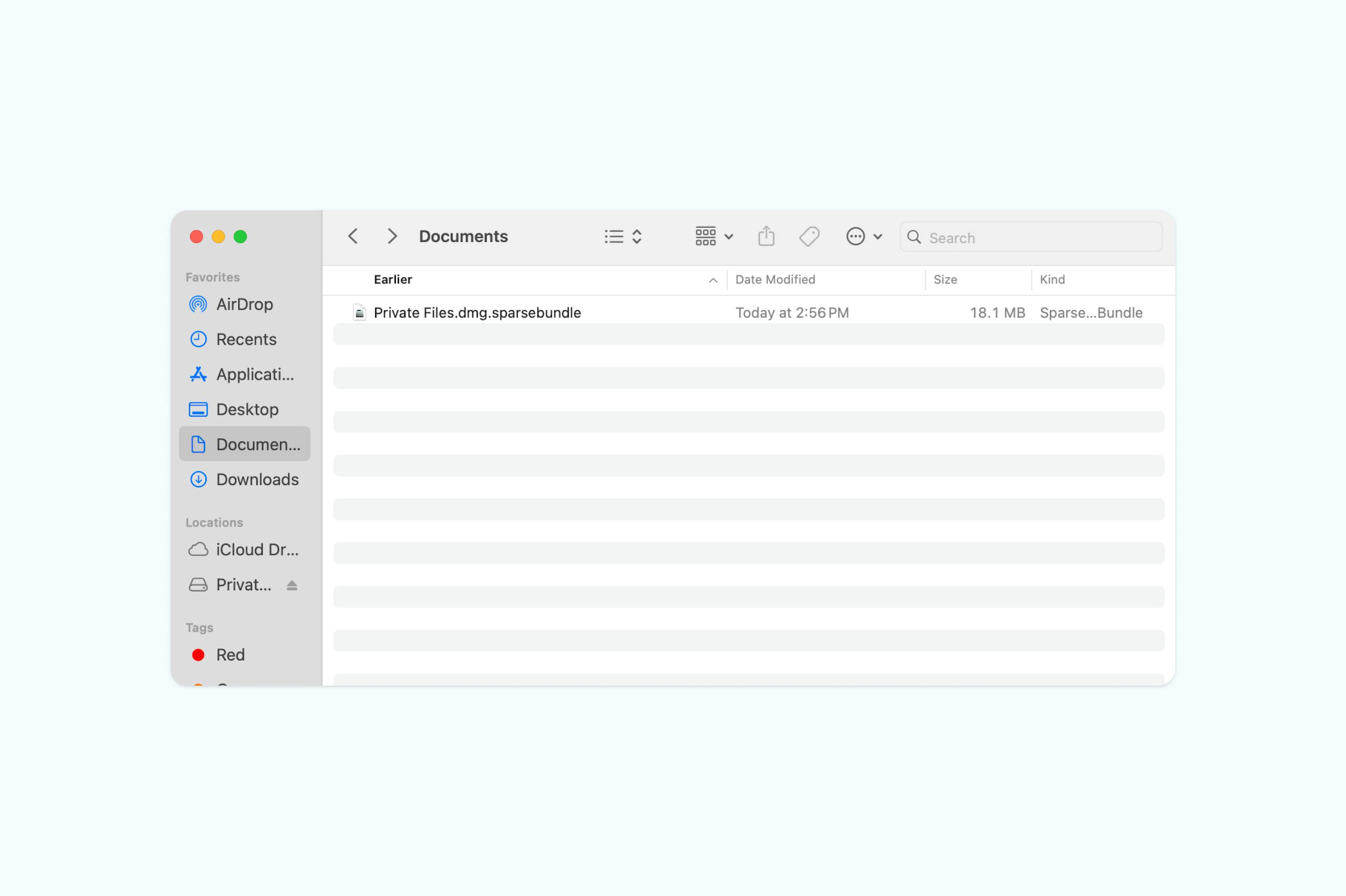
• Arraste os arquivos PDF confidenciais para dentro da imagem de disco, depois apague os originais e esvazie o Lixo.
• Feche a imagem de disco para manter seus arquivos protegidos por senha.
• Para acessá-los novamente, dê um duplo clique e digite sua senha.
O Mac não oferece uma forma direta de proteger arquivos individuais. Ao usar o Utilitário de Disco, você cria uma imagem de disco criptografada — uma pasta virtual segura para guardar um ou vários PDFs. Apesar do processo ser um pouco mais detalhado, ele protege seus arquivos de forma eficaz.
Método 3: Proteja seu PDF no Windows usando Microsoft Word
No Windows, você pode proteger arquivos Word individuais definindo uma senha diretamente no Microsoft Word. Assim, seu conteúdo sensível fica seguro e apenas quem souber a senha pode abrir ou editar o arquivo.
Veja como proteger seu arquivo Word com senha:
- Abra seu documento no Microsoft Word.
- Clique em “Arquivo” no canto superior esquerdo e selecione “Informações”.
- Escolha “Proteger Documento” e selecione “Criptografar com Senha”.
- Digite a senha desejada e clique em “OK”.
- Redigite a senha para confirmar e salve seu documento.
- Salve o documento no seu PC como um arquivo PDF.
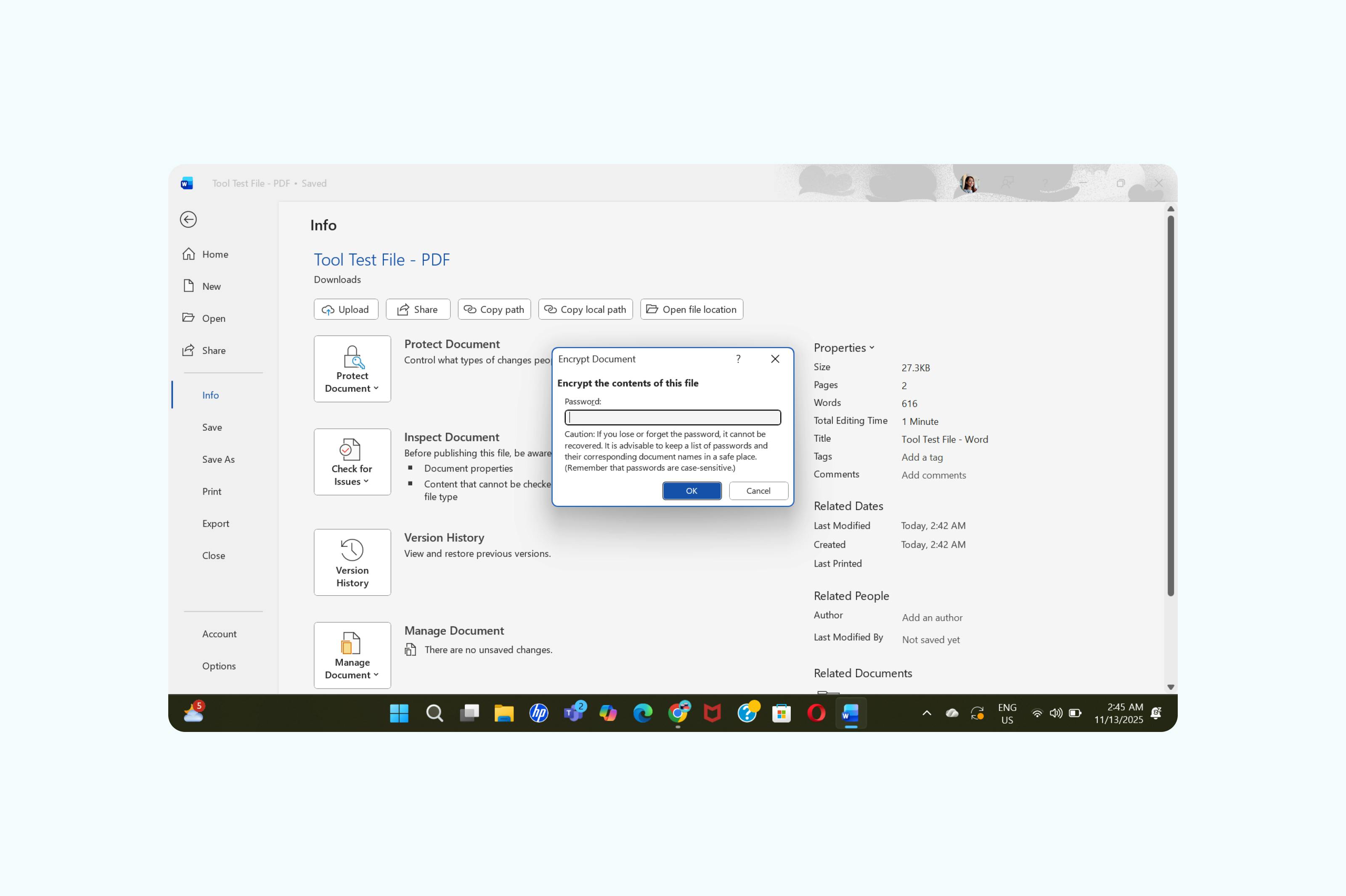
A Microsoft não recupera sua senha em caso de esquecimento, então guarde-a em local seguro.
Dúvidas frequentes
Posso proteger um PDF existente com senha?
Sim, você pode adicionar senha a qualquer PDF já existente usando ferramentas online como o Lumin. O arquivo original permanece intacto, enquanto uma nova versão protegida é criada.
Quão segura é a proteção por senha de um PDF?
A proteção por senha em PDF utiliza criptografia forte (até 256 bits), tornando o arquivo muito seguro quando associada a uma senha robusta. A segurança depende da força da sua senha e do nível da criptografia escolhida.
Consigo remover a proteção por senha de um PDF?
Sim, porém você precisa da senha original. Abra o PDF protegido no Lumin, digite a senha e então salve uma nova cópia sem proteção.
O que é uma senha forte para PDF?
Use pelo menos 12 caracteres combinando letras maiúsculas e minúsculas, números e símbolos. Evite informações pessoais ou palavras de dicionário. Cada documento deve ter uma senha única, armazenada em local seguro.
É possível proteger PDFs com senha de graça?
Com certeza! O Lumin permite proteger PDFs com senha gratuitamente, sem necessidade de software pago.
Proteja seus PDFs hoje mesmo
Mantenha seus documentos sensíveis seguros. Proteja contratos de clientes, relatórios financeiros e arquivos pessoais com senha para garantir que suas informações estejam protegidas.
Com as ferramentas gratuitas do Lumin, você protege qualquer PDF em segundos, sem instalar nada ou criar conta. Garanta a proteção dos seus documentos de forma instantânea, usando criptografia profissional.

Compartilhar esta publicação