
Como cortar um PDF no Mac
Cortar um PDF no Mac ajuda a deixar seu documento mais refinado ao remover espaços em branco, corrigir margens desiguais e focar a atenção no conteúdo. Isso é especialmente útil para arquivos digitalizados, formulários ou relatórios que incluem bordas indesejadas ou áreas em branco. Com um ajuste rápido, você melhora a legibilidade e cria uma versão final mais limpa e profissional para imprimir ou compartilhar. Este guia ensina duas maneiras simples de cortar um PDF usando ferramentas nativas do macOS ou um editor online chamado Lumin.
Índice
- 1. Método 1: Cortar um PDF usando o Pré-visualização no Mac
- 2. Método 2: Cortar um PDF com o editor online do Lumin
- 3. Resolução de problemas comuns
- 4. Perguntas frequentes
- 5. Comece a cortar seu PDF no Mac hoje mesmo
Compartilhar esta publicação
Método 1: Cortar um PDF usando o Pré-visualização no Mac
Todo Mac vem com o Pré-visualização, um aplicativo nativo que permite visualizar e editar PDFs sem instalar outros programas.
Veja como cortar um PDF com o Pré-visualização:
- Abra seu arquivo PDF no Pré-visualização.
- Clique no botão “Marcação” (ícone do lápis) na barra de ferramentas.
- Escolha a “Ferramenta Seleção” (ícone do retângulo) do lado esquerdo da barra de ferramentas.
- Clique e arraste para destacar a área que deseja manter.
- Clique em “Cortar para Seleção” na barra de ferramentas.
- Salve seu arquivo para aplicar as alterações.
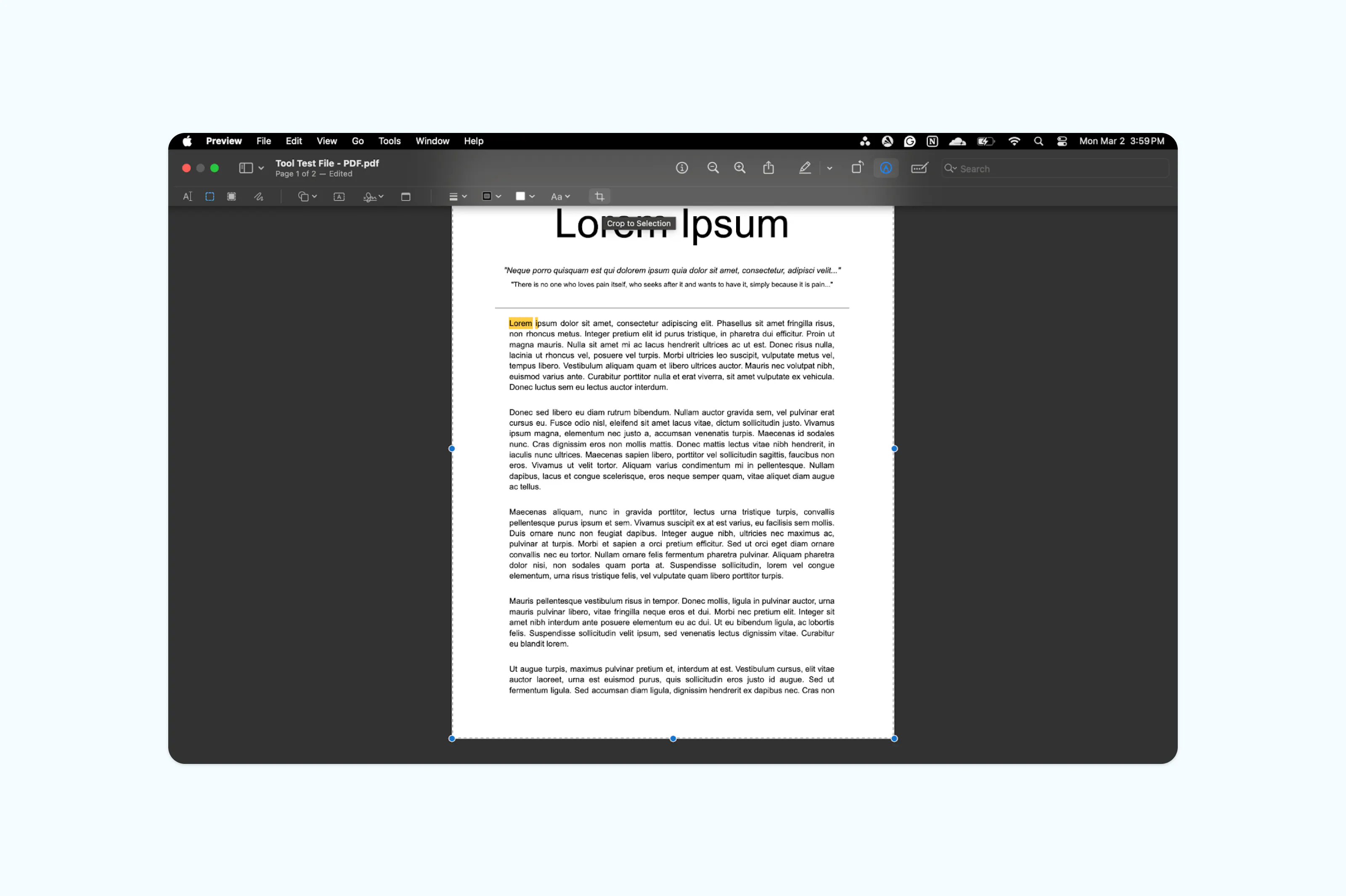
Observação: O Pré-visualização corta a área visível da página, mas não apaga permanentemente o conteúdo oculto. Se você precisa remover definitivamente o conteúdo recortado por motivos de segurança, utilize um editor de PDF dedicado.
Método 2: Cortar um PDF com o editor online do Lumin
Se você busca mais controle ou está trabalhando em diferentes dispositivos, o editor online do Lumin oferece ainda mais flexibilidade.
Veja como cortar seu PDF com o Lumin:
- Faça login ou crie uma conta no Lumin e envie seu PDF para a ferramenta gratuita de corte de PDF.
- Nas configurações de corte, selecione o intervalo de páginas (Todas, Atual ou Específica).
- Defina o tipo de corte como "Cortar o quadro da página" ou "Cortar as margens".
- Personalize as dimensões de acordo com sua preferência.
- Clique em “Aplicar” para processar as alterações.
- Baixe o arquivo atualizado ou salve diretamente no Google Drive.
Observação: Ferramentas online como o Lumin são úteis quando você precisa de funcionalidades mais avançadas além do corte básico, como adicionar anotações, editar texto ou inserir assinaturas.
Resolução de problemas comuns
Se a opção de recorte estiver esmaecida no Pré-visualização, certifique-se de selecionar uma área usando a ferramenta Seleção Retangular primeiro. Se o conteúdo recortado ainda aparecer ao compartilhar, lembre-se de que o Pré-visualização apenas oculta o conteúdo, não remove. Para PDFs digitalizados, cortar pode não reduzir o tamanho do arquivo, a menos que o documento seja exportado novamente.
Se você estiver cortando um PDF no Pré-visualização e o arquivo não salvar, o documento pode estar bloqueado ou com permissões restritas. Esse problema também pode ocorrer em editores online como o Lumin se o PDF for protegido. Verifique as permissões do arquivo e garanta que ele não esteja protegido antes de salvar as alterações. Se o PDF estiver bloqueado, envie-o para o Lumin e utilize a ferramenta grátis de desbloqueio para abrir o documento e continuar editando.
Perguntas frequentes
Consigo cortar um PDF no Mac sem instalar programas?
Sim. O Pré-visualização já vem instalado no macOS e permite cortar PDFs de maneira básica, sem precisar baixar nada. Você também pode usar editores online como o Lumin, se preferir não usar aplicativos de desktop.
Cortar um PDF reduz o tamanho do arquivo?
Nem sempre. Cortar no Pré-visualização ajusta a área visível, mas pode não reduzir significativamente o tamanho. Para diminuir o arquivo, use as opções de exportação com compressão.
Como remover permanentemente o conteúdo cortado?
O Pré-visualização não apaga as áreas cortadas de modo definitivo. Para remover o conteúdo de vez, utilize um editor de PDF profissional que ofereça recursos de redação ou corte de páginas.
Posso cortar apenas uma página em um PDF de várias páginas?
Sim. No Pré-visualização, selecione a página desejada na barra lateral de miniaturas antes de realizar o corte. Editores online como Lumin também permitem editar páginas individuais.
Comece a cortar seu PDF no Mac hoje mesmo
Cortar um PDF no Mac é simples com as ferramentas nativas do Pré-visualização. Para ajustes avançados ou acesso em diferentes dispositivos, o Lumin oferece opções flexíveis direto no navegador.
Pronto para deixar seu documento mais organizado? Corte seu PDF em minutos e compartilhe uma versão mais profissional hoje mesmo.

Compartilhar esta publicação