
Como salvar um PDF como JPG
Precisa compartilhar imagens ou enviar arquivos em plataformas que só aceitam fotos? Converta seu PDF para JPG e tenha páginas claras e fáceis de abrir em qualquer lugar.
Índice
- 1. Método 1: Use o conversor gratuito de PDF para JPG da Lumin
- 2. Método 2: Converter PDF em JPG no Mac
- 3. Método 3: Converter PDF em JPG no Windows
- 4. Por que converter PDFs em JPG
- 5. Dicas para conversões de alta qualidade
- 6. Perguntas frequentes
Compartilhar esta publicação
Seja para criar apresentações, fazer upload em sites que só aceitam imagens ou compartilhar documentos com quem não consegue abrir PDFs, converter seus arquivos PDF para o formato JPG é uma tarefa comum que deve ser simples. Neste guia, vamos mostrar três formas confiáveis de salvar qualquer PDF como imagem JPG, desde conversores online rápidos até opções nativas do seu dispositivo. Cada método mantém o layout e a qualidade do seu documento, além de oferecer a flexibilidade de trabalhar com arquivos de imagem em vez de PDFs.
Método 1: Use o conversor gratuito de PDF para JPG da Lumin
A maneira mais rápida de converter um PDF em JPG é usando o conversor online da Lumin. Esta ferramenta baseada no navegador funciona em qualquer dispositivo, dispensando a necessidade de instalar programas ou criar cadastros, sendo ideal para conversões rápidas.
Veja como converter seu PDF para JPG com a Lumin:
- Acesse o conversor gratuito de PDF para JPG da Lumin e faça o upload do seu PDF.
- Faça login na sua conta e selecione “JPG” como formato de saída.
- Clique em “Salvar no seu computador” ou escolha “Salvar no Google Drive” para guardar seu novo arquivo JPG.
No Lumin PDF, é possível aplicar OCR nas imagens JPG após convertê-las de PDF, permitindo pesquisar, copiar e editar o texto diretamente. Você também pode fazer outras edições nas imagens, anotá-las ou combiná-las com outros arquivos, tendo controle total sobre seus documentos convertidos.
Método 2: Converter PDF em JPG no Mac
Usuários de Mac contam com uma opção nativa para converter PDFs em JPG usando o Visualizador, o leitor padrão de PDFs. Esse método funciona offline e não exige instalar programas adicionais.
Confira como salvar um PDF como JPG no Mac:
- Abra seu PDF no Visualizador (clique com o botão direito no arquivo e selecione "Abrir com" > "Visualizador").
- Vá em “Arquivo > Exportar”.
- Clique no menu de Formato e selecione "JPEG".
- Ajuste a barra de qualidade de acordo com sua preferência (qualidade mais alta gera arquivos maiores).
- Escolha onde salvar e clique em "Salvar".
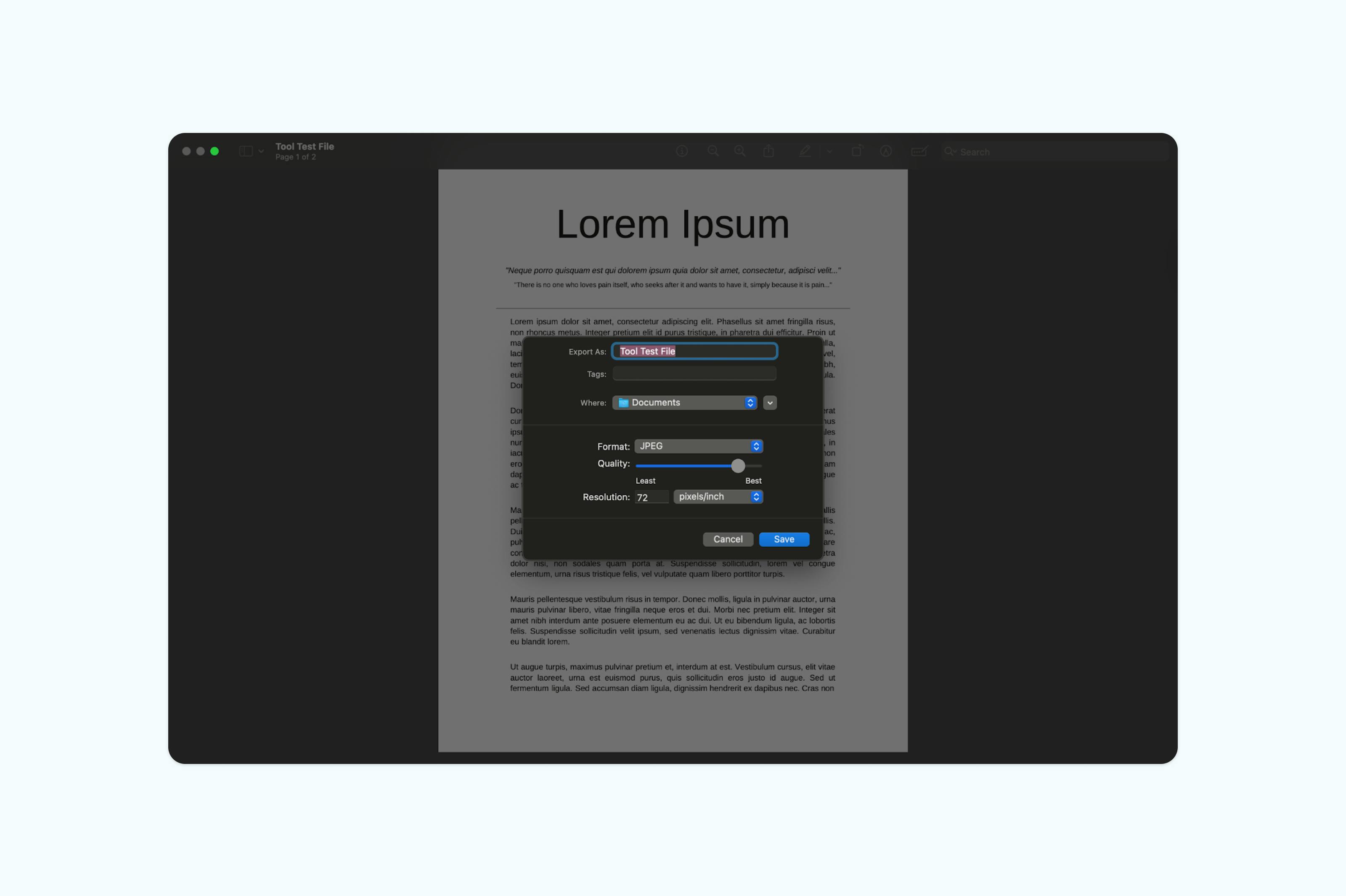
Para PDFs com várias páginas, será necessário exportar cada uma separadamente. Selecione a página desejada na barra lateral e siga os passos de exportação. Apesar de ser mais demorado que ferramentas automáticas, esse método dá controle total sobre a qualidade de cada página.
Método 3: Converter PDF em JPG no Windows
No Windows, é possível converter PDFs em JPG tirando uma captura de tela das páginas do PDF. Esse método é gratuito e não requer programas extras.
Siga este passo a passo:
- Abra seu PDF e vá até a página desejada.
- Pressione “Windows + Shift + S” para abrir a Ferramenta de Captura.
- Selecione o retângulo para ter mais controle sobre a área a ser capturada.
- Clique na notificação, e sua captura de tela será aberta na pasta onde as capturas são salvas.
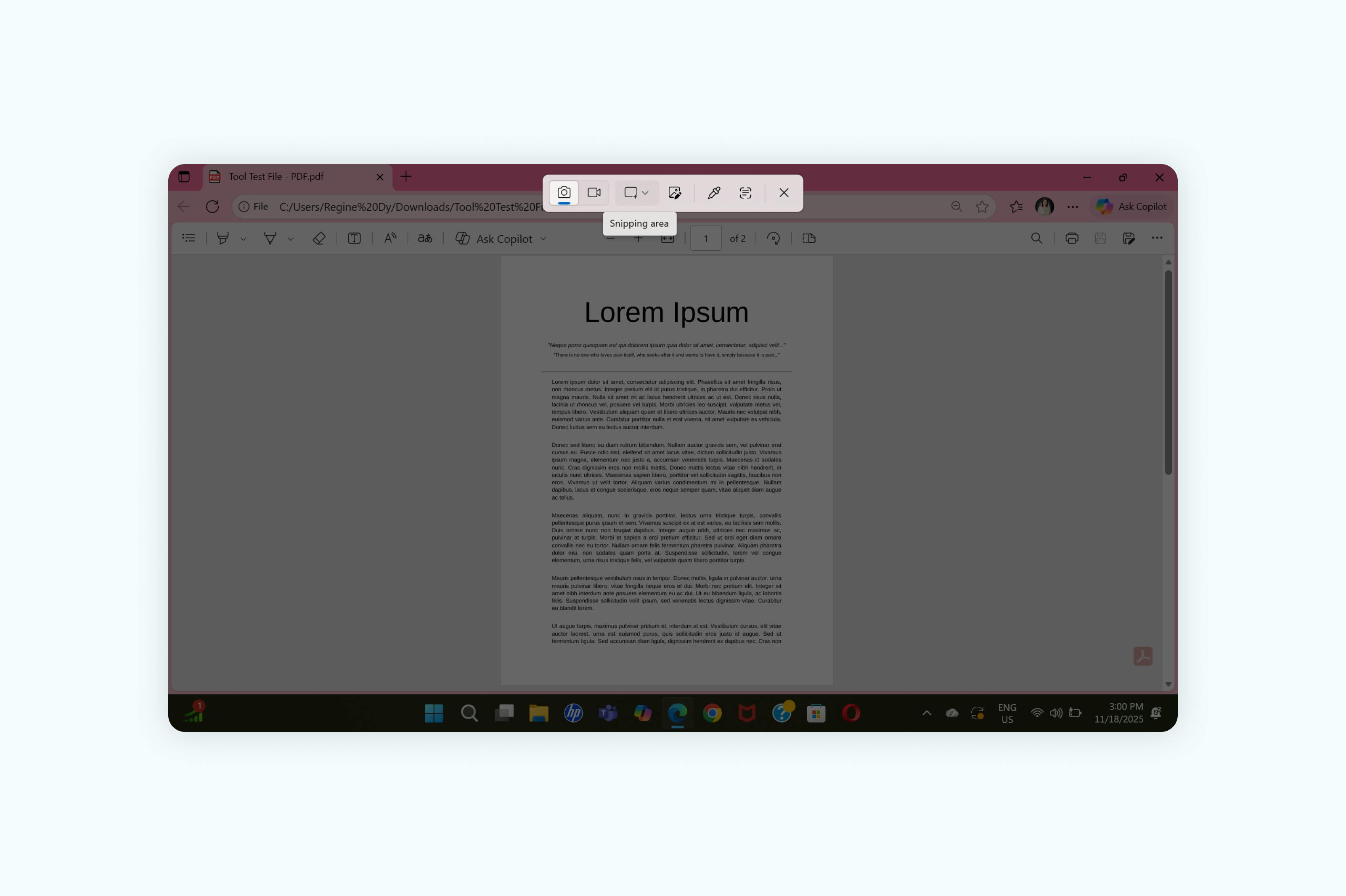
Esse método no Windows funciona bem para conversões esporádicas, mas pode ser demorado para documentos com muitas páginas. Para conversões em lote ou uso profissional, ferramentas online oferecem fluxos de trabalho mais rápidos e eficientes.
Por que converter PDFs em JPG
PDFs e JPGs têm funções diferentes em fluxos digitais. PDFs são excelentes para manter a formatação e permitem busca por texto, enquanto imagens JPG são compatíveis universalmente e fáceis de compartilhar entre plataformas. Muitos sites, redes sociais e apps só aceitam upload de imagens, tornando a conversão de PDF para JPG essencial para compartilhar conteúdos.
Converter PDFs em JPG também facilita pré-visualizações de documentos, cria miniaturas para apresentações e permite o envio rápido de imagens em apps de mensagem que não aceitam PDF. Designers e profissionais de marketing conseguem usar o conteúdo do PDF em editores de imagem e projetos criativos ao converter para JPG.
Dicas para conversões de alta qualidade
Para obter os melhores resultados na conversão de PDF para JPG, preste atenção a alguns detalhes importantes. Sempre que possível, comece com PDFs de alta qualidade, pois a conversão não melhora a resolução do arquivo original.
Ao usar conversores online, procure opções para ajustar a qualidade da imagem. Qualidade superior gera arquivos maiores, mas garante mais nitidez, especialmente para documentos com muito texto ou gráficos detalhados. Para apresentações ou web, a qualidade média geralmente oferece um bom equilíbrio entre tamanho e clareza visual.
Perguntas frequentes
É grátis converter PDF em JPG?
O conversor de PDF para JPG da Lumin é totalmente gratuito, sem marcas d'água nem limitações de qualidade. Dá para converter PDFs ilimitados sem criar conta; ao se cadastrar, você libera mais recursos de edição de PDF.
Como converter PDF em JPG sem perder qualidade?
Use um conversor especializado que preserve a resolução original. O conversor da Lumin mantém a qualidade do seu documento por padrão. Evite capturas de tela para uso profissional, pois ficam limitadas à resolução da tela.
Posso converter várias páginas de um PDF em arquivos JPG separados?
Sim, ao converter um PDF com várias páginas usando a ferramenta da Lumin, cada página vira um arquivo JPG separado. O conversor reúne tudo em um arquivo ZIP com numeração sequencial para facilitar a organização.
Por que converter um PDF em JPG?
Motivos comuns incluem fazer upload em sites que só aceitam imagens, criar conteúdo visual para redes sociais, inserir conteúdo PDF em apresentações, compartilhar documentos por apps de mensagem e criar miniaturas ou prévias de arquivos PDF.

Compartilhar esta publicação