
Como converter um PNG em JPEG gratuitamente
Arquivos PNG são ótimos para gráficos nítidos ou fundos transparentes, mas nem sempre são o formato mais prático. Se você precisa de arquivos mais leves para enviar por e-mail, fazer uploads na web ou postar em redes sociais, o formato JPEG geralmente é a melhor opção.
Índice
- 1. Método 1: Usando o conversor online gratuito da Lumin
- 2. Método 2: Converter um PNG em JPEG no Windows
- 3. Método 3: Converter um PNG em JPEG no Mac
- 4. O que acontece ao converter um PNG em JPEG?
- 5. Tudo que você precisa saber sobre a conversão de PNG para JPEG
- 6. Converta, edite e compartilhe seus arquivos grátis
Compartilhar esta publicação
A boa notícia é que converter um PNG em JPEG é rápido e gratuito. Neste guia, explicamos três métodos simples. O primeiro usa o conversor online gratuito da Lumin para uma solução rápida, direto no seu navegador. O segundo e terceiro métodos mostram opções nativas do Windows e Mac para você converter seus arquivos sem instalar nada. Também vamos explicar o que acontece durante a conversão e como obter os melhores resultados.
Método 1: Usando o conversor online gratuito da Lumin
A maneira mais rápida de converter um PNG em JPEG é usar uma ferramenta online gratuita. O conversor da Lumin suporta diversos formatos de arquivo e funciona totalmente pelo seu navegador. Não é preciso baixar nada.
Como converter com a Lumin:
- Abra o conversor PDF gratuito da Lumin e carregue o seu arquivo PNG.
- Selecione “Imagem JPG” no menu suspenso de formatos.
- Escolha “Salvar no seu computador” ou salve direto no Google Drive.
Observação: Seu arquivo PNG agora será um JPEG, pronto para compartilhar ou fazer upload. A Lumin utiliza transferência de arquivos segura e exclui seus arquivos pouco tempo depois do processamento para garantir a privacidade das suas imagens. Depois que a imagem for convertida, você também pode usar a ferramenta OCR gratuita da Lumin para extrair texto do JPEG, tornando-o editável e pesquisável.
Método 2: Converter um PNG em JPEG no Windows
O Windows tem uma opção nativa para converter formatos de imagem usando o Microsoft Paint. É simples, gratuito e já vem em todos os PCs com Windows.
Como fazer:
- Clique com o botão direito no seu arquivo PNG e escolha “Abrir com” > “Paint”.
- Clique em “Arquivo” > “Salvar como” > “Imagem JPEG”.
- Escolha o local para salvar e clique em “Salvar”.
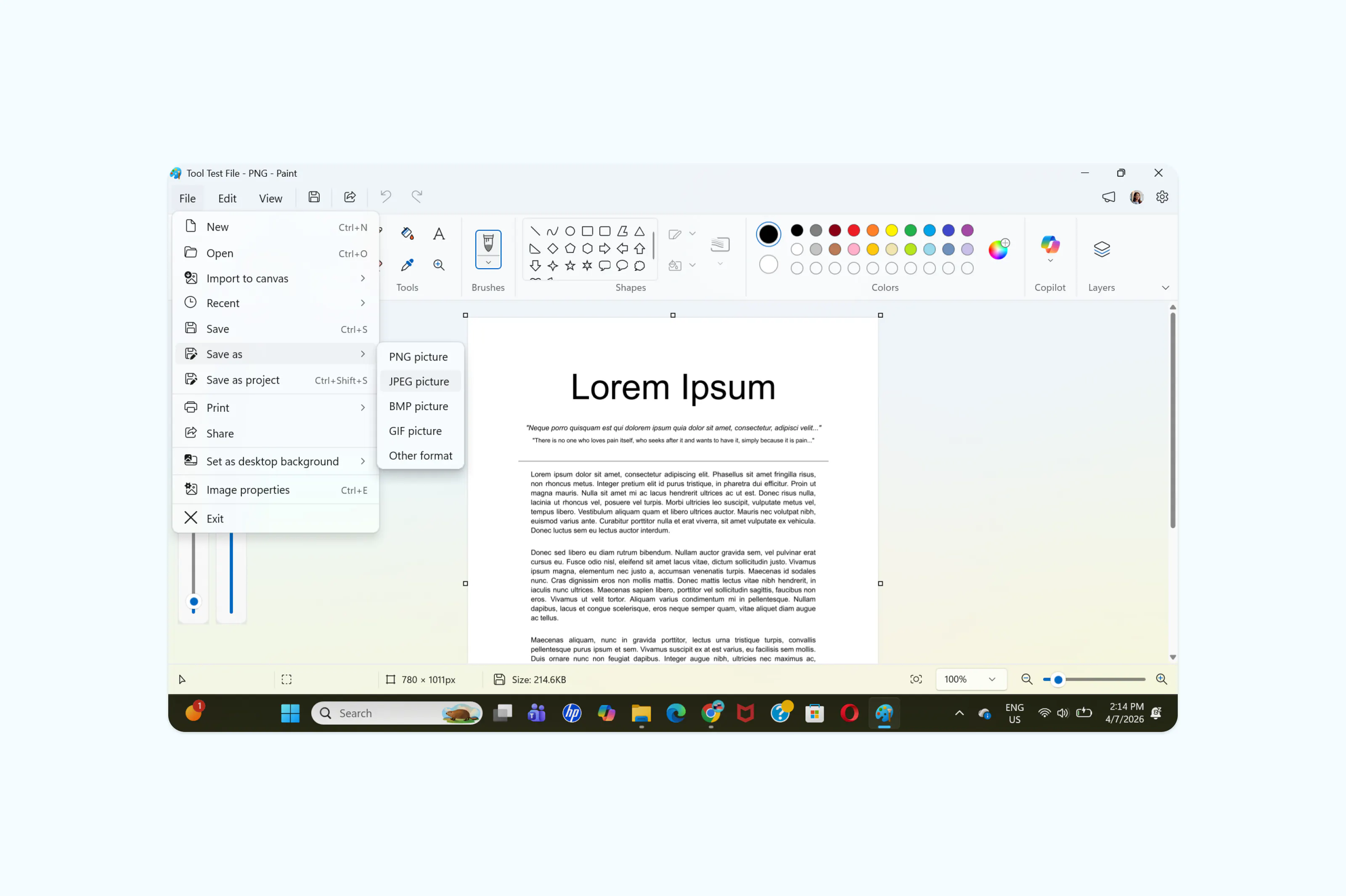
Observação: O Paint converte o arquivo instantaneamente e fornece uma versão JPEG bem mais leve. Essa forma é indicada para arquivos individuais, mas pode ser demorada se você tiver muitas imagens para converter uma a uma. Para grandes quantidades, uma ferramenta online como a Lumin costuma ser mais rápida.
Método 3: Converter um PNG em JPEG no Mac
O macOS tem o Pré-Visualização, um visualizador de imagens integrado que também permite mudar de formato sem instalar nada extra.
Como fazer:
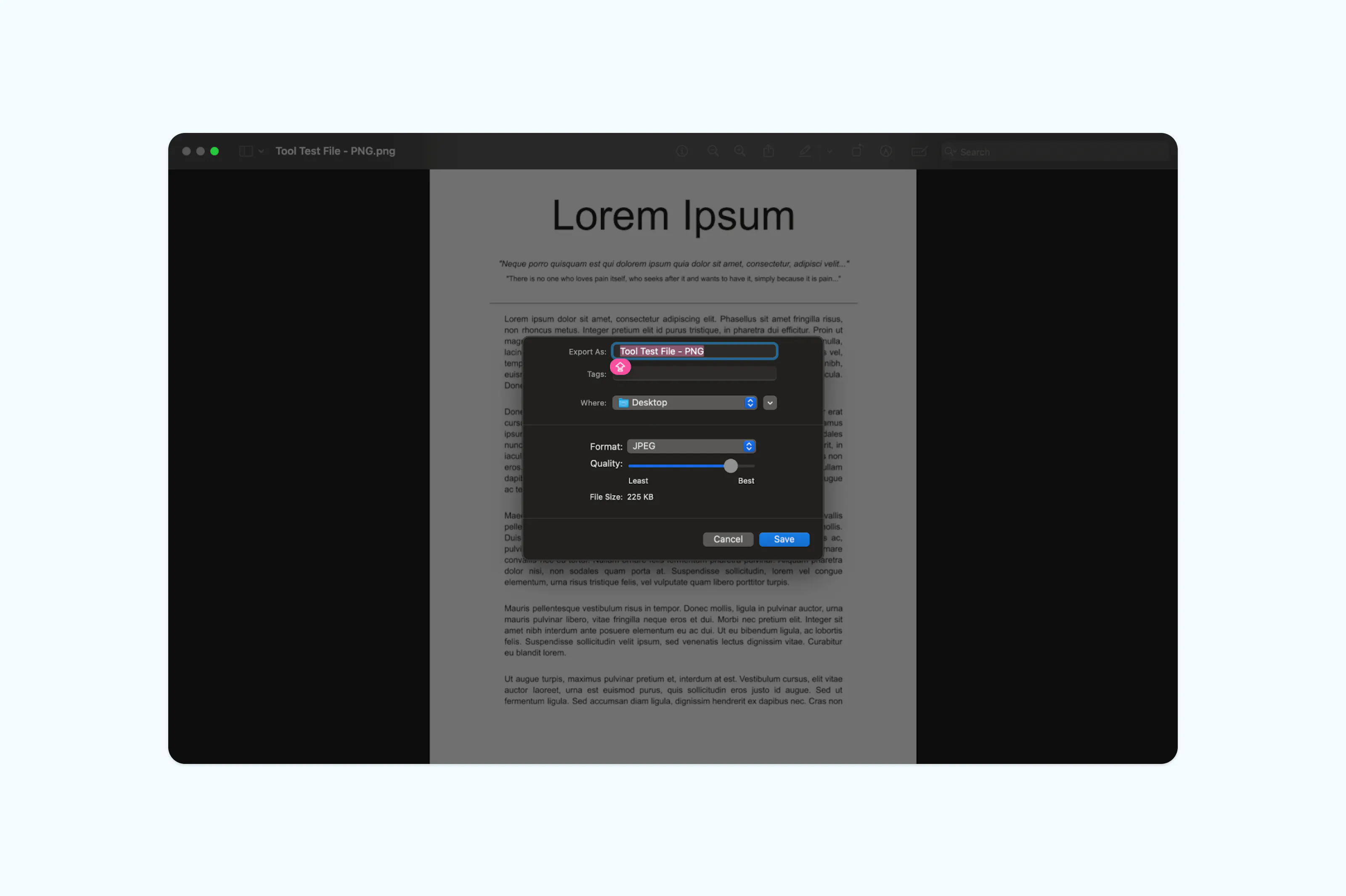
- Abra seu arquivo PNG no Pré-Visualização (geralmente abre por padrão ao dar dois cliques na imagem).
- Clique em “Arquivo” > “Exportar”.
- Na lista de formatos, selecione “JPEG”.
- Ajuste o controle de qualidade se necessário e clique em “Salvar”.
O que acontece ao converter um PNG em JPEG?
Entender a diferença entre esses dois formatos ajuda a escolher a melhor conversão para o seu caso. Isso também ajuda a preservar a qualidade e utilidade do seu arquivo durante o processo.
O formato PNG usa compactação sem perda, então cada pixel da imagem original é mantido. Ele também aceita transparência, sendo ideal para logos, gráficos e capturas de tela. Em compensação, esses arquivos costumam ser bem maiores.
O JPEG usa compactação com perda, ou seja, parte dos dados da imagem é descartada para gerar arquivos menores. Para fotos e imagens sem transparência, essa perda de qualidade geralmente é mínima. A maioria das pessoas não nota diferença no dia a dia.
É importante lembrar que JPEG não suporta fundos transparentes. Se o seu PNG tem fundo transparente, ele será substituído por uma cor sólida (geralmente branca) na conversão. Se você precisar manter a transparência, fique com o PNG.
Tudo que você precisa saber sobre a conversão de PNG para JPEG
Posso simplesmente renomear um arquivo .png para .jpg?
Não. Alterar a extensão do arquivo não realiza a conversão de verdade. Os dados da imagem permanecem em formato PNG, o que pode causar erros de exibição ou impedir a abertura do arquivo em certos aplicativos. Use uma ferramenta de conversão específica para recodificar de fato a imagem em JPEG.
Vou perder qualidade ao converter PNG em JPEG?
Haverá uma pequena perda de qualidade, porque JPEG usa compactação com perda. Para fotos e a maioria das imagens do dia a dia, a diferença é quase imperceptível. Porém, para imagens com textos nítidos, linhas finas ou gráficos, podem aparecer alguns artefatos de compressão ao redor das bordas. Se a máxima qualidade é essencial, mantenha o PNG original salvo como backup.
Como converter um PNG em JPEG no celular?
No iPhone, abra o app Arquivos, pressione e segure a imagem PNG, toque em “Ações rápidas” > “Converter imagem” e escolha JPEG. No Android, você pode usar o editor de fotos do sistema ou o Google Fotos para salvar uma cópia em JPEG.
Converta, edite e compartilhe seus arquivos grátis
Seus fluxos de trabalho não precisam ser limitados pelos formatos de arquivo. O blog da Lumin e suas ferramentas gratuitas facilitam a conversão, edição e gestão dos seus documentos e imagens, direto do navegador.

Compartilhar esta publicação