
Como converter JPG em PDF
Autor
Regine Dy
Publicado
Feb 10, 2026
Categorias
PDF editing
Tempo de leitura
3 min
Converter arquivos JPG em PDF é útil para organizar várias imagens em um único documento, compartilhar conteúdo visual de forma profissional ou criar portfólios e apresentações. A boa notícia é que você não precisa de um software caro ou de habilidades técnicas para fazer isso.
Índice
- 1. Método 1: Converter JPG em PDF online com o Lumin
- 2. Método 2: Converter JPG em PDF no Mac
- 3. Método 3: Converter JPG em PDF no Windows
- 4. Perguntas frequentes
- 5. Outras ferramentas de conversão de documentos
Compartilhar esta publicação
Este guia apresenta três métodos confiáveis para converter JPG em PDF, começando pela solução online mais simples.
Método 1: Converter JPG em PDF online com o Lumin
A maneira mais rápida de converter um JPG em PDF é usar o conversor online gratuito do Lumin. Ele funciona em todos os navegadores, sem exigir conta ou download, e permite processar uma ou várias imagens ao mesmo tempo.
Como converter JPG em PDF com o Lumin:
- Acesse o conversor gratuito de JPG para PDF do Lumin e importe seu PDF.
- Faça login na sua conta e selecione « PDF » como formato de saída.
- Clique em « Salvar no seu computador » ou escolha « Salvar no Google Drive » para guardar seu novo arquivo JPG.
Observação: O Lumin PDF permite que você faça o reconhecimento óptico de caracteres (OCR) nos seus arquivos JPG antes de convertê-los em PDF, para que seja possível pesquisar, editar e copiar o texto diretamente. Você também pode anotar, editar ou mesclar suas imagens com outros arquivos, tendo controle total sobre seus documentos.
Método 2: Converter JPG em PDF no Mac
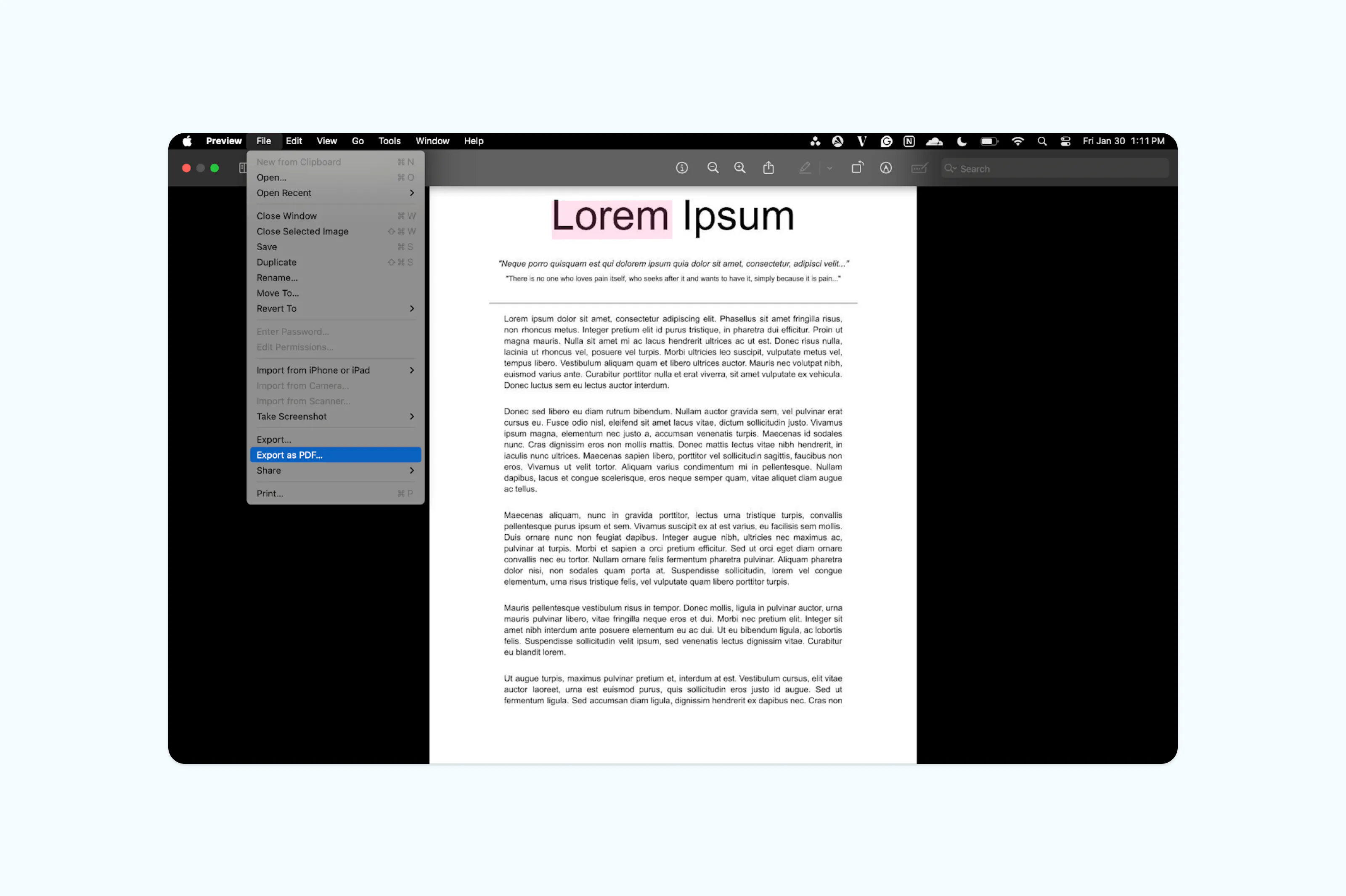
Usuários de Mac contam com uma opção nativa para converter JPG em PDF usando o Pré-Visualização, o leitor de PDF padrão do sistema. Esse método funciona offline e não requer instalação adicional.
Veja como salvar um JPG em PDF no Mac:
- Clique com o botão direito no seu JPG e escolha « Abrir com » > « Pré-Visualização ».
- Acesse Arquivo e selecione « Exportar como PDF ».
- Escolha um local para salvar e clique em « Salvar ».
Método 3: Converter JPG em PDF no Windows
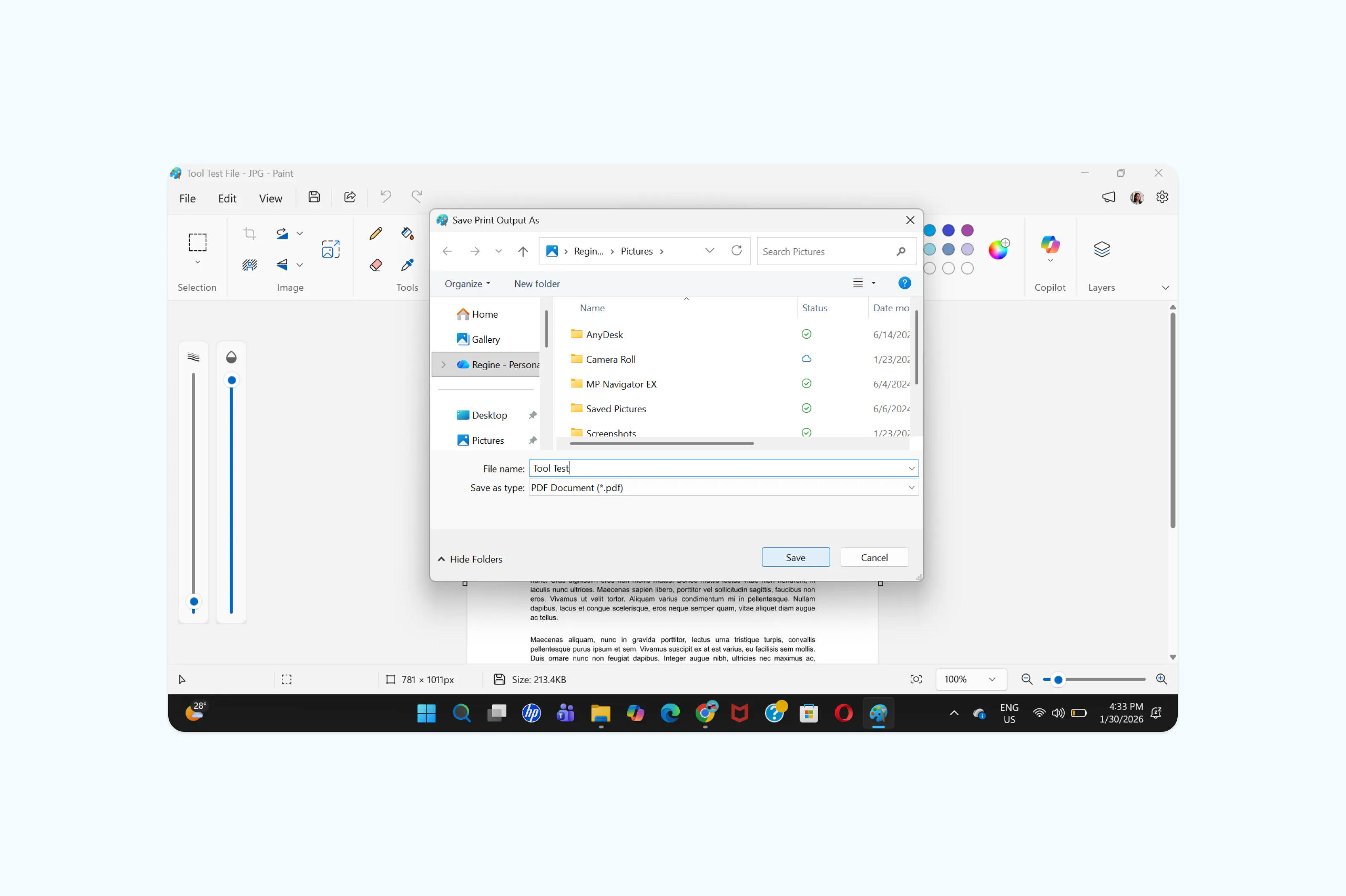
O Windows permite converter imagens JPG em arquivos PDF usando ferramentas integradas ao sistema. Esse método é gratuito e não exige instalações extras.
Passo a passo:
- Abra seu arquivo JPG em qualquer aplicativo (Pré-Visualização, Safari, Fotos, etc.).
- Pressione « Ctrl + P » para abrir o menu de impressão.
- Selecione « Microsoft Print to PDF » como impressora.
- Clique em « Imprimir », escolha a pasta onde deseja salvar seu arquivo PDF e confirme.
Perguntas frequentes
Posso converter vários arquivos JPG em um único PDF?
Sim, a maioria das ferramentas de conversão, incluindo o Lumin, permite importar várias imagens JPG ao mesmo tempo e agrupá-las em um único documento PDF. Cada imagem vira uma página do PDF final, aparecendo na ordem em que foram enviadas.
Converter um JPG em PDF reduz a qualidade da imagem?
O impacto na qualidade depende do nível de compressão escolhido. Uma compressão alta mantém seu arquivo nítido e reduz um pouco o tamanho, enquanto níveis médios ou baixos priorizam uma redução maior do arquivo, com o mínimo de alteração visível.
Como converter gratuitamente um JPG em PDF pelo celular?
No Android ou iPhone, o Lumin PDF permite a conversão gratuita pelo celular. Baixe o app Lumin no seu telefone, crie uma conta, importe seu documento pela tela inicial, acesse Ferramentas, escolha Converter em PDF e então importe seu arquivo.
Posso converter JPG em PDF sem instalar nenhum programa?
Sim, conversores online como o Lumin funcionam totalmente no navegador, sem precisar baixar ou instalar nada. Você pode converter arquivos JPG em PDF de qualquer dispositivo conectado à internet, e seus arquivos são processados de forma segura na nuvem.
É melhor salvar imagens em JPG ou PDF?
Depende do seu objetivo. O formato JPG é indicado para fotos que serão visualizadas, editadas ou compartilhadas como imagens. O PDF é melhor se você quiser um formato de documento, como juntar várias imagens em um arquivo, adicionar texto ou anotações, facilitar a impressão ou compartilhar profissionalmente, ou ainda comprimir o arquivo JPG para reduzir o tamanho antes de converter.
Outras ferramentas de conversão de documentos
Precisa converter outros tipos de arquivos? O Lumin oferece uma variedade de ferramentas e guias gratuitos para trabalhar com diferentes formatos de documentos.
Compartilhar esta publicação