
Como converter um PDF em PNG
PDFs são ótimos para compartilhar documentos, mas nem sempre servem para todas as situações. Se você precisa inserir uma página em uma apresentação, colocar uma imagem em um site ou compartilhar uma prévia rápida nas redes sociais, o formato PNG costuma ser a melhor opção. Arquivos PNG são amplamente compatíveis, fáceis de visualizar e mantêm a qualidade da imagem nítida, além de suportarem transparência.
Índice
- 1. Método 1: Use o conversor online gratuito da Lumin
- 2. Método 2: Use o Visualizador no Mac
- 3. Por que converter um PDF em PNG?
- 4. Perguntas frequentes
Compartilhar esta publicação
Neste guia, mostramos três maneiras simples de converter um PDF em PNG. O primeiro método utiliza uma ferramenta online gratuita, compatível com qualquer dispositivo. O segundo e o terceiro métodos explicam as opções nativas para quem usa Mac ou Windows e prefere fazer a conversão offline.
Método 1: Use o conversor online gratuito da Lumin
A forma mais rápida de transformar um PDF em imagens PNG é usando o conversor gratuito de PDF para PNG da Lumin. Ele funciona totalmente no navegador, então não é preciso instalar nada, seja no Mac ou no Windows. As páginas do seu PDF são convertidas em imagens PNG nítidas em poucos segundos, preservando a qualidade e o layout originais.
Veja como é fácil:
- Acesse a ferramenta gratuita de PDF para PNG da Lumin e faça o upload do seu arquivo PDF.
- Escolha "PNG" como formato de saída.
- Selecione "Salvar no seu computador" ou salve o PDF diretamente no seu Google Drive.
Pronto! Cada página do seu PDF será convertida em uma imagem PNG separada, mantendo o layout e a qualidade originais. Você também pode usar essa ferramenta para converter seu arquivo em JPG, Word e outros formatos.
Método 2: Use o Visualizador no Mac
Se você usa Mac, pode converter um PDF em PNG utilizando o Visualizador, que já vem instalado em todos os Macs. É uma excelente opção offline para converter páginas individuais.
Como fazer:
- Abra seu arquivo PDF no Visualizador (clique com o botão direito no arquivo e selecione "Abrir com" > "Visualizador" caso não seja o programa padrão).
- Vá em "Arquivo" > "Exportar".
- No menu suspenso "Formato", selecione "PNG".
- Ajuste a resolução se necessário e clique em "Salvar".
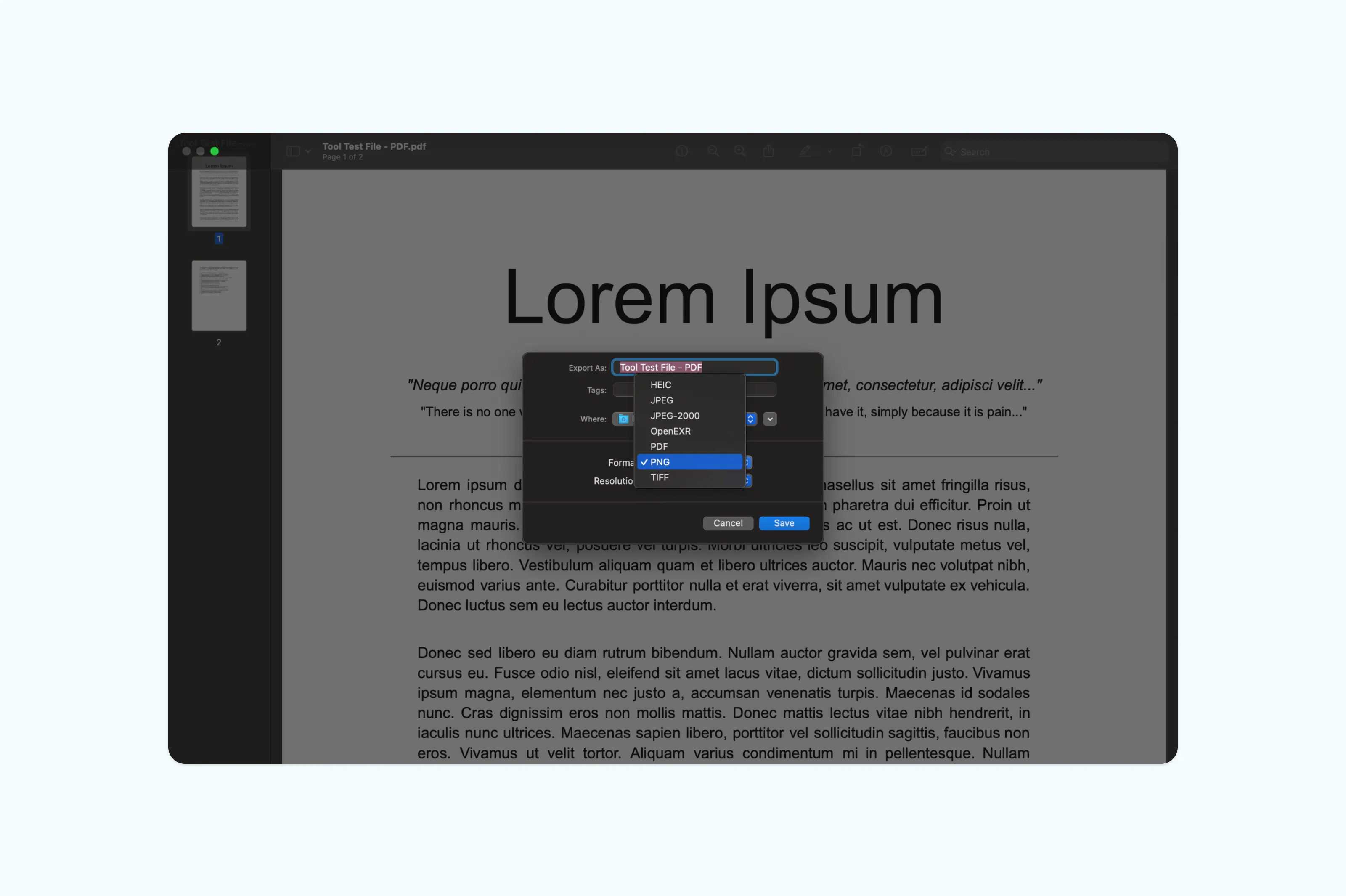
O Visualizador exporta uma página por vez. Se o seu PDF tiver várias páginas, será preciso navegar até cada uma delas e repetir o processo de exportação. Para documentos de uma página só, como convites, certificados ou faturas, esse método é ideal. Para documentos mais longos, com diversas páginas, um conversor online vai economizar seu tempo.
Por que converter um PDF em PNG?
Existem várias razões para querer converter um PDF em imagem PNG. Arquivos PNG são mais fáceis de integrar em sites, apresentações ou nas redes sociais. Eles suportam fundos transparentes, o que é útil para logos e elementos gráficos. Diferente dos PDFs, imagens PNG podem ser abertas e visualizadas instantaneamente em praticamente qualquer dispositivo, sem necessidade de um leitor específico. Se quiser compartilhar apenas uma página ou uma visão geral de um documento, converter em PNG facilita o acesso para quem recebe.
Perguntas frequentes
É seguro converter um PDF em PNG online?
A maioria das ferramentas online de confiança, incluindo a Lumin, utiliza medidas de segurança de nível corporativo para proteger os arquivos enviados. A Lumin conta com protocolos seguros de transferência de arquivos, conformidade SOC 2 Type 2 e controle de acesso rigoroso baseado em funções (RBAC), garantindo a administração segura dos documentos e dos acessos.
Qual é a diferença entre PNG e JPG?
Arquivos PNG suportam transparência e usam compressão sem perda de qualidade, o que significa que mantêm toda a nitidez da imagem. Arquivos JPG utilizam compressão com perda, o que reduz o tamanho mas pode ocasionar perda na qualidade visual. Prefira PNG quando a clareza ou a transparência forem essenciais. Já o JPG é melhor para fotos quando o objetivo principal é reduzir o tamanho do arquivo.

Compartilhar esta publicação