
Como assinar um PDF no iPhone
Assinar um PDF no seu iPhone é simples quando você conhece as ferramentas certas. Agora, é possível gerenciar toda a papelada sem nunca tocar em uma impressora, seja para finalizar um contrato de aluguel ou aprovar um formulário escolar.
Índice
- 1. Método 1: Use o Lumin Sign
- 2. Método 2: Use a ferramenta integrada do iPhone
- 3. Perguntas frequentes
- 4. Precisa de mais do que uma assinatura rápida? Experimente o Lumin Sign
Compartilhar esta publicação
Mantendo o processo totalmente digital, seu iPhone transforma o que antes era uma tarefa demorada em algo resolvido em poucos toques. Veja abaixo os melhores métodos para assinar, desde opções integradas nativas até recursos avançados de sincronização em nuvem com o Lumin.
Método 1: Use o Lumin Sign
Se você quer uma forma rápida, gratuita e segura de assinar PDFs pelo iPhone, Lumin Sign é um ótimo ponto de partida. Ele está disponível como aplicativo gratuito para iOS, permitindo que você assine documentos de onde estiver.
Como assinar um PDF com o Lumin Sign no iPhone:
- Baixe o app Lumin Sign na App Store e faça login. É gratuito criar uma conta.
- Toque no ícone de mais (+) para enviar seu PDF.
- Selecione quem precisa assinar: Eu, Eu e Outros ou Apenas Outros. Se outras pessoas forem assinar, insira os e-mails delas e defina um prazo.
- Toque em “Assinatura” e escolha “Nova Assinatura”. Desenhe, digite ou faça upload da sua assinatura.
- Coloque a assinatura no local desejado, depois salve ou compartilhe o documento.
Observação: O Lumin Sign permite enviar documentos para assinatura, acompanhar o progresso e definir a ordem das assinaturas. Trata-se de uma forma segura e juridicamente válida de assinar, respaldada por auditorias terceirizadas e medidas de segurança recomendadas, incluindo criptografia e proteções físicas.
Método 2: Use a ferramenta integrada do iPhone
Seu iPhone possui um recurso de assinatura chamado Marcação. Ele está disponível em diversos apps nativos, como Arquivos, Mail e Notas, e funciona bem para assinaturas rápidas e pontuais.
Como assinar um PDF usando a ferramenta integrada do iPhone no app Arquivos:
- Abra o app Arquivos e encontre seu PDF.
- Toque no arquivo para abri-lo, depois toque no ícone de assinatura (quadrado com três pontos e uma caneta) no canto inferior esquerdo.
- Toque no botão “+” na parte inferior e selecione “Assinatura”.
- Desenhe sua assinatura com o dedo e toque em Concluído quando estiver satisfeito.
- Arraste sua assinatura até o local desejado no documento e ajuste o tamanho se necessário.
- Toque em "Concluído" para salvar seu PDF assinado.
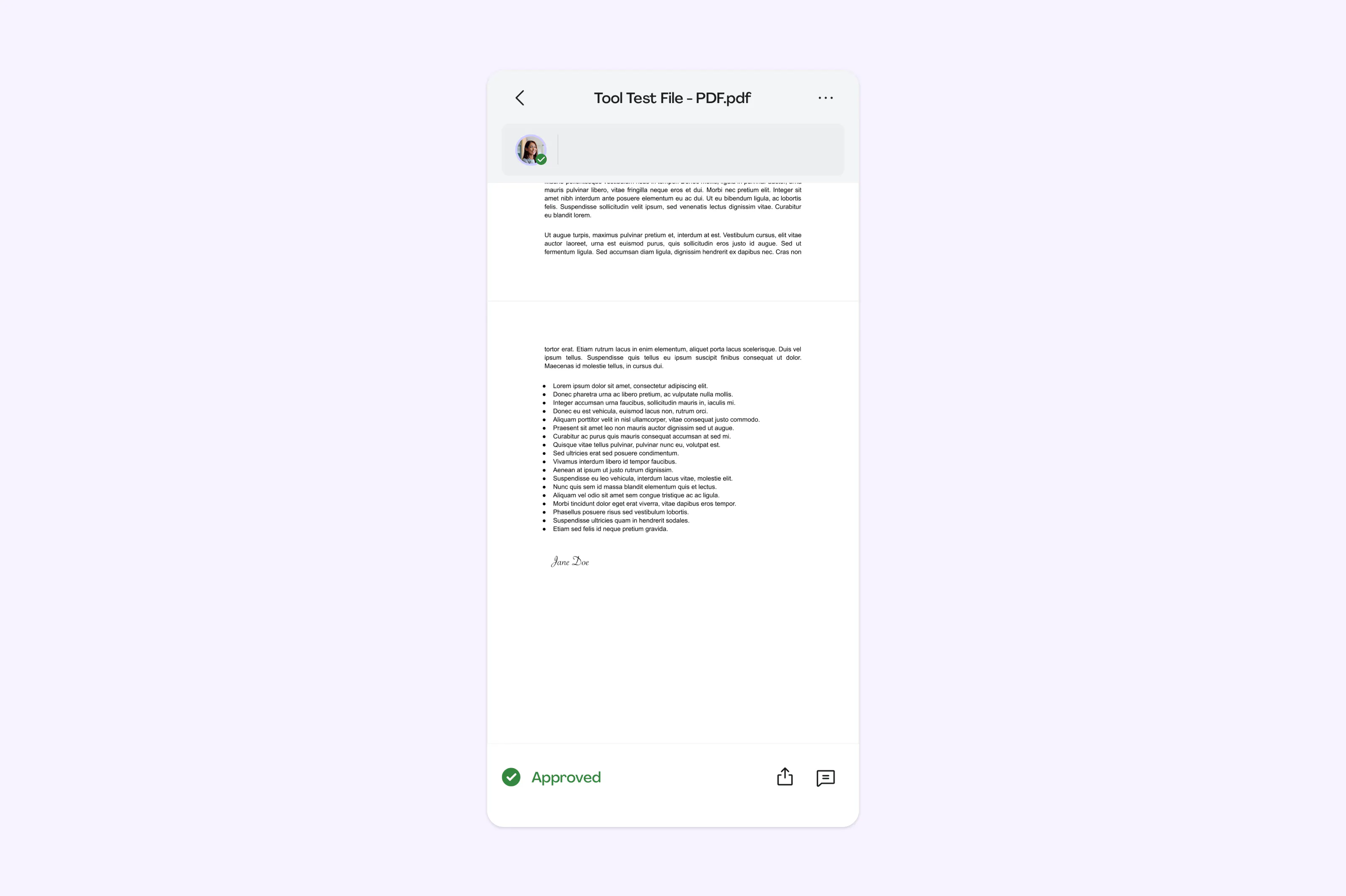
Observação: O iOS salva sua assinatura automaticamente depois de criada pela primeira vez, assim você pode reutilizá-la em outros documentos sem precisar desenhar novamente. As ferramentas integradas do iOS são ótimas para uso pessoal e formulários simples. No entanto, não permitem enviar solicitações de assinatura para outros, acompanhar progresso ou adicionar trilhas de auditoria juridicamente comprovadas.
Perguntas frequentes
Posso usar meu dedo para assinar um PDF no iPhone?
Sim. Tanto a ferramenta integrada quanto apps como o Lumin Sign permitem desenhar sua assinatura diretamente na tela utilizando o dedo. Para um resultado mais limpo, experimente assinar com o iPhone na horizontal para ter mais espaço.
Posso assinar um PDF recebido por e-mail no meu iPhone?
Com certeza. Você pode abrir o anexo no app Mail e usar a Marcação para adicionar sua assinatura. Como alternativa, salve o PDF no app Arquivos ou faça upload para o Lumin Sign para um fluxo de assinatura mais completo, com acompanhamento e notificações.
É possível assinar digitalmente um PDF no iPhone?
Sim. Para assinaturas eletrônicas simples, tanto a ferramenta integrada do iPhone quanto o Lumin Sign funcionam bem. Se você precisa de assinaturas digitais juridicamente válidas, com trilhas de auditoria e recursos de conformidade, uma plataforma dedicada como o Lumin Sign é a melhor escolha.
Como preencher um formulário PDF no iPhone?
Você pode preencher formulários PDF usando a ferramenta integrada, adicionando campos de texto. Para uma experiência mais prática, o app Lumin PDF detecta automaticamente os campos, permitindo que você toque diretamente em cada campo para digitar suas respostas.
Precisa de mais do que uma assinatura rápida? Experimente o Lumin Sign
Se você precisa assinar mais do que um formulário ocasional, o Lumin Sign oferece tudo o que você precisa diretamente do iPhone. São assinaturas juridicamente válidas que cumprem as normas internacionais, compatibilidade em vários dispositivos, solicitações de assinatura com acompanhamento e lembretes, e modelos reutilizáveis para documentos enviados com frequência.
Guias relacionados:

Compartilhar esta publicação