
Como escanear um PDF
Digitalizar um documento em PDF é uma das tarefas mais comuns ao lidar com papéis. Você pode precisar disso para digitalizar um contrato, arquivar recibos ou enviar um formulário assinado por e-mail. A boa notícia é que não é mais necessário ter um scanner volumoso para fazer isso.
Índice
- 1. Método 1: Editar ou converter um PDF digitalizado com o Lumin
- 2. Método 2: Escanear um documento em PDF com um iPhone
- 3. Método 3: Escanear um documento em PDF no Android
- 4. Perguntas frequentes
- 5. Aprofunde-se com seus PDFs digitalizados
Compartilhar esta publicação
A seguir, vamos explorar diferentes métodos para trabalhar com PDFs digitalizados e criar novas digitalizações a partir de documentos em papel. Essas abordagens vão te ajudar a gerenciar, editar e armazenar seus arquivos de forma mais eficiente.
Método 1: Editar ou converter um PDF digitalizado com o Lumin
Se você possui um documento em papel e quer transformá-lo em arquivo digital, o Lumin permite digitalizar e salvar facilmente em PDF. É ideal para recibos, contratos, formulários ou documentos impressos que você precisa guardar, compartilhar ou editar online.
Veja como fazer:
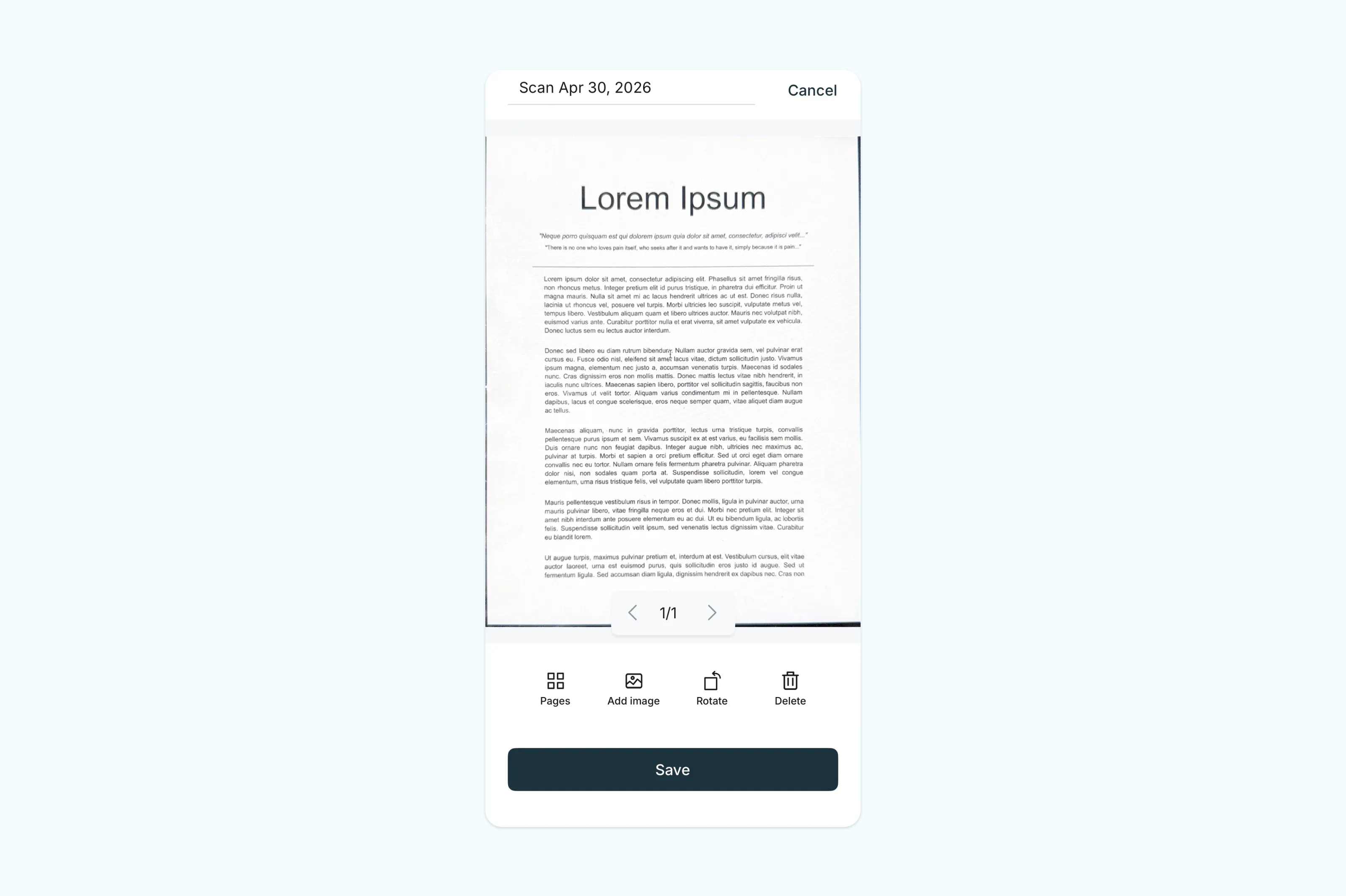
- Abra a ferramenta gratuita Scan to PDF do Lumin e escaneie o QR Code para baixar o aplicativo móvel.
- Crie uma conta e, na tela inicial, selecione "Digitalizar um documento".
- Digitalize seu documento em papel.
- Toque em "Salvar" à esquerda da interface da câmera.
- Depois de salvo, abra no Lumin para destacar, anotar, assinar ou compartilhar.
Observação: Após a digitalização, você também pode adicionar outras páginas tocando em "adicionar imagem" e usar a ferramenta OCR do Lumin para tornar o texto selecionável e pesquisável. Isso é muito útil se quiser copiar texto de um PDF digitalizado ou buscar palavras específicas no documento.
Método 2: Escanear um documento em PDF com um iPhone
Seu iPhone possui um scanner integrado no app Notas, que permite criar facilmente PDFs nítidos e em alta qualidade, sem aplicativo extra. O app detecta automaticamente as bordas, ajusta a imagem e melhora o contraste, oferecendo um resultado profissional.
Veja como digitalizar um documento em PDF com um iPhone:
- Abra o app Notas e crie uma nova nota.
- Toque no ícone de clipe, depois selecione "Escanear documentos".
- Mantenha o iPhone acima do documento. O aplicativo detectará e capturará a página automaticamente. Você também pode apertar o disparador para tirar a foto manualmente.
- Ajuste os cantos se necessário, depois toque em "Manter digitalização". Repita a operação para cada página adicional.
- Quando terminar, toque em "Salvar"
- Para salvar a digitalização em PDF, toque no documento digitalizado na nota, depois toque no botão de compartilhamento e escolha "Salvar em Arquivos".
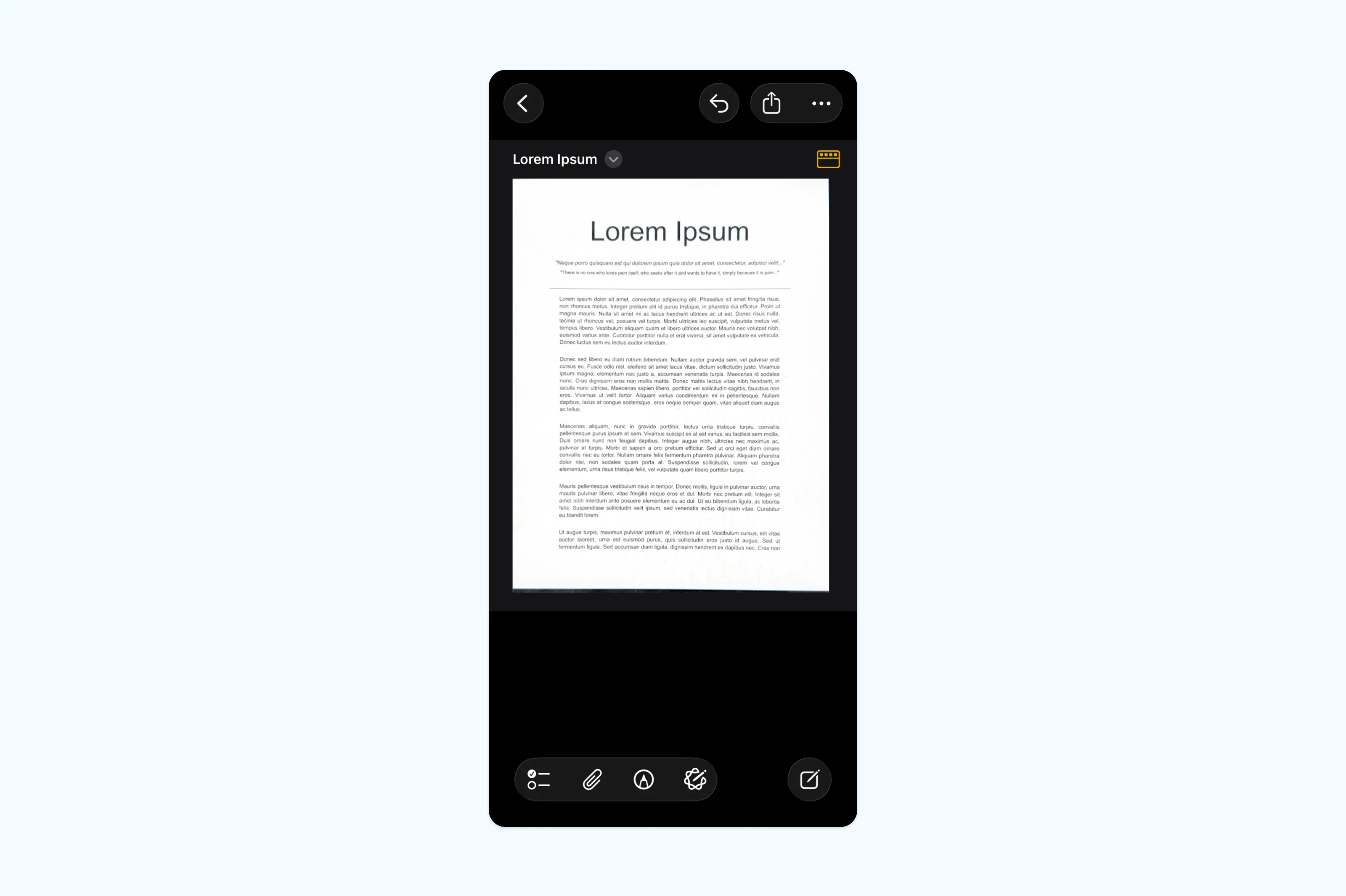
Observação: O app Notas salva digitalizações de várias páginas como um único arquivo PDF, o que é muito prático para contratos, formulários ou recibos com várias páginas. Para editar o PDF digitalizado após salvar, envie-o para a ferramenta OCR do Lumin para tornar o texto selecionável e editável.
Método 3: Escanear um documento em PDF no Android
A maioria dos dispositivos Android conta com um scanner incorporado pelo aplicativo Google Drive, que permite criar facilmente PDFs nítidos e de qualidade sem instalar outros apps. O scanner detecta automaticamente as bordas, recorta o documento e otimiza a imagem para melhor leitura.
Veja como digitalizar um documento em PDF no Android:
- Abra o aplicativo Google Drive no seu dispositivo.
- Toque no botão "+" (mais), depois selecione "Digitalizar".
- Segure o celular acima do documento. O app pode capturar a página automaticamente, ou você pode tirar a foto manualmente.
- Ajuste a área de corte se necessário, depois toque em "Concluir" ou marque o check. Repita para cada página adicional.
- Toque em "Salvar" e escolha um nome de arquivo e uma pasta.
Perguntas frequentes
Posso digitalizar um documento em PDF pelo celular?
Sim, tanto o iPhone quanto celulares Android têm ferramentas nativas para digitalizar em PDF. No iPhone, use o scanner do app Notas (veja o Método 2). No Android, o Google Drive também possui um scanner acessível pelo botão "+", escolhendo "Digitalizar". Ambos geram arquivos PDF nítidos que você pode compartilhar ou enviar por e-mail.
Como digitalizar e enviar um documento em PDF por e-mail?
Comece escaneando o documento com um dos métodos acima. Depois de salvar o PDF no seu dispositivo, abra seu app de e-mail e anexe o arquivo normalmente. No iPhone, você pode compartilhar diretamente o PDF digitalizado pelo Notas, tocando no botão de compartilhar e escolhendo seu app de e-mail.
Como editar um PDF digitalizado?
A maioria dos PDFs digitalizados são imagens: por isso, o texto não é selecionável nem editável diretamente. Para tornar um PDF digitalizado editável, primeiro aplique OCR nele. A ferramenta gratuita de OCR do Lumin converte o texto digitalizado em conteúdo selecionável e o conversor de PDF para Word permite edições completas no Word.
Posso digitalizar várias páginas em um único PDF?
Sim. No iPhone, o app Notas permite digitalizar várias páginas na mesma sessão e salvar tudo em um único PDF. Se você recebeu um PDF separado para cada página, é possível agrupá-los pelo ferramenta de mesclagem de PDFs do Lumin.
Aprofunde-se com seus PDFs digitalizados
Digitalizar é só o começo. Com uma conta gratuita do Lumin, você pode editar, anotar, converter e assinar seus PDFs direto do navegador. É rápido de começar e 100% gratuito para iniciar.
Ferramentas e guias relacionados:

Compartilhar esta publicação