
Digitalize para PDF: transforme qualquer documento em PDF
Abrir o app LuminCapture PDFs nítidos usando apenas a câmera do seu celular. Transforme qualquer documento ou imagem em um PDF de qualidade profissional com o aplicativo móvel Lumin.


Você está em boa companhia


Como digitalizar seu documento em PDF
- 1
Passo 1
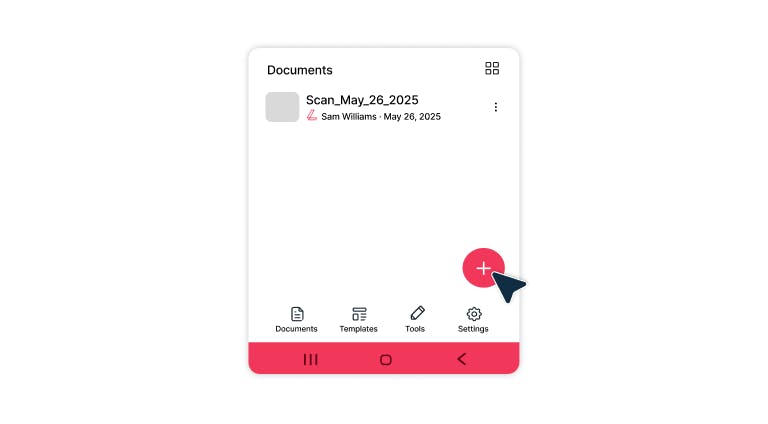
Abra o app Lumin no Android ou iOS, clique no botão vermelho de ‘mais’ e selecione ‘Digitalizar documento’
- 2
Passo 2
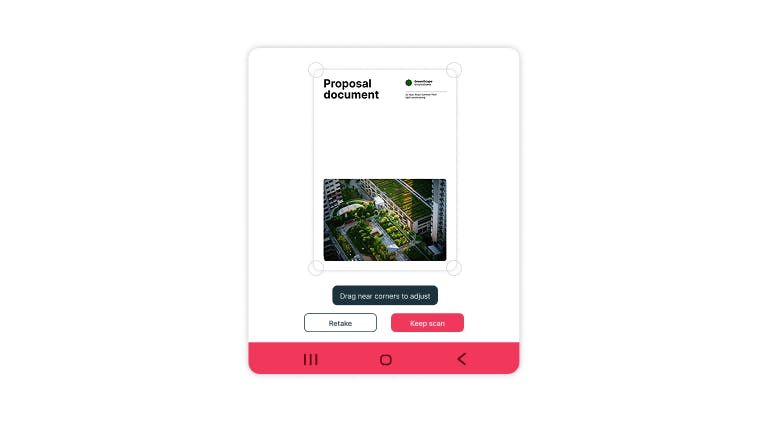
Tire uma foto do documento e ajuste a janela de digitalização para enquadrar o documento.
- 3
Passo 3
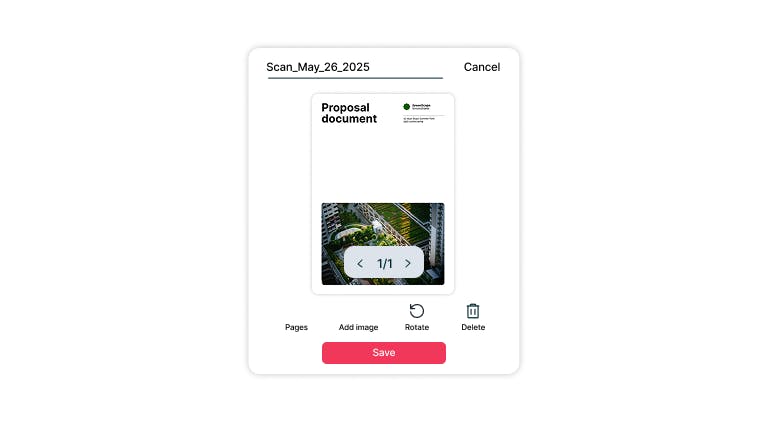
Digitalize novamente para adicionar mais páginas PDF ou toque em ‘Salvar’ para finalizar.
Tudo que você precisa para digitalizar com mais inteligência
Transforme seu celular em um scanner poderoso com recursos para tornar cada PDF editável, seguro e fácil de compartilhar.

Digitalização instantânea de documentos
Digitalize para PDF usando seu celular e acesse os documentos instantaneamente no computador, sem cabos, anexos de e-mail ou uploads manuais. Seus PDFs digitalizados aparecem automaticamente em todos os seus dispositivos sincronizados.

Digitalize de qualquer dispositivo móvel
Transforme seu iPhone ou Android em uma ferramenta poderosa de digitalização para PDF e crie documentos de alta qualidade e aparência profissional. Detecte as bordas da página automaticamente, melhore a nitidez das imagens e organize digitalizações de várias páginas com facilidade.

Reconhecimento de texto (OCR) inteligente
Converta qualquer PDF digitalizado em um documento totalmente editável e pesquisável utilizando tecnologia avançada de reconhecimento óptico de caracteres (OCR). Copie e edite textos sem digitar novamente, localize informações rapidamente e torne arquivos escaneados totalmente funcionais.

Ferramentas profissionais de anotação
Adicione destaques, anotações, comentários e textos a qualquer PDF escaneado usando as ferramentas de marcação integradas. Seja revisando contratos jurídicos, atualizando relatórios de equipe ou fornecendo feedback visual, esses recursos de edição transformam documentos estáticos em ambientes de trabalho interativos.

Trabalhe de onde quiser, sincronize tudo
Acesse toda sua biblioteca de PDFs digitalizados mesmo sem internet, e sincronize automaticamente ao se reconectar. Esteja você em um voo, local remoto ou apenas sem Wi-Fi, seus documentos digitalizados continuam disponíveis e prontos para uso.

Segurança aprimorada para proteger seus PDFs
Proteja seus arquivos PDF digitalizados com criptografia de nível empresarial e backup seguro na nuvem. Compartilhe documentos e dados confidenciais com confiança, sabendo que controles avançados de segurança e privacidade rígidos mantêm seus arquivos protegidos.
Perguntas frequentes
A Lumin sincroniza automaticamente seus PDFs digitalizados em todos os dispositivos quando você está conectado à sua conta. Os arquivos são guardados em nuvem de forma segura, permitindo acesso instantâneo de qualquer smartphone, tablet ou computador.
Basta entrar na sua conta Lumin em qualquer dispositivo para visualizar, editar e compartilhar seus documentos digitalizados sem complicações.A tecnologia de OCR (reconhecimento óptico de caracteres) avançada do Lumin melhora automaticamente a qualidade do seu PDF escaneado, otimizando a nitidez do texto e a resolução da imagem.
Para obter melhores resultados ao digitalizar para PDF, use boa iluminação, segure o dispositivo firmemente e use o recorte automático. Você ainda pode editar o PDF digitalizado depois, aproveitando o reconhecimento e pesquisa de texto aprimorados.Baixe o app Lumin na Google Play Store, abra e toque no ícone de digitalizar.
Posicione a câmera do Android sobre o documento para escanear em PDF, certificando-se de que esteja bem iluminado e plano. O app detecta automaticamente as bordas e captura a digitalização em PDF.
Você pode ajustar as bordas, aplicar filtros e criar PDFs pesquisáveis com tecnologia de OCR integrada.Instale o Lumin pela App Store, abra o aplicativo e selecione a função de digitalizar. O Lumin detecta automaticamente as bordas e otimiza a imagem.
O app oferece ferramentas de edição para recortar, girar e aprimorar antes de converter para PDF no iPhone com busca por OCR.Sim, o Lumin pode converter fotos já existentes da galeria em PDFs de alta qualidade. O app detecta automaticamente as bordas do documento, corrige distorções de perspectiva e melhora a legibilidade.
Funciona muito bem para fotos de quadros brancos, anotações à mão, recibos e qualquer documento em papel previamente fotografado, tornando-os pesquisáveis com OCR.Com certeza! O scanner do Lumin captura facilmente cartões de visitas e os converte em PDF digitalizado. A tecnologia OCR pode extrair as informações de contato, tornando-as pesquisáveis e editáveis.
Você pode organizar cartões em pastas, compartilhar digitalmente, ou exportar os contatos direto para a agenda do celular para facilitar o networking.Sim, o Lumin oferece uma versão gratuita com digitalização básica e OCR.
O Lumin Pro libera recursos avançados, incluindo destaque de texto, sublinhado, tachado, inserção de imagens/formas, criação de PDFs preenchíveis, mesclagem de documentos, desbloqueio de arquivos protegidos por senha, assinaturas ilimitadas e edição de texto em PDF.
Faça upgrade para o Pro e tenha ferramentas completas de gerenciamento e colaboração em PDFs.Sim, o Lumin prioriza a segurança dos seus documentos com criptografia de nível empresarial e armazenamento seguro em nuvem.
Todos os arquivos digitalizados são protegidos tanto na transmissão quanto em repouso. O app está em conformidade com os padrões de segurança do setor, garantindo que seus documentos confidenciais permaneçam privados e acessíveis somente por você, via login seguro.
Saiba mais sobre como o Lumin mantém seus dados seguros.
Confiado por mais de 100 milhões de clientes


