
Cách nén PDF trực tuyến

Bạn cần thu nhỏ tệp PDF để gửi qua email hoặc tải lên? Các tệp PDF lớn có thể nhanh chóng trở thành một phiền toái. Nhà cung cấp email giới hạn kích thước tệp đính kèm, các cổng tải lên từ chối các tệp quá lớn và quá trình truyền tải chậm lãng phí thời gian.
4 [{"lang":"en-nz","url":"/blog/how-to-compress-a-pdf-online/"},{"lang":"pt-pt","url":"/pt/blog/como-compactar-um-pdf-online/"},{"lang":"fr-fr","url":"/fr/blog/comment-compresser-un-pdf-en-ligne/"},{"lang":"es-es","url":"/es/blog/como-comprimir-un-pdf-en-linea/"}]Mục lục
- 1. Phương pháp 1: Nén PDF trực tuyến với Lumin
- 2. Phương pháp 2: Giảm kích thước PDF trên Mac bằng Preview
- 3. Phương pháp 3: Nén PDF trên Windows bằng chức năng in ra PDF
- 4. Tại sao tệp PDF của tôi lại lớn như vậy?
- 5. Các câu hỏi thường gặp về nén PDF trực tuyến
Chia sẻ bài viết này
Tin tốt là bạn không cần cài đặt bất kỳ phần mềm nào để giải quyết vấn đề này. Một công cụ miễn phí có thể giảm kích thước tệp PDF của bạn chỉ trong vài giây và hướng dẫn này sẽ chỉ cho bạn cách làm. Bài viết cũng giải thích tại sao các tệp PDF lại trở nên quá lớn ngay từ đầu và đưa ra một vài phương pháp thay thế nếu bạn muốn làm việc ngoại tuyến.
Phương pháp 1: Nén PDF trực tuyến với Lumin
Cách nhanh nhất để nén PDF là sử dụng công cụ trực tuyến miễn phí. Công cụ nén PDF của Lumin cho phép bạn giảm kích thước tệp trực tiếp trên trình duyệt mà không cần đăng ký hay cài bất kỳ phần mềm nào.
Thực hiện như sau:
- Mở Lumin Compress PDF tool và tải PDF của bạn lên từ thiết bị hoặc Google Drive.
- Chọn mức độ nén mà bạn muốn. Nén cao hơn sẽ cho tệp nhỏ hơn nhưng có thể làm giảm nhẹ chất lượng hình ảnh.
- Tải xuống tệp PDF đã nén hoặc lưu trực tiếp vào Google Drive.
Lưu ý: Bạn có thể chọn giữa "Không, Tiêu chuẩn và Tối đa". Không giữ nguyên chất lượng gốc nhưng file sẽ lớn hơn, Tiêu chuẩn cân bằng chất lượng với kích thước nhỏ, còn Tối đa sẽ giảm kích thước file nhiều hơn nhưng chất lượng thấp hơn. Nhìn chung, nếu bạn muốn nén file, lựa chọn phụ thuộc vào mức độ giảm bạn cần. Chất lượng văn bản và bố cục của tệp sau khi nén sẽ khác nhau tùy vào lựa chọn của bạn trong ba tùy chọn trên.
Phương pháp 2: Giảm kích thước PDF trên Mac bằng Preview
Nếu bạn dùng Mac và thích làm việc ngoại tuyến, bạn có thể sử dụng ứng dụng Preview tích hợp sẵn để thu nhỏ tệp PDF. Phương pháp này dùng bộ lọc Quartz để nén lại hình ảnh và giảm tổng kích thước tệp.
Cách thực hiện:
- Mở tệp PDF của bạn bằng Preview (bấm chuột phải vào tệp và chọn "Open with" rồi "Preview").
- Vào "File" và chọn "Export".
- Trong menu thả xuống "Quartz Filter", chọn "Reduce File Size".
- Chọn vị trí lưu và bấm "Save".
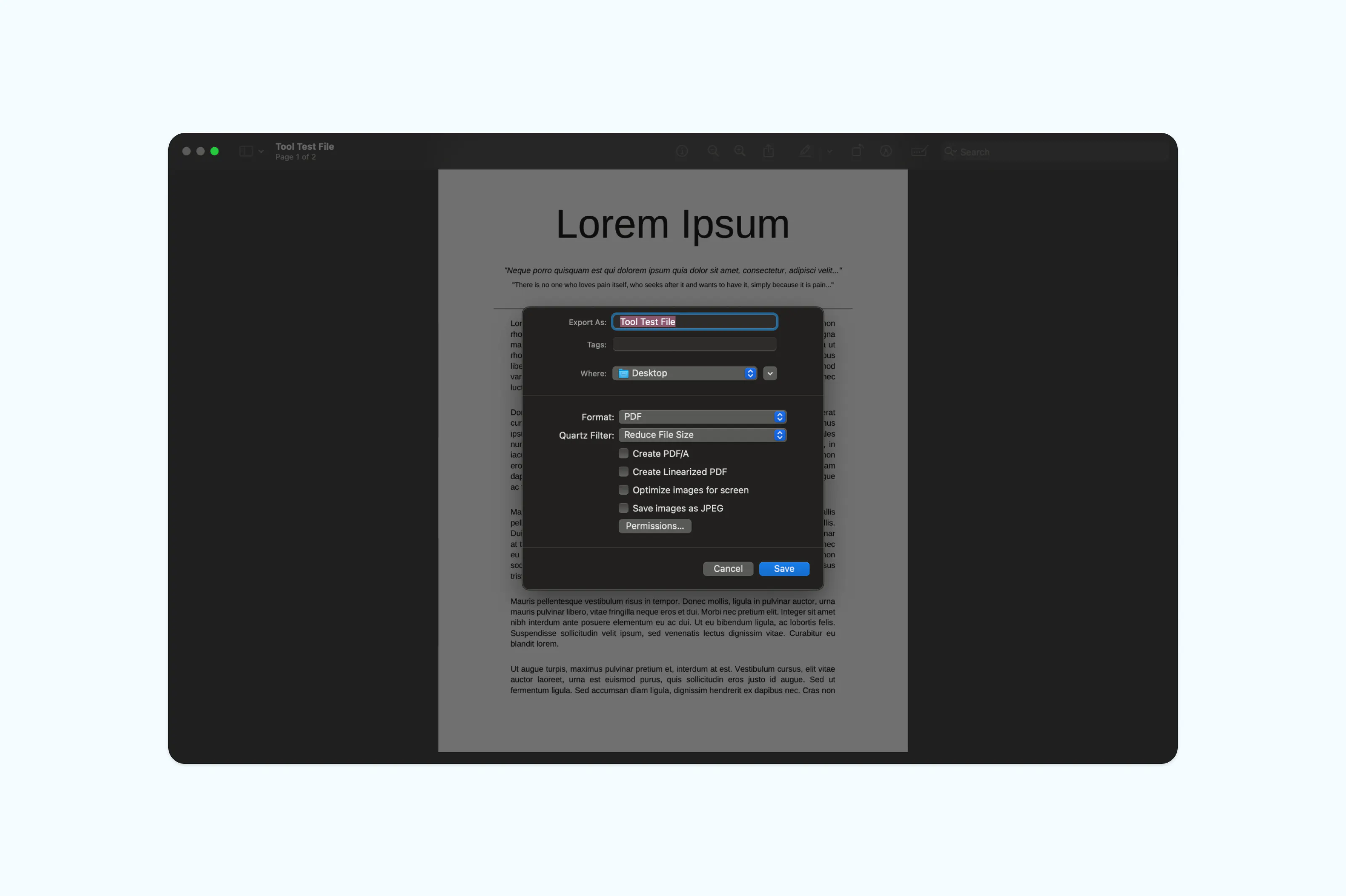
Lưu ý: Preview có thể nén hình ảnh khá mạnh tay. Nếu PDF của bạn chứa ảnh hoặc đồ họa chi tiết, bạn có thể thấy hình bị mờ đi. Nếu muốn kiểm soát tốt hơn sự cân bằng giữa kích thước và chất lượng, nên sử dụng công cụ trực tuyến với các tùy chỉnh nén linh hoạt hơn.
Phương pháp 3: Nén PDF trên Windows bằng chức năng in ra PDF
Windows không có công cụ nén PDF chuyên dụng, nhưng bạn có thể giảm kích thước tệp bằng Microsoft Word. Cách làm này về cơ bản là thay đổi lại kích thước trang trước khi xuất lại thành PDF.
Cách thực hiện trong Word:
- Mở Word và vào “File > Open”.
- Tìm và chọn tệp PDF của bạn (Word sẽ chuyển đổi để bạn chỉnh sửa).
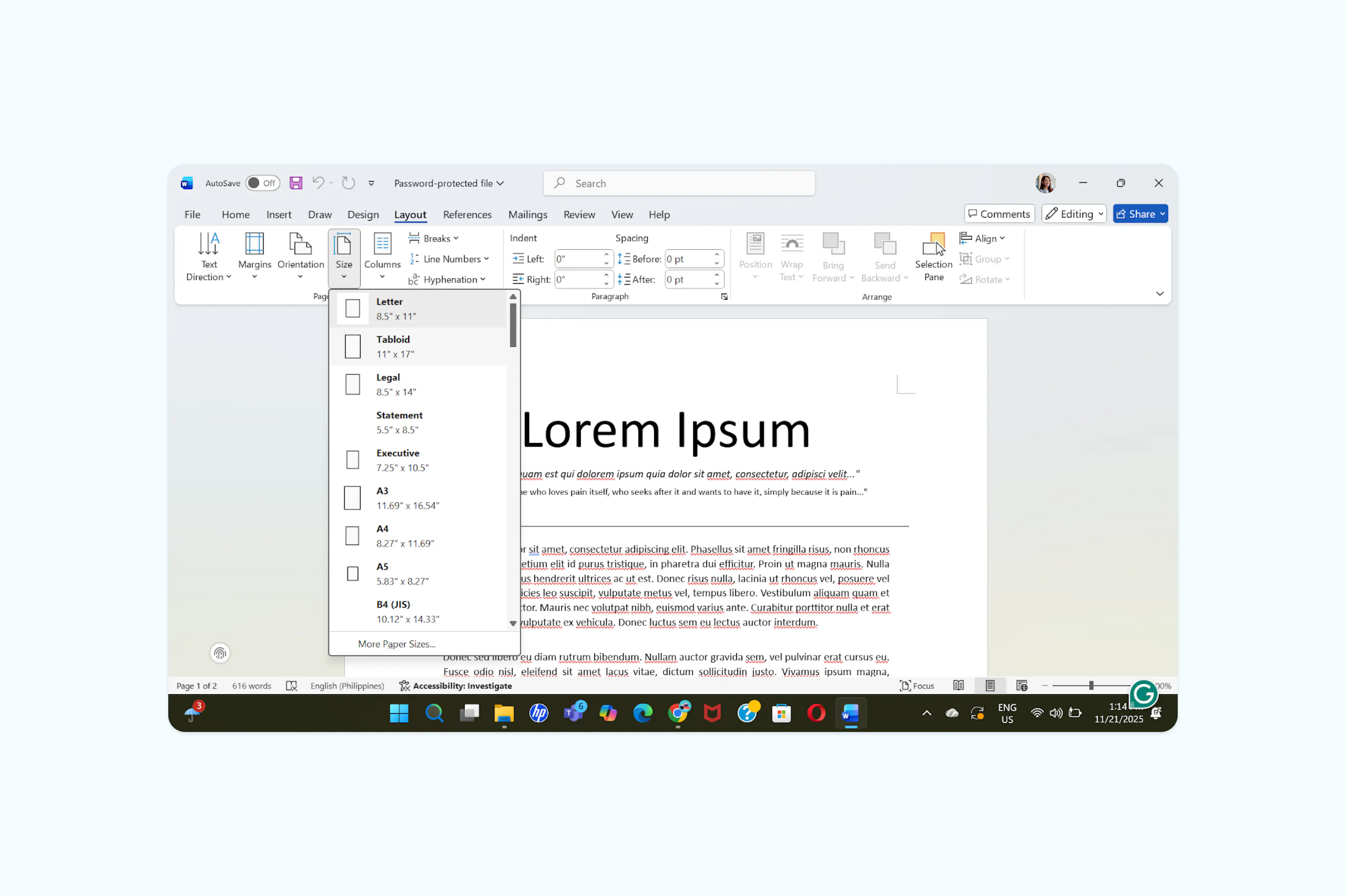
- Vào thẻ “Layout” (hoặc “Page Layout”).
- Trong nhóm Page Setup, nhấn “Size”.
- Chọn một kích thước trang có sẵn hoặc bấm “More Paper Sizes” để nhập kích thước tự chọn.
- Đảm bảo Apply to được chọn là toàn bộ tài liệu rồi nhấn “OK”.
- Vào File > Save As PDF, chọn vị trí lưu và nhấn “Save”.
Tại sao tệp PDF của tôi lại lớn như vậy?
Tệp PDF có thể phình to vì nhiều lý do. Hình ảnh có độ phân giải cao thường là nguyên nhân chính. Nếu tài liệu chứa ảnh chưa nén, trang quét hoặc các hình nhúng, kích thước tệp sẽ tăng nhanh chóng. Ngoài ra, font nhúng, nhiều lớp và metadata từ phần mềm thiết kế cũng làm tăng dung lượng.
Khi bạn nén PDF, công cụ thường sẽ chuyển đổi lại ảnh sang độ phân giải thấp hơn, xóa metadata không cần thiết và tối ưu cấu trúc bên trong file. Kết quả là file nhỏ hơn nhưng vẫn hiển thị tốt trên màn hình và khi in.
Các câu hỏi thường gặp về nén PDF trực tuyến
Nén PDF có làm giảm chất lượng không?
Tùy thuộc vào mức nén và công cụ bạn dùng. Nén nhẹ hầu như không ảnh hưởng tới chất lượng, đặc biệt với tài liệu chủ yếu là văn bản. Các mức nén cao hơn có thể làm giảm độ nét của hình ảnh, nhưng với các mục đích như gửi email hay tải lên web, sự khác biệt này rất khó nhận biết.
Nên dùng Zip để nén hay giảm kích thước PDF?
Mỗi cách phục vụ mục đích khác nhau. Zip tạo ra tập tin lưu trữ nén, tiện cho lưu trữ hoặc truyền tải nhưng người nhận phải giải nén mới xem được. Nén trực tiếp PDF sẽ giảm dung lượng tệp và vẫn giữ định dạng PDF tiện xem ngay. Nếu bạn muốn gửi PDF để người nhận mở ngay, nên chọn cách nén PDF.
Làm sao giảm PDF xuống dưới 1 MB?
Bắt đầu với công cụ nén trực tuyến và chọn mức nén cao nhất. Nếu file vẫn lớn, hãy xóa trang không cần thiết, giảm chất lượng ảnh trước khi tạo PDF hoặc chia nhỏ tài liệu. Với file lớn có nhiều ảnh, đôi khi nén lại một lần nữa cũng có thể giúp giảm thêm dung lượng.
Nén PDF trực tuyến có an toàn không?
Các công cụ uy tín thường sử dụng mã hóa để bảo vệ file khi tải lên và xử lý. Ví dụ, Lumin dùng mã hóa AES-256 và tuân thủ tiêu chuẩn SOC 2 Type 1, GDPR, CCPA. File của bạn được bảo mật và bạn có thể yêu cầu xóa bất cứ lúc nào.
Gặp gỡ tác giả của chúng tôi

Chia sẻ bài viết này