
Trộn các tệp PDF
Chọn nhiều tệp PDF và trộn chúng lại với nhau chỉ trong vài giây. Kéo thả tài liệu đầu tiên, tải lên tài liệu thứ hai, sau đó nhấp vào trộn. Dễ dàng ghép các tệp PDF trực tuyến miễn phí.Đợi 1 chút...

hoặc kéo thả tệp đầu tiên của bạn vào đây
Bạn đang sử dụng cùng những thương hiệu lớn


Cách trộn các tệp PDF trực tuyến
Làm theo các bước đơn giản sau để ghép các tài liệu PDF của bạn thành một tệp duy nhất:
- 1
Tải lên
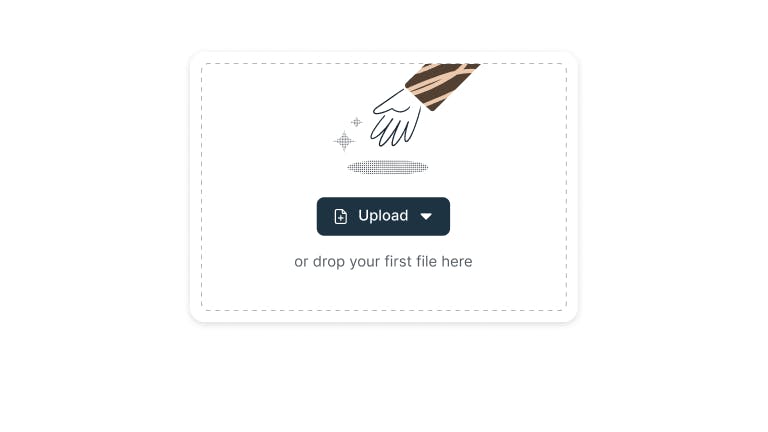
Kéo thả một tệp PDF vào khu vực trên hoặc chọn 'Tải lên'.
- 2
Tải lên tệp cần trộn
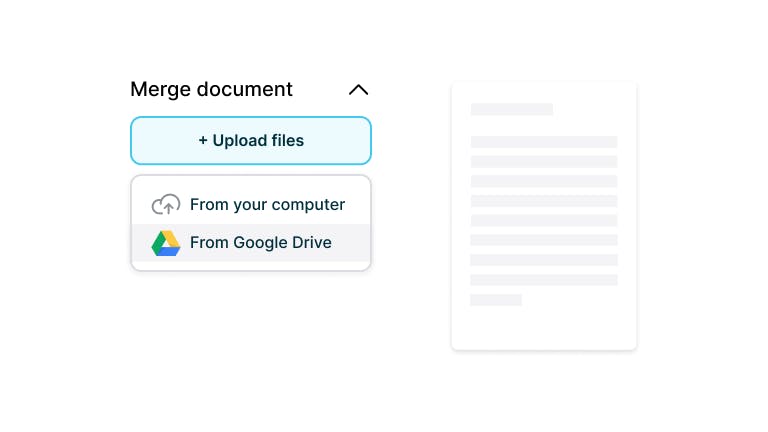
Đăng nhập và tải lên tệp thứ hai bằng cách nhấn nút 'Tải lên tệp'
- 3
Chọn vị trí lưu
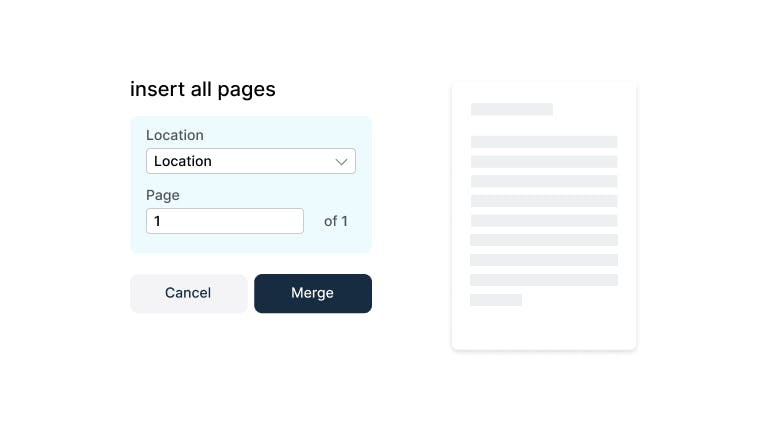
Dễ dàng chọn vị trí bạn muốn đặt tệp thứ hai
- 4
Trộn
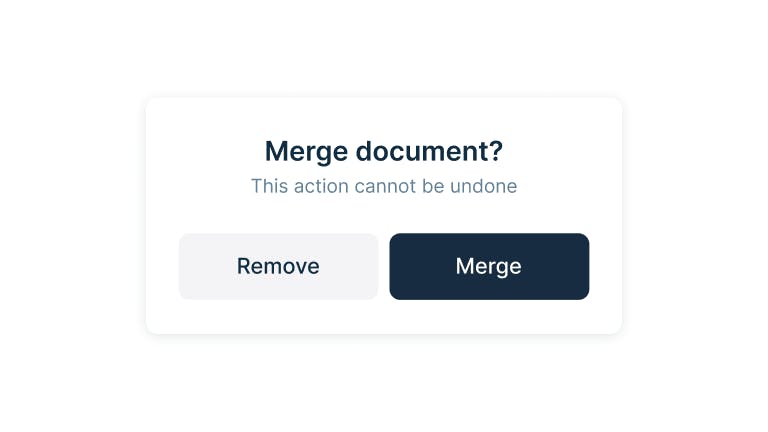
Nhấp vào 'Trộn' để hợp nhất các tài liệu.
- 5
Tải xuống
Tại đây, bạn có thể tiếp tục chỉnh sửa tài liệu đã trộn hoặc tải nó xuống.
Gộp các tệp PDF thật đơn giản
Trộn PDF dễ dàng với công cụ miễn phí của Lumin. Kết hợp nhiều tệp thành một tài liệu gọn gàng chỉ với vài cú nhấp chuột.

Kết hợp PDF chỉ trong vài giây
Kết hợp nhiều tệp PDF hoặc nhiều loại tệp thành một tài liệu hoàn chỉnh chỉ trong vài giây. Giữ mọi thứ ngăn nắp và dễ chia sẻ chỉ với một cú nhấp chuột. Tạo tài liệu chuyên nghiệp bằng cách ghép liền mạch các tệp định dạng khác nhau thành một PDF duy nhất.

Tương thích hoàn hảo với Google Drive
Nhập tệp trực tiếp từ Google Drive, trộn chúng và lưu lại ngay lập tức. Làm việc hiệu quả mà không cần rời khỏi không gian làm việc. Truy cập và kết hợp tài liệu từ lưu trữ đám mây của bạn với khả năng kết nối mượt mà với Google Workspace.

Bảo mật cấp doanh nghiệp cho tệp của bạn
Tài liệu của bạn luôn an toàn với mã hóa chuẩn doanh nghiệp. Mỗi tệp đều được bảo mật và tự động xóa sau khi xử lý xong. Các giao thức bảo mật tiêu chuẩn đảm bảo thông tin nhạy cảm được giữ bí mật trong suốt quá trình trộn tệp.

Trộn PDF trên mọi thiết bị
Kết hợp nhiều tệp PDF thành một tệp ngăn nắp trên Mac, Windows hay Linux — tất cả đều làm ngay trong trình duyệt. Dù bạn dùng hệ điều hành nào cũng có thể trộn tệp tức thì và dễ dàng chia sẻ.

Kiểm soát đầy đủ các trang của bạn
Toàn quyền kiểm soát PDF của bạn. Sắp xếp lại trang, tách nhỏ tệp lớn hoặc xoay trang để tạo trật tự tài liệu hoàn hảo. Chỉnh sửa sắp xếp tài liệu đã trộn một cách chính xác để đạt kết quả chuyên nghiệp.

Sử dụng trực tuyến hoặc ngoại tuyến
Không có internet? Không vấn đề gì. Trộn và chỉnh sửa PDF cả khi ngoại tuyến, các thay đổi sẽ tự động đồng bộ khi bạn kết nối lại. Dễ dàng làm việc dù bạn online hay offline, với khả năng đồng bộ hóa tự động khi có mạng trở lại.
Câu hỏi thường gặp
Có, Lumin cung cấp tính năng trộn PDF miễn phí. Chỉ cần kéo thả hoặc tải tài liệu của bạn lên ứng dụng máy tính của Lumin để gộp chúng ngay lập tức. Công cụ này bạn có thể dùng trực tuyến mà không có chi phí ẩn nào cho chức năng hợp nhất cơ bản.
Lumin hoạt động trên trình duyệt của bạn, hoặc bạn có thể tải xuống ứng dụng máy tính của chúng tôi và luôn có Lumin sẵn trên máy tính. Chúng tôi cũng có ứng dụng cho điện thoại và máy tính bảng với các tính năng phổ biến nhất.
Hiện tại, ứng dụng di động của chúng tôi chưa có tính năng trộn. Hãy chờ nhé, nó sẽ sớm có mặt thôi!
Công cụ hợp nhất PDF cho phép số trang không giới hạn. Tuy nhiên, với Gói Miễn Phí có giới hạn dung lượng tệp là 20MB và Gói Pro là 200MB.
Sau khi tải lên tài liệu PDF, bạn dễ dàng xóa và sắp xếp lại các trang bằng cách kéo thả vị trí trang mong muốn. Chỉ cần di chuột qua hình thu nhỏ của trang để xóa, sắp xếp lại hoặc xoay trang.
Có, bạn có thể trộn JPG với PDF bằng công cụ Trộn. Tuy nhiên, khi tải xuống tệp trộn từ Lumin, nó sẽ ở định dạng PDF — bạn có thể cần chuyển đổi ngược lại thành JPG nếu cần.
Có, bạn có thể kết hợp các tệp JPG thành PDF bằng Lumin trên điện thoại hoặc máy tính. Trên điện thoại, mở ứng dụng Lumin cho iOS hoặc Android, chọn Công cụ và chọn Trộn để tải lên và sắp xếp hình ảnh trước khi hợp nhất chúng thành một PDF duy nhất. Bạn cũng có thể dùng ứng dụng máy tính để kéo thả nhiều tệp, sắp xếp và gộp thành một tài liệu chung.
Có, bạn hoàn toàn kiểm soát việc sắp xếp các trang. Sau khi tải lên, hãy sử dụng giao diện kéo thả để sắp xếp lại từng trang hoặc toàn bộ tài liệu.
Bạn cũng có thể xóa những trang không mong muốn, xoay trang cần chỉnh và xem trước các thay đổi theo thời gian thực trước khi hoàn tất. Như vậy, tài liệu sau cùng luôn có bố cục như ý bạn muốn.Có. Tệp PDF đã trộn của bạn sẽ giữ nguyên tất cả định dạng, kiểu chữ, hình ảnh và bố cục của từng tài liệu nguồn.
Lumin đảm bảo toàn vẹn tệp trong suốt quá trình trộn, giữ cho văn bản luôn sắc nét, hình ảnh rõ ràng và mọi yếu tố định dạng hiển thị đúng như bản gốc.Lumin liên kết trực tiếp với Google Drive qua phần mềm máy tính hoặc nền tảng web. Mở Lumin, vào Công cụ Trang và chọn công cụ Trộn.
Khi được yêu cầu tải tệp lên, hãy chọn Google Drive và nhấp chọn các PDF bạn muốn hợp nhất. Các tệp sẽ được nhập vào Lumin, sau đó bạn có thể sắp xếp lại trang, điều chỉnh thứ tự hoặc thay đổi trước khi hoàn tất tài liệu của mình.
Được tin dùng bởi hơn 100 triệu khách hàng



Bài viết nổi bật
Hãy khám phá các sản phẩm của Lumin
Hãy hợp tác cùng những đồng nghiệp hiện tại cũng như phổ biến công việc cho người mới với Lumin và Lumin Sign. Các giải pháp đổi mới của chúng tôi hoạt động riêng lẻ rất tốt, nhưng còn tuyệt vời hơn nữa khi được kết hợp cùng nhau.

Lumin

Lumin Sign
