
Làm phẳng PDF
Loại bỏ các thành phần tương tác và biến PDF của bạn thành không thể chỉnh sửa. Làm phẳng biểu mẫu, chú thích và các lớp thành một tài liệu tĩnh duy nhất, hiển thị giống nhau trên mọi thiết bị. Tải lên và làm phẳng miễn phí.Đợi 1 chút...

hoặc kéo thả tập tin đầu tiên của bạn tại đây
Bạn đang đồng hành cùng hàng triệu người dùng khác


Cách làm phẳng một tệp PDF
- 1
Bước 1
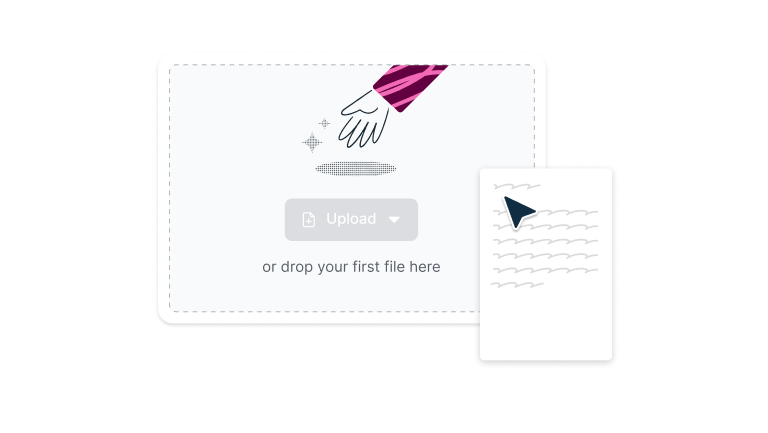
Kéo thả tệp PDF vào vùng tải lên phía trên hoặc nhấn nút 'Tải lên'.
- 2
Bước 2
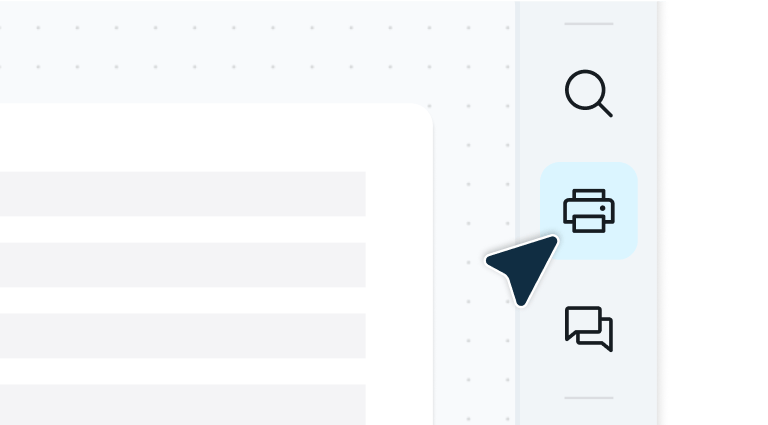
Nhấn nút ‘In’ trên thanh công cụ và chọn ‘Lưu dưới dạng PDF’.
- 3
Bước 3
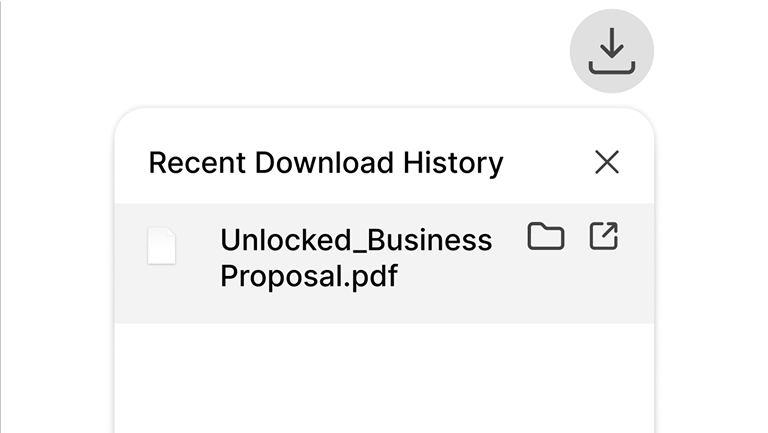
Nhấn ‘Lưu’. Tệp PDF đã làm phẳng sẽ được lưu ở vị trí bạn đã chọn.
Làm phẳng PDF thật dễ dàng
Giữ định dạng luôn nhất quán dù tài liệu được chuyển đến đâu.

Kiểm soát tài liệu toàn diện
Tính năng làm phẳng của Lumin sẽ khóa vĩnh viễn tất cả văn bản, chú thích, trường biểu mẫu và hình ảnh của bạn thành một tài liệu sạch, chuyên nghiệp. Những gì bạn thấy chính là những gì mọi người nhận được, không có bất ngờ nào về định dạng.

Chỉnh sửa trước, chuyển đổi sau
Sử dụng đầy đủ bộ công cụ chỉnh sửa của Lumin để tô sáng các phần quan trọng, thêm ghi chú, điền biểu mẫu hoặc chèn văn bản, sau đó làm phẳng PDF để cố định mọi thứ vĩnh viễn.

Hoạt động trên mọi thiết bị
Bạn hoàn thiện đề xuất trên Mac hoặc Windows, xem xét hợp đồng trên iPad, hay chỉnh sửa nhanh trên iPhone hoặc Android – chức năng làm phẳng PDF của Lumin đều hoạt động mượt mà trên mọi thiết bị.

Bảo mật cấp doanh nghiệp
Tài liệu nhạy cảm của bạn xứng đáng được bảo vệ tối đa. Chúng tôi xử lý PDF của bạn bằng bảo mật cấp doanh nghiệp, đảm bảo an toàn từ khi tải lên cho tới khi tải về hoàn tất.

Kết nối liền mạch vào quy trình làm việc của bạn
Cải thiện quy trình mà không làm gián đoạn công việc. Lấy file trực tiếp từ Google Drive, chỉnh sửa, làm phẳng PDF và lưu trở lại đúng vị trí bạn muốn.

Tối ưu hóa tập tin thông minh
Biến các tài liệu phức tạp, nhiều lớp thành PDF gọn nhẹ, tải nhanh, in đẹp và hiển thị nhất quán ở mọi nơi.
Câu hỏi thường gặp
Làm phẳng PDF là chuyển đổi tất cả các yếu tố tương tác và nhiều lớp – bao gồm trường biểu mẫu, chú thích và chữ ký số – thành một lớp tĩnh duy nhất. Quá trình này khiến tài liệu không thể chỉnh sửa và đảm bảo mọi nội dung hiển thị hoàn toàn đúng ý bạn dù dùng phần mềm hay thiết bị nào.
Với Lumin, bạn có thể làm điều này nhờ tính năng in thành PDF, giúp "khóa chặt" mọi yếu tố hiển thị vĩnh viễn trên tệp.Làm phẳng PDF sẽ giữ nguyên mọi yếu tố như hiện trạng. Quá trình này sẽ gộp các yếu tố tương tác — như trường biểu mẫu, chú thích và lớp — thành một tài liệu gọn đẹp mà không làm ảnh hưởng chất lượng hiển thị.
Văn bản của bạn vẫn rõ nét và hình ảnh vẫn sắc sảo. Tuy một vài đồ họa độ phân giải rất cao có thể bị điều chỉnh nhẹ khi làm phẳng, chất lượng quan trọng nhất vẫn được giữ nguyên.
Bạn sẽ có một tài liệu nhất quán, bảo mật sẵn sàng chia sẻ hoặc in — không còn phức tạp bởi các lớp chồng lẫn nhau.Dùng tính năng làm phẳng của chúng tôi sẽ không xóa trường biểu mẫu và chú thích, mà nó chuyển chúng thành nội dung cố định, không còn tương tác.
Các trường biểu mẫu đã điền sẽ trở thành văn bản thường, ô tích chọn và nút radio sẽ thành dấu tĩnh, và chú thích trở thành một phần không thể chỉnh sửa của tài liệu. Nội dung vẫn hiển thị nguyên vẹn cho người đọc, nhưng sẽ không thể chỉnh sửa, xóa hoặc tương tác trên đó.Làm phẳng PDF trước khi in là một lựa chọn thông minh. Nó sẽ cố định mọi thứ ở vị trí chuẩn, đảm bảo những gì bạn thấy trên màn hình sẽ in ra giống hệt.
Nếu không làm phẳng, các yếu tố này có thể bị lộn xộn hoặc biến mất, nhất là khi bạn in từ các thiết bị hoặc máy in khác nhau. Làm phẳng sẽ giúp tránh được các lỗi về định dạng và luôn cho ra bản in đồng nhất.
Nếu file PDF có trường điền thông tin, chữ ký, hay đánh dấu, hãy làm phẳng trước khi in để tránh lỗi xuất hiện hoặc mất nội dung quan trọng.Làm phẳng PDF không chắc chắn sẽ giảm dung lượng tệp. Điều này phụ thuộc cách tạo file gốc và mức độ phức tạp của các yếu tố tương tác (như trường biểu mẫu, chú thích hoặc các lớp).
Có thể trong một số trường hợp, quá trình này giúp file gọn hơn. Nhưng cũng có trường hợp (nhất là khi các yếu tố vector, đối tượng tương tác bị chuyển thành ảnh chất lượng cao), dung lượng sẽ tăng lên.
Nếu bạn cần giảm dung lượng file PDF sau khi làm phẳng, hãy thử công cụ nén PDF của chúng tôi.Có! Một trong những lợi ích lớn nhất của Lumin là bạn có thể chỉnh sửa trước khi làm phẳng.
Thêm đánh dấu, chèn văn bản, chú thích, điền biểu mẫu hoặc bất kỳ thay đổi nào bằng trình chỉnh sửa PDF mạnh mẽ của chúng tôi. Sau khi hài lòng với bản chỉnh sửa, hãy dùng tính năng in thành PDF để làm phẳng và khóa toàn bộ nội dung lại.
Được tin dùng bởi hơn 100 triệu khách hàng



Hướng dẫn chỉnh sửa PDF đáng tin cậy của bạn
Hãy khám phá các sản phẩm của Lumin
Hãy hợp tác cùng những đồng nghiệp hiện tại cũng như phổ biến công việc cho người mới với Lumin và Lumin Sign. Các giải pháp đổi mới của chúng tôi hoạt động riêng lẻ rất tốt, nhưng còn tuyệt vời hơn nữa khi được kết hợp cùng nhau.

Lumin

Lumin Sign
