Trình chuyển đổi PDF sang PNG miễn phí
Chuyển đổi PDF thành PNG có thể chỉnh sửa chỉ trong vài giây. Chỉ cần tải lên tập tin của bạn và mở bằng Lumin để chỉnh sửa, chia sẻ hoặc tải xuống — hoàn toàn miễn phí và đơn giản.Đợi 1 chút...

hoặc kéo thả tập tin của bạn vào đây
Bạn đang đồng hành cùng những thương hiệu lớn


Cách chuyển đổi PDF sang PNG
Làm theo các bước sau để nhanh chóng chuyển đổi tệp PDF của bạn thành hình ảnh PNG.
- 1
Bước 1
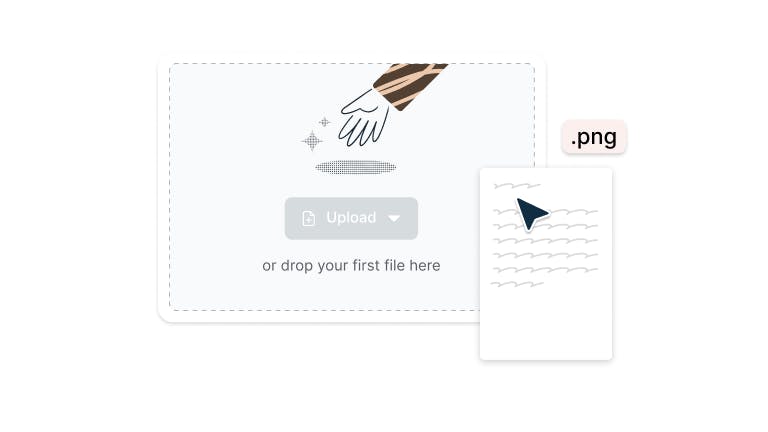
Kéo tập tin PDF vào vùng thả ở trên hoặc nhấn nút 'Tải lên'.
- 2
Bước 2
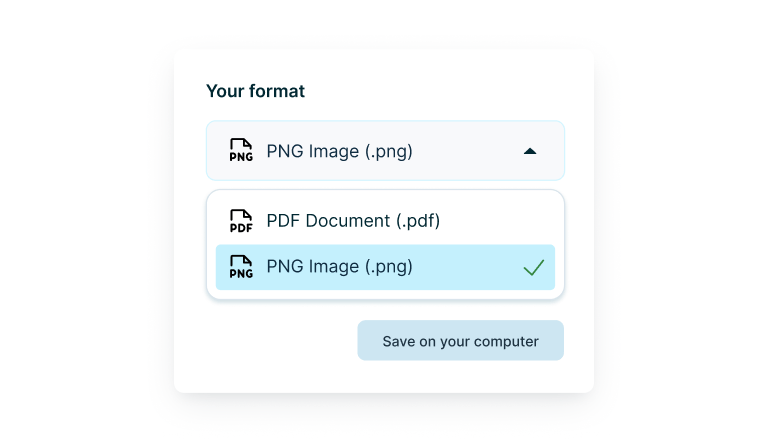
Chọn 'Hình ảnh PNG' từ danh sách thả xuống.
- 3
Bước 3
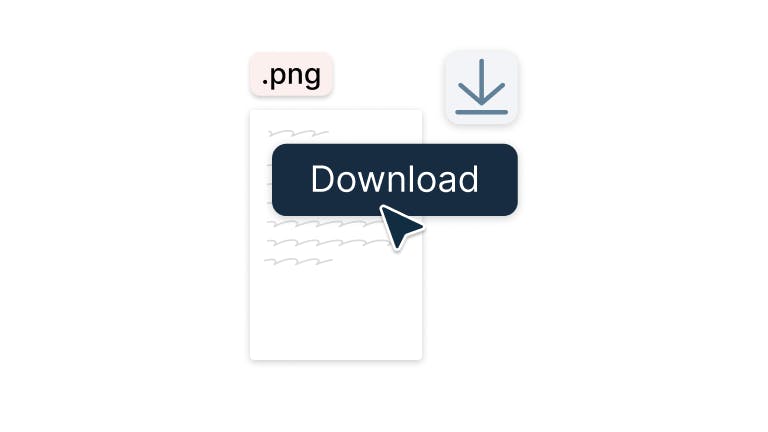
Tải xuống tập tin PNG của bạn.
Chuyển đổi PDF sang PNG nhanh chóng, chất lượng cao
Biến PDF của bạn thành hình ảnh PNG sắc nét, sẵn sàng chia sẻ chỉ trong vài giây.

PDF thành PNG trong chớp mắt
Chuyển đổi bất kỳ PDF nào thành hình ảnh PNG chỉ với vài cú nhấp chuột. Thích hợp cho tải lên web, thuyết trình hoặc chia sẻ nhanh – tài liệu của bạn trở thành hình ảnh linh hoạt sử dụng ở mọi nơi.

Chất lượng tự khẳng định
Mọi chi tiết đều sắc nét: màu sắc sống động và chữ vẫn rõ ràng. PNG của bạn sẽ giống hệt PDF ban đầu, chỉ linh hoạt hơn. Đảm bảo kết quả tuyệt vời mọi lúc.

Chuyển đổi từ mọi máy tính
Bạn đang sử dụng Mac hay Windows đều có thể chuyển PDF thành PNG từ bất kỳ máy tính nào có kết nối Internet. Hoạt động mượt mà trên mọi hệ điều hành và thiết bị.

Làm việc trực tiếp từ Google Drive
Mở PDF trực tiếp từ Google Drive, chuyển đổi sang PNG rồi lưu lại. Mọi thứ diễn ra liền mạch ngay trong quy trình làm việc của bạn. Không cần tải file về máy hay quản lý nhiều phiên bản trên các nền tảng khác nhau.

Giữ tập tin an toàn tuyệt đối
Khi bạn tải lên tập tin lên Lumin, chúng sẽ được bảo vệ bằng mã hóa và mật khẩu tùy chọn. Trong thời gian lưu trữ trên Lumin, tài liệu của bạn luôn được bảo mật và kiểm soát hoàn toàn.

Có thể truy cập ngoại tuyến
Chuyển đổi sang PNG ngay cả khi không có Wi-Fi bằng ứng dụng Lumin desktop, vì hiệu suất làm việc không nên phụ thuộc vào kết nối Internet.
Câu hỏi thường gặp
PNG (Portable Network Graphics) là định dạng ảnh hỗ trợ nén không làm giảm chất lượng và nền trong suốt. Khác với tệp JPG, ảnh PNG không bị giảm chất lượng khi nén, phù hợp cho đồ họa có chữ, logo hoặc ảnh cần phông nền trong suốt. Tệp PNG được hỗ trợ rộng rãi trên mọi thiết bị và nền tảng.
Có, bạn có thể chuyển PDF sang PNG bằng Lumin PDF. Chỉ cần kéo thả tập tin vào công cụ, mỗi trang sẽ nhanh chóng được chuyển thành ảnh PNG chất lượng cao. Hoàn toàn miễn phí và dễ sử dụng.
Sau khi chuyển sang PNG, tập tin của bạn trở thành ảnh thay vì tài liệu có thể chỉnh sửa.
Tuy nhiên, bạn vẫn có thể chỉnh sửa ảnh PNG bằng các phần mềm xử lý ảnh như Photoshop, GIMP hoặc trình chỉnh sửa ảnh cơ bản. Nếu bạn cần sửa nội dung văn bản hoặc chỉnh sửa lớn, hãy chỉnh sửa trực tiếp PDF gốc bằng Lumin trước rồi mới chuyển sang PNG.Bạn nên chọn JPG hay PNG tùy vào nhu cầu:
• Chọn PNG khi: Đồ họa có chữ, logo, ảnh cần nền trong suốt hoặc cần giữ nguyên chất lượng hình ảnh
• Chọn JPG khi: Ảnh chụp, khi cần dung lượng nhỏ hoặc khi dùng cho web nơi có thể chấp nhận giảm chất lượng nhẹ
Với chuyển đổi từ PDF, PNG thường được ưu tiên vì giữ được độ sắc nét của chữ và không sinh ra vết nén (compression artifacts) như JPG, khiến tài liệu bị mờ.
Nếu bạn xác định JPG mới là định dạng phù hợp, hãy dùng trình chuyển đổi PDF sang JPG của chúng tôi.Về mặt kỹ thuật, bạn không thể chuyển PDF sang PNG trực tiếp trong Google Drive. Tuy nhiên, Lumin đã tích hợp với Google Drive, nên bạn có thể mở PDF bằng Lumin, chuyển đổi sang PNG và lưu lại vào Drive. Quá trình này hoàn toàn liền mạch trong quy trình làm việc với Drive của bạn.
Có, Lumin miễn phí chuyển đổi PDF sang PNG. Bạn chỉ cần kéo thả hoặc tải lên tập tin PDF, và chuyển đổi sang PNG hoàn toàn không mất phí. Quá trình đơn giản, kết quả PNG chất lượng cao có ngay lập tức để sử dụng.
Được tin dùng bởi hơn 100 triệu khách hàng



Bài viết nổi bật
Hãy khám phá các sản phẩm của Lumin
Hãy hợp tác cùng những đồng nghiệp hiện tại cũng như phổ biến công việc cho người mới với Lumin và Lumin Sign. Các giải pháp đổi mới của chúng tôi hoạt động riêng lẻ rất tốt, nhưng còn tuyệt vời hơn nữa khi được kết hợp cùng nhau.
Lumin
Lumin Sign