
Trích xuất PDF
Bạn chỉ cần một vài trang từ một tệp PDF? Công cụ miễn phí của Lumin cho phép bạn tải tệp lên, chọn các trang bạn cần và tải về một tệp PDF mới, sạch chỉ trong vài giây. Miễn phí và trực tuyến.Đợi 1 chút...

hoặc kéo thả tệp đầu tiên của bạn vào đây
Bạn đang đồng hành cùng nhiều đối tác lớn


Cách trích xuất trang từ PDF
Làm theo các bước sau để nhanh chóng lấy những trang bạn cần.
- 1
Tải lên
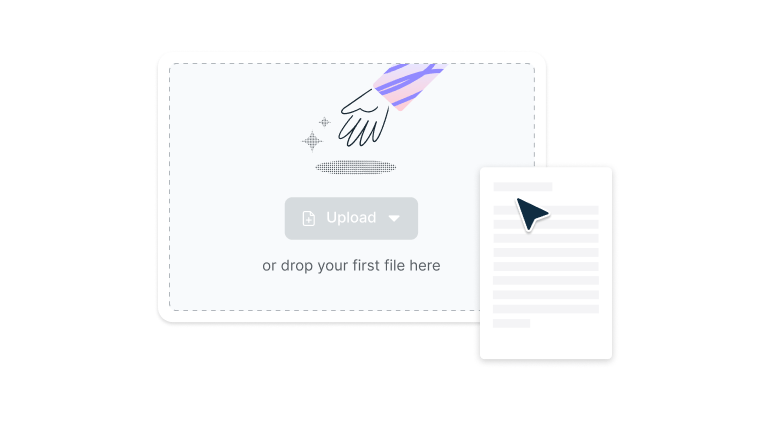
Kéo và thả tệp PDF của bạn vào vùng trích xuất phía trên hoặc nhấn nút 'Tải lên'.
- 2
Chọn trang
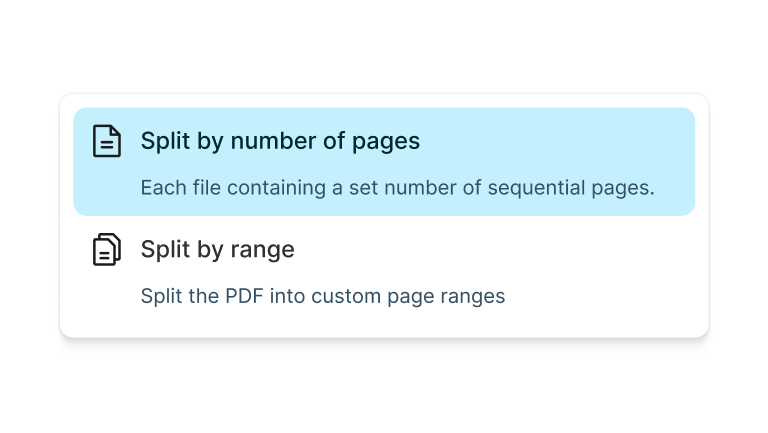
Chọn các trang theo dải hoặc chia nhỏ theo số lượng trang.
- 3
Tải xuống
Tải về tệp đã trích xuất của bạn.
Trích xuất trang PDF nhanh chóng, linh hoạt
Dễ dàng lấy ra những phần bạn cần từ bất kỳ tài liệu nào. Lý tưởng cho báo cáo, hợp đồng hoặc tài liệu học tập.

Lấy trang ngay lập tức
Chọn và tách riêng từng trang trong PDF của bạn chỉ với vài cú nhấp chuột. Công cụ này được thiết kế để lưu, chia sẻ hoặc xem lại các phần bạn cần. Đảm bảo kết quả nhanh chóng, chính xác mà không làm thay đổi tệp gốc.

Trích xuất nhiều trang cùng lúc
Lấy nhiều trang một lượt và tạo ra tệp PDF mới, sạch sẽ, gọn gàng mà không thay đổi tài liệu gốc. Đặc biệt hữu ích để tổng hợp báo cáo, chia sẻ tệp dự án, hoặc giữ các trang liên quan chung một chỗ.

Lựa chọn trang tùy chỉnh
Chia tệp của bạn theo dải trang hoặc đặt số lượng trang trên mỗi tệp để kiểm soát linh hoạt và chính xác hơn. Bạn có thể tùy chỉnh kết quả đầu ra theo đúng ý để quản lý tài liệu hiệu quả hơn.

Bảo vệ bằng bảo mật tiêu chuẩn doanh nghiệp
Sau khi tải lên Lumin, tệp của bạn sẽ được bảo vệ bằng mã hóa và tùy chọn đặt mật khẩu. Trong suốt thời gian lưu trữ tại Lumin, tài liệu luôn an toàn, dưới sự kiểm soát của bạn.

Không cần cài đặt phần mềm hay tải về
Làm việc trực tiếp trên trình duyệt, không cần cài đặt, đăng ký hay các bước phức tạp. Truy cập nhanh chóng bất cứ lúc nào và bắt đầu quản lý PDF chỉ trong vài giây.

Sử dụng trên mọi thiết bị
Thoải mái sử dụng công cụ này trên iPhone, Android, Windows hoặc Mac và tận hưởng trải nghiệm mượt mà ở mọi nơi. Dù ở nhà, tại văn phòng hay di chuyển, bạn luôn có thể truy cập các tệp PDF của mình.
Câu hỏi thường gặp
Có. Công cụ trích xuất PDF của Lumin hoàn toàn miễn phí — không có chi phí ẩn hoặc đăng ký. Bạn có thể trích xuất các trang hoặc hình ảnh từ PDF ngay lập tức, trực tiếp trên trình duyệt.
Chắc chắn. Khi bạn trích xuất trang, Lumin giữ nguyên độ phân giải, định dạng và độ rõ nét văn bản của PDF gốc. Các trang được trích xuất sẽ giữ nguyên như ban đầu — hoàn hảo để sử dụng lại, in ấn hoặc chia sẻ từng phần mà không lo giảm chất lượng hình ảnh.
Có. Bạn có thể trích xuất nhiều trang cùng lúc bằng cách chọn dải trang hoặc từng trang riêng lẻ.
Khi đã chọn xong, bạn có thể xuất chúng thành một tệp PDF kết hợp hoặc thành từng tệp riêng, tùy theo nhu cầu. Đây là cách nhanh chóng để sắp xếp lại báo cáo dài hoặc chỉ chia sẻ những phần quan trọng.Không cần phần mềm nào cả. Công cụ trích xuất của Lumin hoạt động hoàn toàn trực tuyến, vì vậy bạn không cần tải xuống hay cài đặt gì. Chỉ cần mở công cụ trên trình duyệt, tải PDF lên, chọn trang muốn lấy và trích xuất ngay lập tức. Hỗ trợ Windows, macOS, Linux và tất cả các trình duyệt phổ biến.
Có. Để trích xuất trang PDF trên điện thoại hoặc máy tính bảng, chỉ cần tải ứng dụng Lumin trên di động.
Rất thuận tiện cho việc truy cập nhanh và chỉnh sửa nhẹ khi bạn không ngồi trước máy tính.Có. Tệp của bạn được bảo vệ bằng mã hóa AES 256-bit trong suốt quá trình tải lên, xử lý và tải xuống. Là nền tảng được chứng nhận SOC 2 Type 2, Lumin tuân thủ tiêu chuẩn bảo mật nghiêm ngặt để đảm bảo tài liệu của bạn luôn được bảo mật và riêng tư ở mọi bước.
Được hơn 100 triệu khách hàng tin dùng



Bài viết nổi bật
Hãy khám phá các sản phẩm của Lumin
Hãy hợp tác cùng những đồng nghiệp hiện tại cũng như phổ biến công việc cho người mới với Lumin và Lumin Sign. Các giải pháp đổi mới của chúng tôi hoạt động riêng lẻ rất tốt, nhưng còn tuyệt vời hơn nữa khi được kết hợp cùng nhau.

Lumin

Lumin Sign
