
Escanear en PDF: Convierte cualquier documento en un PDF
Abrir la app de LuminCaptura PDFs nítidos utilizando únicamente la cámara de tu móvil. Convierte cualquier documento o imagen en un PDF de calidad profesional con la aplicación móvil de Lumin.


Estás en buena compañía


Cómo escanear tu documento a PDF
- 1
Paso 1
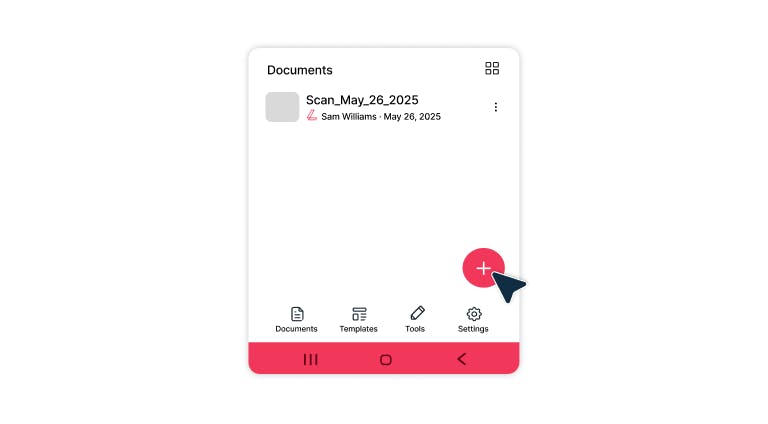
Abre la aplicación móvil de Lumin para Android o iOS, pulsa el botón rojo de ‘más’ y selecciona ‘Escanear documento’.
- 2
Paso 2
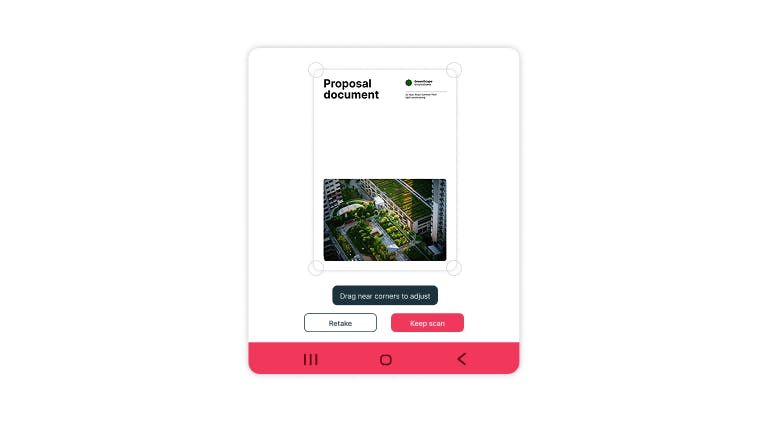
Haz una foto del documento y recorta la ventana de escaneo para ajustarla al documento.
- 3
Paso 3
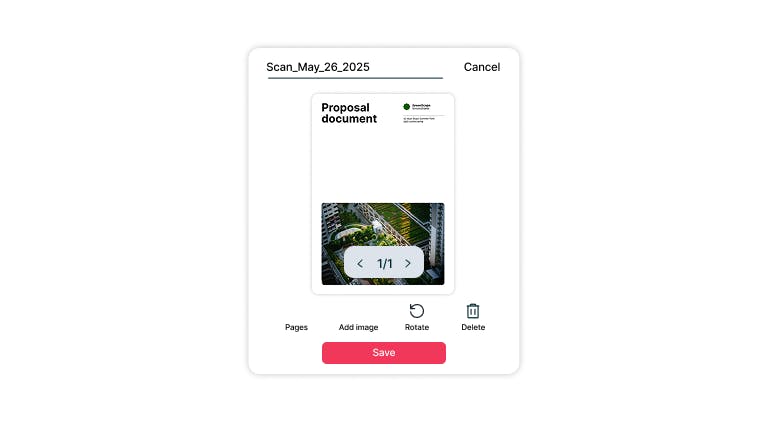
Escanea de nuevo para añadir más páginas PDF o pulsa ‘Guardar’ para terminar.
Todo lo que necesitas para escanear de forma más inteligente
Convierte tu móvil en un potente escáner con funciones que hacen que cada PDF sea editable, seguro y fácil de compartir.

Escaneo instantáneo de documentos
Escanea a PDF con tu móvil y accede al instante a los documentos desde tu ordenador, sin cables, sin adjuntos de correo ni cargas manuales. Tus PDFs escaneados aparecen automáticamente en todos tus dispositivos sincronizados.

Escanea desde cualquier dispositivo móvil
Convierte tu iPhone o Android en una potente herramienta para escanear a PDF que crea documentos de alta calidad y aspecto profesional. Detecta automáticamente los bordes de la página, mejora la nitidez de la imagen y organiza escaneos de varias páginas fácilmente.

Reconocimiento OCR inteligente
Convierte cualquier PDF escaneado en un documento totalmente editable y con capacidad de búsqueda, gracias a la avanzada tecnología de reconocimiento óptico de caracteres (OCR). Copia y edita texto sin volver a escribir, encuentra información en segundos y convierte tus archivos escaneados en documentos totalmente funcionales.

Herramientas profesionales de anotación
Añade resaltados, anotaciones, comentarios y textos a cualquier PDF escaneado con las herramientas de marcado integradas. Ya sea que revises contratos legales, actualices informes de equipo o des feedback visual, estas funciones convierten documentos estáticos en espacios de trabajo interactivos.

Trabaja donde quieras, sincroniza todo
Accede a toda tu biblioteca de PDFs escaneados incluso sin conexión y sincronízala automáticamente cuando vuelvas a conectarte. Ya sea en un vuelo, en un lugar remoto o sin Wi-Fi, tendrás tus documentos escaneados disponibles y listos para usar.

Seguridad mejorada para proteger tus PDFs
Protege tus archivos PDF escaneados con cifrado de nivel empresarial y copias seguras en la nube. Comparte documentos y datos sensibles con confianza sabiendo que las medidas de seguridad avanzadas y los estrictos controles de privacidad protegen tus archivos.
Preguntas frecuentes
Lumin sincroniza automáticamente tus PDFs escaneados en todos tus dispositivos cuando hayas iniciado sesión en tu cuenta. Los archivos se almacenan de forma segura en la nube, lo que permite un acceso instantáneo desde cualquier smartphone, tablet u ordenador.
Simplemente entra en tu cuenta de Lumin en cualquier dispositivo para ver, editar y compartir tus documentos escaneados sin problemas.La avanzada tecnología OCR (reconocimiento óptico de caracteres) de Lumin mejora de forma automática la calidad de tus PDFs escaneados optimizando la claridad del texto y la resolución de la imagen.
Para mejores resultados al escanear un documento a PDF, busca buena iluminación, sujeta el dispositivo con firmeza y utiliza el recorte automático. También puedes editar tus PDFs escaneados después con reconocimiento de texto mejorado y búsqueda.Descarga la app de Lumin desde Google Play Store, ábrela y pulsa el icono de escáner.
Coloca la cámara de tu Android sobre el documento para escanearlo como PDF, asegurándote de que esté bien iluminado y plano. La app detecta automáticamente los bordes y captura tu escaneo en formato PDF.
Puedes ajustar los bordes, aplicar filtros y crear PDFs escaneados con función de búsqueda gracias a la tecnología OCR integrada.Instala Lumin desde la App Store, abre la app y selecciona la función de escanear. Lumin detecta automáticamente los bordes y optimiza la imagen.
La app proporciona herramientas de edición para recortar, girar y mejorar antes de convertirlo a formato PDF escaneado para iPhone con tecnología OCR con búsqueda.Sí, Lumin puede convertir fotos existentes de tu galería en PDFs de alta calidad. La app detecta automáticamente los bordes del documento, corrige la perspectiva y mejora la legibilidad.
Esto funciona perfectamente para fotos de pizarras, notas manuscritas, recibos y cualquier documento en papel que hayas fotografiado previamente, haciéndolos buscables mediante OCR.¡Por supuesto! El escáner de Lumin captura fácilmente tarjetas de visita y las convierte en PDF escaneado. La tecnología OCR puede extraer información de contacto, haciendo que sea editable y se pueda buscar.
Puedes organizar las tarjetas de visita en carpetas, compartirlas digitalmente o exportar los datos a la agenda de tu móvil para una gestión de contactos sin complicaciones.Sí, Lumin ofrece un plan gratuito con funciones básicas de escaneo y OCR.
Lumin Pro desbloquea funciones avanzadas como resaltar texto, subrayar, tachar, añadir imágenes/figuras, crear PDFs rellenables, fusionar documentos, desbloquear archivos protegidos por contraseña, firmas ilimitadas y edición de texto PDF sin restricciones.
Mejora a Pro para una gestión y colaboración de PDFs completa.Sí, Lumin prioriza la seguridad de tus documentos con cifrado de nivel empresarial y almacenamiento seguro en la nube.
Todos los archivos escaneados están protegidos durante la transmisión y el almacenamiento. La app cumple con los estándares de seguridad de la industria, asegurando que tus documentos sensibles permanezcan privados y solo sean accesibles para ti a través del inicio de sesión seguro en tu cuenta.
Más información sobre cómo Lumin protege tus datos.
Más de 100 millones de clientes confían en nosotros


