
Comment enregistrer un PowerPoint en PDF
Enregistrer un fichier PowerPoint au format PDF est l’un des moyens les plus simples de s’assurer que votre présentation s’affiche de la même façon sur chaque appareil. Les PDF verrouillent votre mise en page, vos polices et la disposition de vos diapositives afin que rien ne bouge lorsque vous partagez votre fichier avec des collègues ou des clients.
4 [{"lang":"en-nz","url":"/blog/how-to-save-powerpoint-as-a-pdf/"},{"lang":"pt-pt","url":"/pt/blog/como-salvar-powerpoint-como-pdf/"},{"lang":"es-es","url":"/es/blog/como-guardar-powerpoint-como-pdf/"},{"lang":"vi","url":"/vi/blog/cach-luu-powerpoint-thanh-pdf/"}]Vous pouvez également lire cet article en English, Português, Español et Tiếng Việt.
Table des matières
- 1. Méthode 1 : utiliser le convertisseur en ligne gratuit de Lumin
- 2. Méthode 2 : enregistrer en PDF dans PowerPoint (Windows)
- 3. Méthode 3 : enregistrer PowerPoint en PDF sur Mac
- 4. Questions fréquentes
- 5. Plus d’outils et de guides PDF
Partager cet article
Dans ce guide, nous vous montrons trois façons de convertir votre PowerPoint en PDF. Nous répondrons également aux questions les plus courantes et vous indiquerons quoi faire si la mise en forme n’est pas correctement retranscrite lors de la conversion.
Méthode 1 : utiliser le convertisseur en ligne gratuit de Lumin
Si vous n’avez pas PowerPoint installé ou que vous souhaitez une option rapide via navigateur, l’outil de conversion gratuit de Lumin effectue la transformation en quelques clics. Il fonctionne sur tous les appareils, sans téléchargement, et s’exécute intégralement dans votre navigateur.
Voici comment faire :
- Ouvrez l’outil gratuit de conversion PDF de Lumin et importez votre fichier PPTX.
- Sélectionnez « Document PDF » dans le menu déroulant du format.
- Sélectionnez « Enregistrer sur votre ordinateur » ou enregistrez le PDF directement dans votre Google Drive.
Et voilà. Votre présentation sera convertie en un PDF propre avec la mise en forme originale préservée.
Méthode 2 : enregistrer en PDF dans PowerPoint (Windows)
PowerPoint propose une option intégrée pour enregistrer votre présentation au format PDF. C’est la méthode la plus courante si le logiciel est déjà installé sur votre ordinateur.
Voici comment faire :
- Ouvrez votre présentation dans PowerPoint.
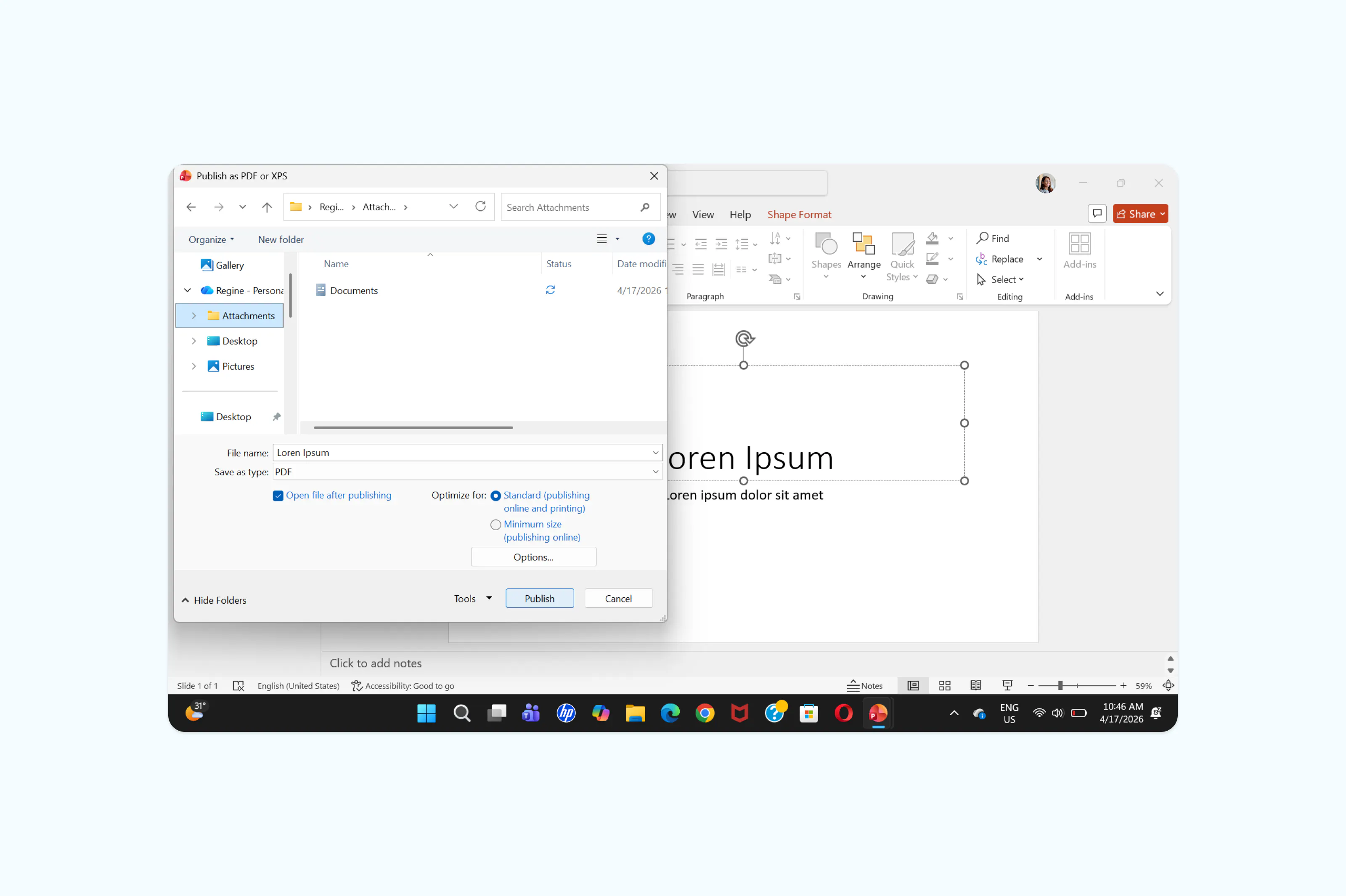
- Allez dans « Fichier » > « Exporter » > « Créer un document PDF/XPS ».
- Choisissez un emplacement d’enregistrement, puis sélectionnez « PDF » dans le menu déroulant « Type de fichier ».
- Cliquez sur « Enregistrer ».
Méthode 3 : enregistrer PowerPoint en PDF sur Mac
Sur Mac, la procédure est légèrement différente. Vous pouvez utiliser PowerPoint pour Mac ou vous servir de la méthode “impression” pour générer un PDF propre. Cette approche est particulièrement utile pour convertir des fichiers depuis Keynote ou Google Slides sans installer de logiciel supplémentaire.
Avec PowerPoint pour Mac :
- Ouvrez votre présentation.
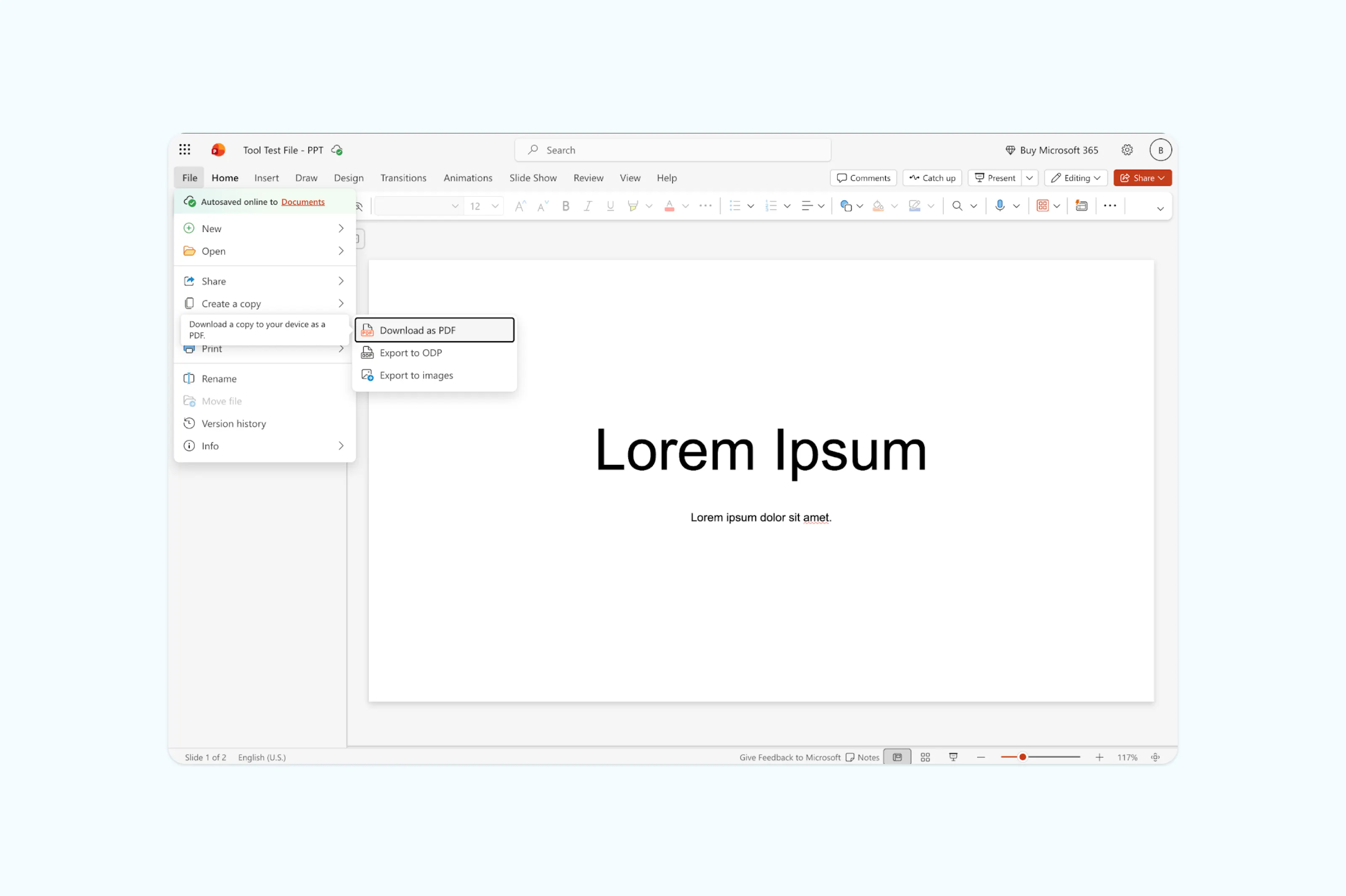
- Allez dans « Fichier » > « Exporter ».
- Sélectionnez « PDF » dans le menu déroulant du format de fichier.
- Cliquez sur « Exporter ».
Questions fréquentes
Puis-je convertir un PPT en PDF sans PowerPoint ?
Oui. Vous pouvez utiliser un convertisseur en ligne gratuit comme Lumin pour importer votre fichier PPTX et le télécharger au format PDF. Cela fonctionne sur n’importe quel appareil disposant d’un navigateur et ne nécessite pas d’installer PowerPoint.
Pourquoi la mise en forme change-t-elle lors de l’enregistrement en PDF ?
Les polices qui ne sont pas incorporées dans le fichier sont la cause la plus fréquente. Si vous utilisez des polices personnalisées, essayez de les intégrer à votre présentation avant l’export. Allez dans « Fichier » > « Options » > « Enregistrer » et cochez « Incorporer les polices dans le fichier ». Les animations et transitions complexes ne seront pas non plus conservées dans le PDF puisque ce format est statique.
Puis-je convertir un PPT en PDF sur mon téléphone ?
Oui. Il suffit de télécharger l’application mobile PowerPoint pour exporter directement, bien que les options soient plus limitées que sur ordinateur.
Plus d’outils et de guides PDF
Vous devez faire plus avec votre PDF après la conversion ? Lumin propose une gamme complète d’outils gratuits pour continuer à travailler sans changer de plateforme. Vous pouvez modifier le texte, fusionner plusieurs fichiers, scanner un document ou le convertir dans d’autres formats, le tout directement dans votre navigateur, sans téléchargement requis.
Rencontrez notre auteur

Partager cet article