
Top 5 das ferramentas mais usadas da Lumin para editar PDF online
Autor
Equipe Lumin
Publicado
Jun 23, 2024
Categorias
PDF editing
Tempo de leitura
5 min de leitura

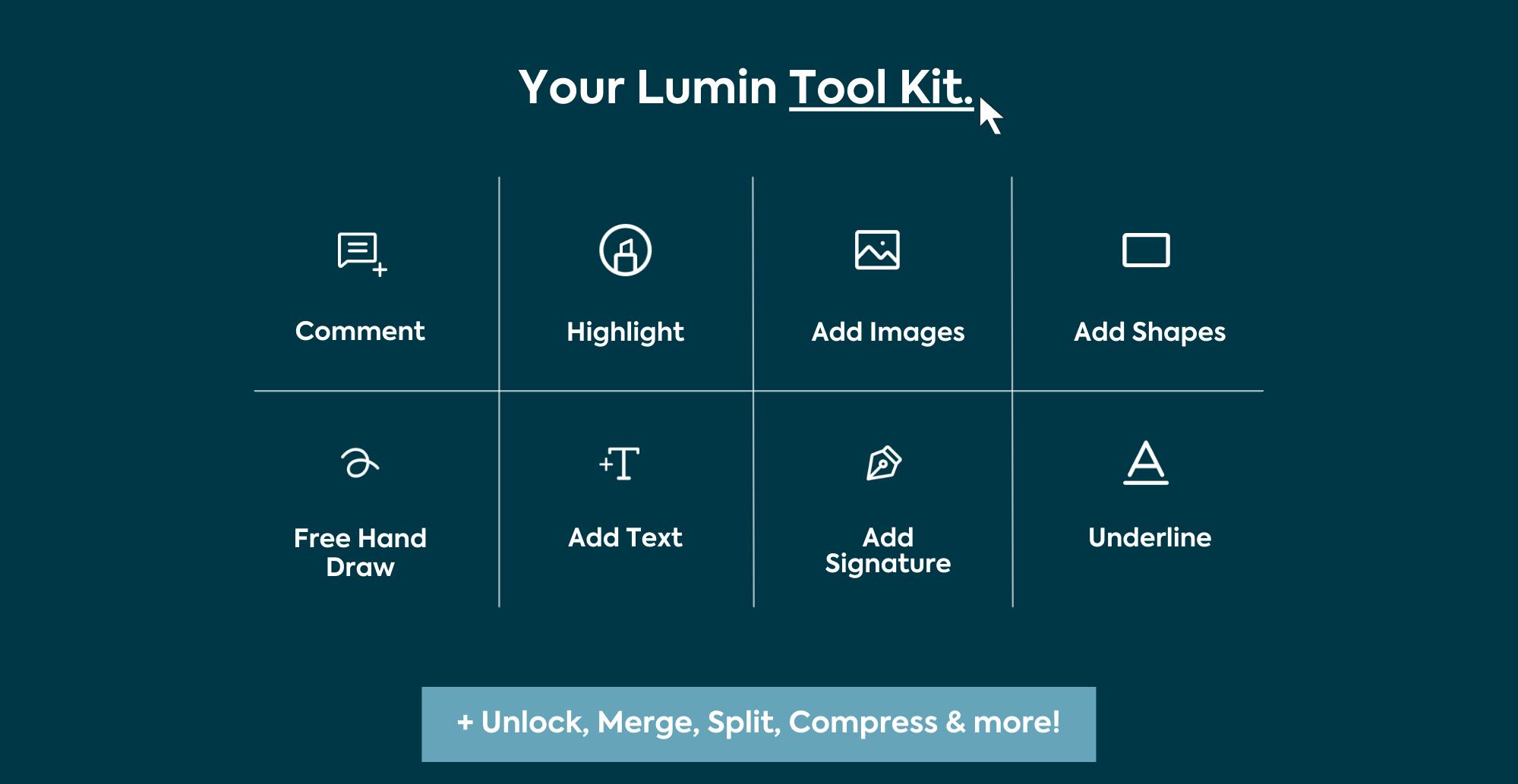
A Lumin está aqui para facilitar a sua vida. Nossas ferramentas foram desenvolvidas para te ajudar a realizar tarefas com praticidade e acessibilidade. Conheça nossas ferramentas mais utilizadas e veja como você pode aproveitá-las para fazer ainda mais.
Índice
- 1. 1. Assinar um PDF
- 2. 2. Desenhar em PDFs
- 3. 3. Adicionar texto
- 4. 4. Deixar comentários
- 5. 5. Destacar partes de um PDF
- 6. Conclusão
Compartilhar esta publicação
Já se foram os dias de imprimir e escanear! Com a chegada do PDF há 20 anos, os arquivos PDF evoluíram de documentos estáticos e não editáveis para um formato complexo capaz de facilitar muito a colaboração entre colegas de trabalho.
O editor de PDF gratuito da Lumin já foi utilizado por 100 milhões de pessoas em todo o mundo. Continue lendo para conhecer os 5 recursos mais usados da Lumin e veja como editar seus documentos de forma descomplicada.
1. Assinar um PDF
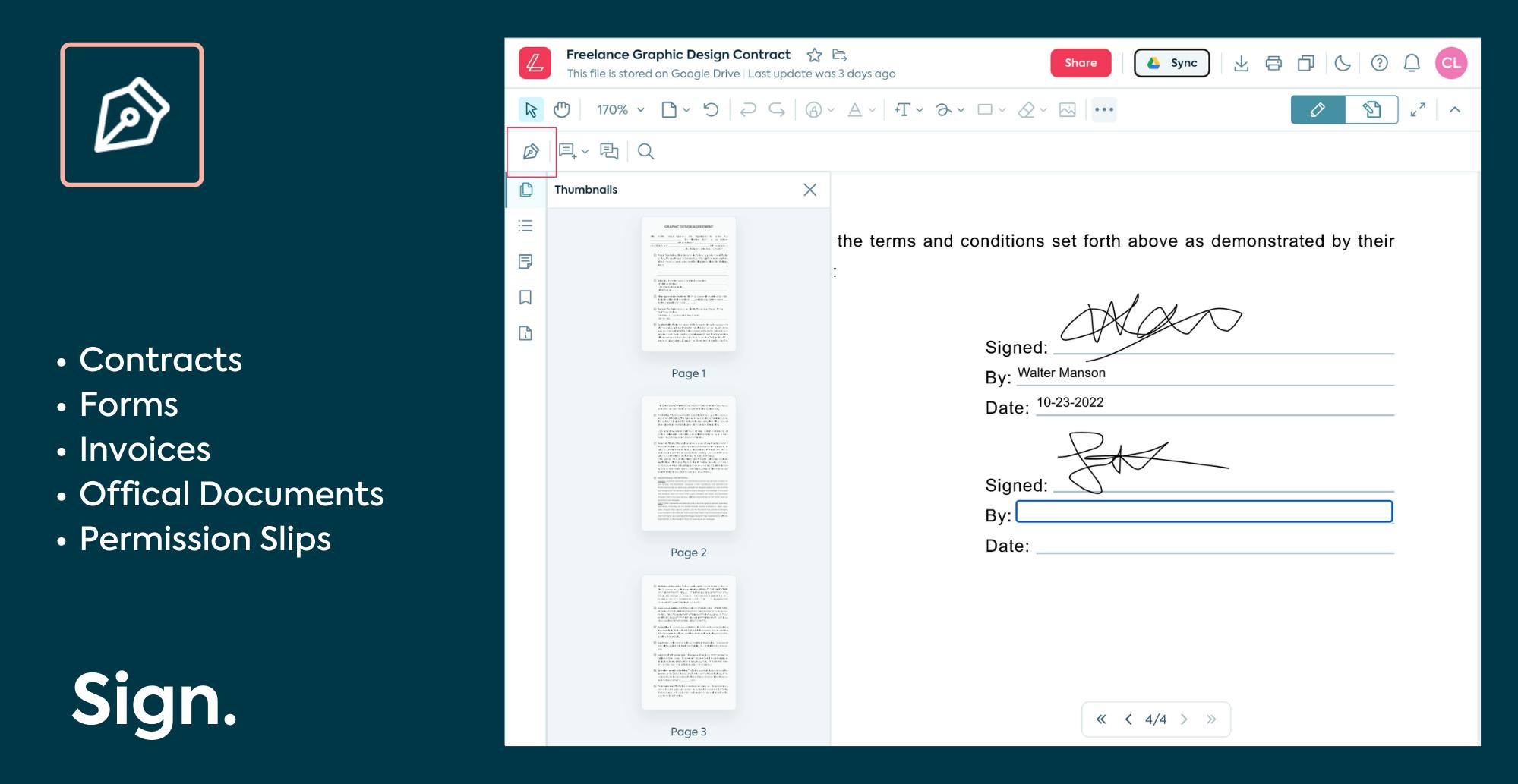
Em 2021, 53 milhões de documentos foram assinados usando a Lumin. Adicionar assinaturas em documentos é um dos usos mais comuns das ferramentas de PDF. Isso é especialmente verdadeiro para advogados, servidores públicos e outros profissionais que lidam com contratos e documentos legais regularmente. Felizmente, assinaturas eletrônicas são aceitas na maioria dos países e têm a mesma validade das assinaturas feitas à mão. É muito mais fácil adicionar uma assinatura digitalmente a um PDF do que imprimir o documento, assinar à mão e depois digitalizá-lo novamente no computador para enviar adiante. Se você precisa assinar formulários, contratos, permissões ou qualquer outro documento, a Lumin tem uma ferramenta de assinatura super rápida e simples para te ajudar a agilizar o processo.
A Lumin oferece 2 assinaturas gratuitas por mês no plano gratuito, ou um número ilimitado no plano pago.
2. Desenhar em PDFs
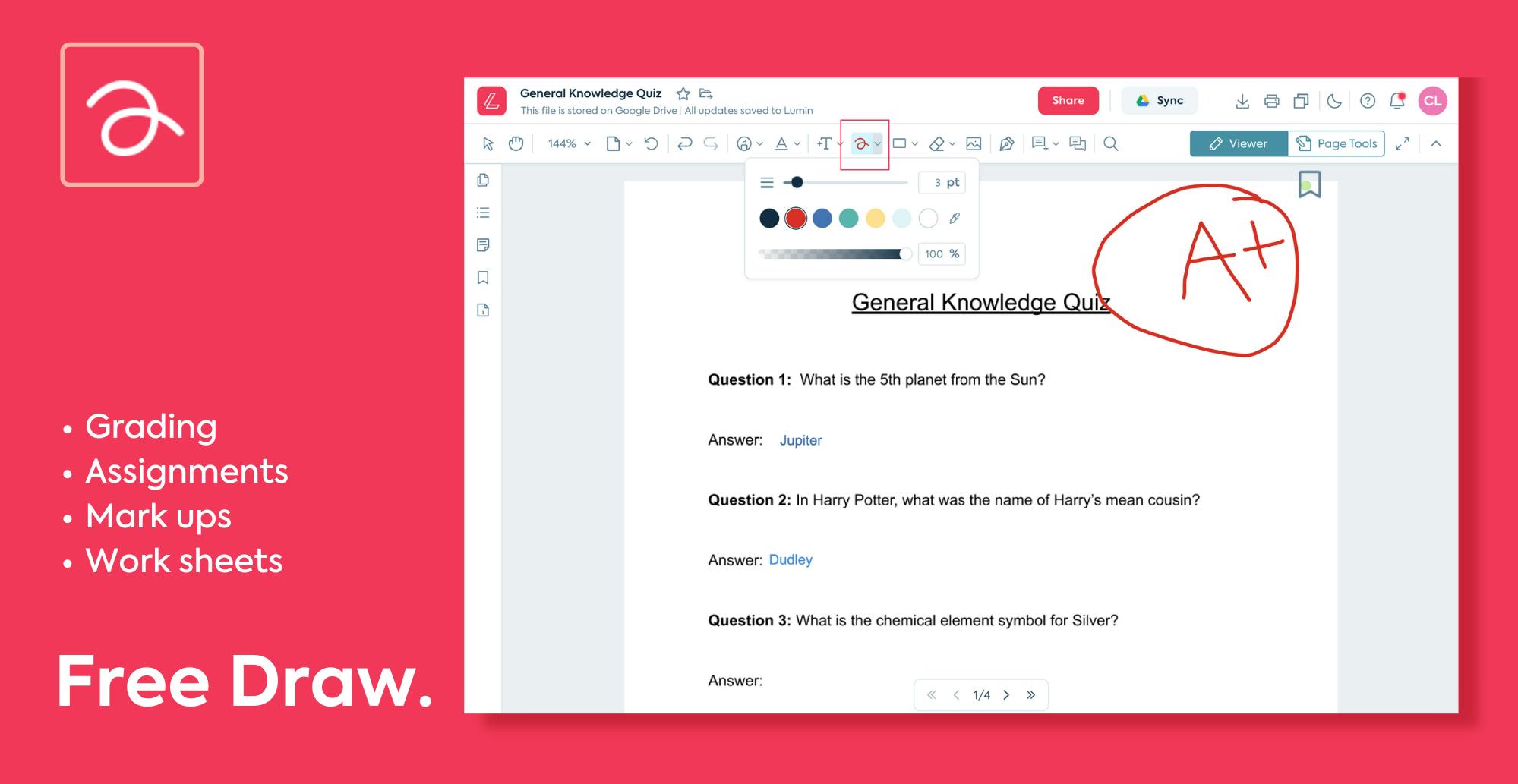
Uma imagem vale mais que mil palavras. Muitas vezes é muito mais fácil expressar uma ideia com um desenho ou diagrama do que apenas com texto.
Veja como desenhar em um PDF na Lumin em poucos passos:
- Clique no ícone de Desenho na barra de ferramentas da Lumin
- Selecione a cor, espessura e opacidade do lápis
- Clique em Confirmar
- Marque o documento onde quiser.
Simples assim! Você pode adicionar quantos desenhos quiser no plano gratuito da Lumin.
Se ainda restou dúvida, pesquisas mostram que desenhar pode ter um efeito poderoso na retenção de memória!
3. Adicionar texto
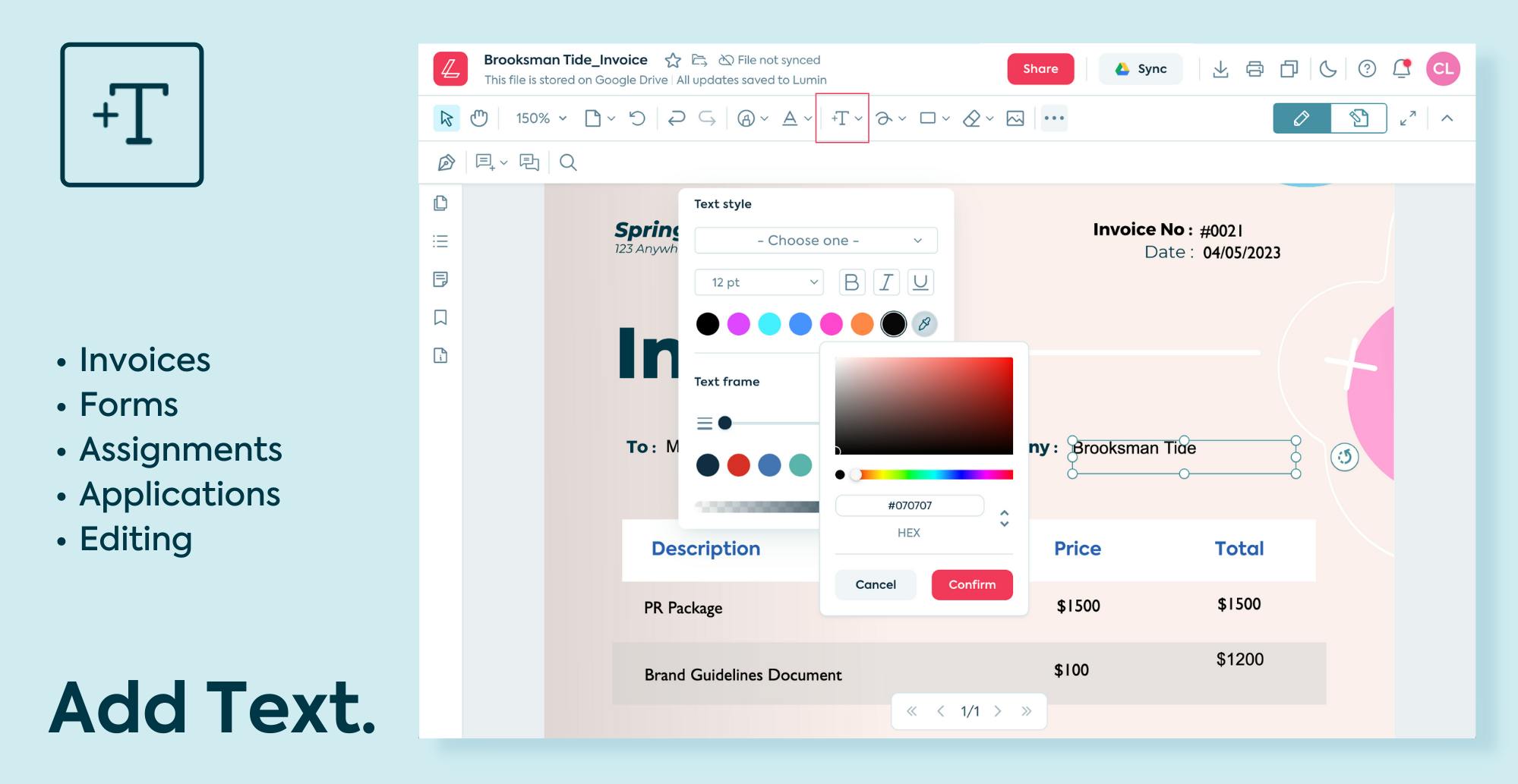
Quando você começa a trabalhar com PDFs, uma das primeiras coisas que vai querer saber é como adicionar e editar texto nesses documentos. A Lumin te dá o poder de editar textos em tempo real. Com a sincronização via Google Drive, todas as alterações feitas no PDF pelo app da Lumin ficam salvas automaticamente. Qualquer pessoa com o link poderá visualizar suas edições em tempo real e, se tiver as permissões corretas, também poderá editar e adicionar comentários ao documento.
Veja como fazer isso em poucos passos:
1. Acesse o Lumin PDF.
Faça login no site do Lumin PDF e você será direcionado para os seus documentos. Se preferir, também pode abrir um PDF diretamente do Google Drive usando a Lumin.
2. Selecione uma ferramenta de edição na barra de ferramentas e abra o documento desejado.
Você pode usar a barra de ferramentas para diversas tarefas de edição, como desenhar à mão livre, destacar, inserir texto e comentar.
3. Faça as alterações no documento.
As mudanças são salvas automaticamente no armazenamento da Lumin e sincronizadas com o Google Drive.
Você pode adicionar caixas de texto e texto livre em quantos documentos quiser usando o plano gratuito da Lumin!
Páginas relacionadas:
4. Deixar comentários

Como a colaboração em documentos é essencial, especialmente no ambiente de trabalho, o seu Editor de PDF deve permitir que vários membros da equipe o utilizem ao mesmo tempo. Para integrar-se nos fluxos de trabalho típicos, é essencial que tenha recursos como revisão colaborativa e a possibilidade de comentar.
Ao deixar comentários nos documentos, você consegue compartilhar arquivos com segurança, reduzir o vai e vem de e-mails, manter um documento mestre central para colaboração de todos, acessar versões anteriores e acompanhar as alterações em tempo real usando a Lumin.
Veja como adicionar comentários em apenas alguns passos:
- Clique no ícone de Comentar (três pontos)
- Escolha o tipo de fonte e a cor
- Clique em Confirmar
- Selecione o local na página onde deseja deixar o comentário
- Digite seu comentário e clique em Salvar.
Comentar é um recurso gratuito que você pode usar quantas vezes quiser no plano gratuito. Comece a colaborar ainda melhor com a Lumin!
5. Destacar partes de um PDF
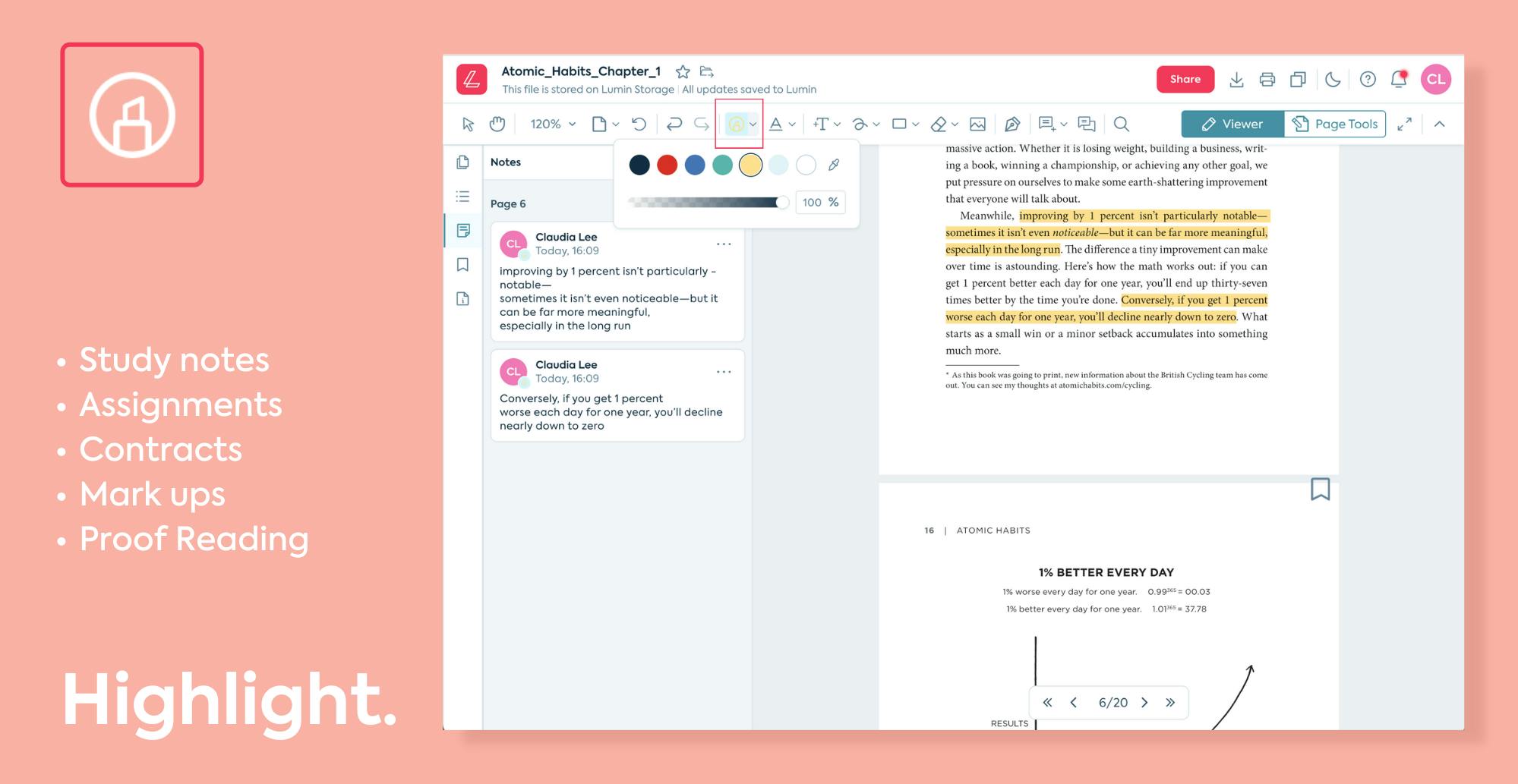
Assim como fazemos com papéis, muitas vezes é útil destacar informações para memorizar melhor ou chamar a atenção em documentos longos. Isso é ainda mais comum para estudantes ou profissionais que lidam diariamente com muitos papéis e relatórios.
Como acontece com a maioria dos recursos da Lumin, destacar partes do texto é muito simples. Veja como fazer:
- Clique no ícone de Texto
- Escolha a espessura da linha, cor e estilo
- Escolha se deseja usar uma caixa de texto
- Clique em Confirmar
- Crie uma nova caixa de texto ou desenhe um retângulo em volta do conteúdo que deseja destacar
O destaque está disponível no plano pago da Lumin, que você pode conhecer melhor aqui.
Conclusão
Pessoas que lidam com PDFs diariamente procuram por tecnologias confiáveis e intuitivas para que esse tipo de arquivo seja fácil de usar. Ferramentas como a Lumin deixam a edição de documentos PDF no Google Docs e Word muito mais prática, oferecendo um kit avançado de recursos como os citados acima. Graças à integração com o Google Drive, os documentos PDF podem ser salvos, alterados, compartilhados e comentados de forma similar a um Google Doc, permitindo que empresas economizem tempo e dinheiro com burocracia e invistam mais no crescimento do negócio.
Tornando a Lumin o seu aplicativo padrão para PDFs, você pode aproveitar ao máximo seus documentos. Seja qual for a tarefa, a Lumin está pronta para te ajudar.
Compartilhar esta publicação