A boa notícia é que você não precisa de softwares caros nem de soluções complicadas. Este guia mostra três formas gratuitas e confiáveis de combinar seus arquivos JPG em um PDF só, começando pela opção online mais fácil.
Método 1: Use o conversor de JPG para PDF grátis da Lumin
A maneira mais rápida de unir vários JPGs em um único PDF é usando o conversor online da Lumin. Ele funciona direto do navegador, em qualquer dispositivo, sem necessidade de instalação.
Como juntar JPGs em PDF com a Lumin:
- Acesse o conversor gratuito de JPG para PDF da Lumin e faça upload das suas imagens JPG. Converta-as primeiro em arquivos PDF.
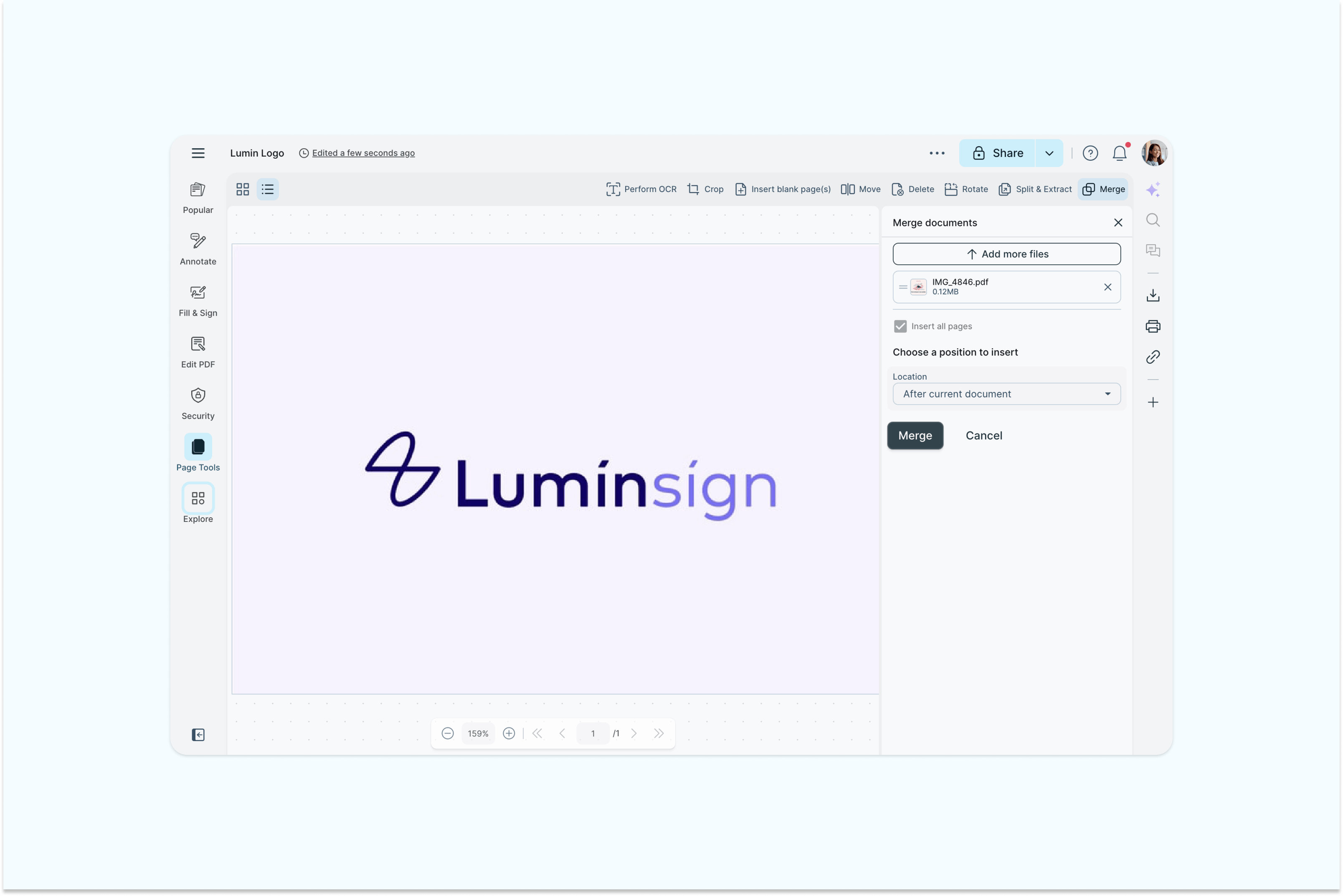
- Depois de converter seus JPGs em PDFs, acesse a ferramenta Mesclar PDF.
- Envie um dos seus arquivos PDF convertidos para começar.
Observação: Você será direcionado ao editor da Lumin no navegador — não precisa instalar nada.
- Selecione “Ferramentas de Página” e depois “Mesclar” nas opções.
- Envie todos seus arquivos PDF convertidos.
- Após o upload, organize-os na ordem correta arrastando e soltando.
- Clique em “Mesclar” para unir todos os arquivos em um único PDF.
- Quando terminar, baixe seu documento finalizado — pronto para usar, compartilhar ou imprimir.
Por que escolher a Lumin?
A Lumin torna simples e seguro combinar JPGs em PDFs. A ferramenta é gratuita, não marca com logotipos, aceita vários arquivos de uma vez para mais agilidade e mantém a qualidade original das imagens. Seus arquivos são processados com segurança e excluídos dos servidores pouco tempo após a conversão.
Método 2: Juntando JPGs no Mac usando o Visualizador
No Mac, você conta com uma solução nativa no Visualizador, que permite unir JPGs em PDF de forma simples, sem instalar nada além do sistema.
Como mesclar JPGs no Mac:
- Abra suas imagens JPG direto na área de trabalho ou na pasta onde estão salvas.
- Clique com o botão direito e escolha “Abrir com > Visualizador”.
- Reorganize as imagens arrastando as miniaturas para cima ou para baixo na barra lateral.
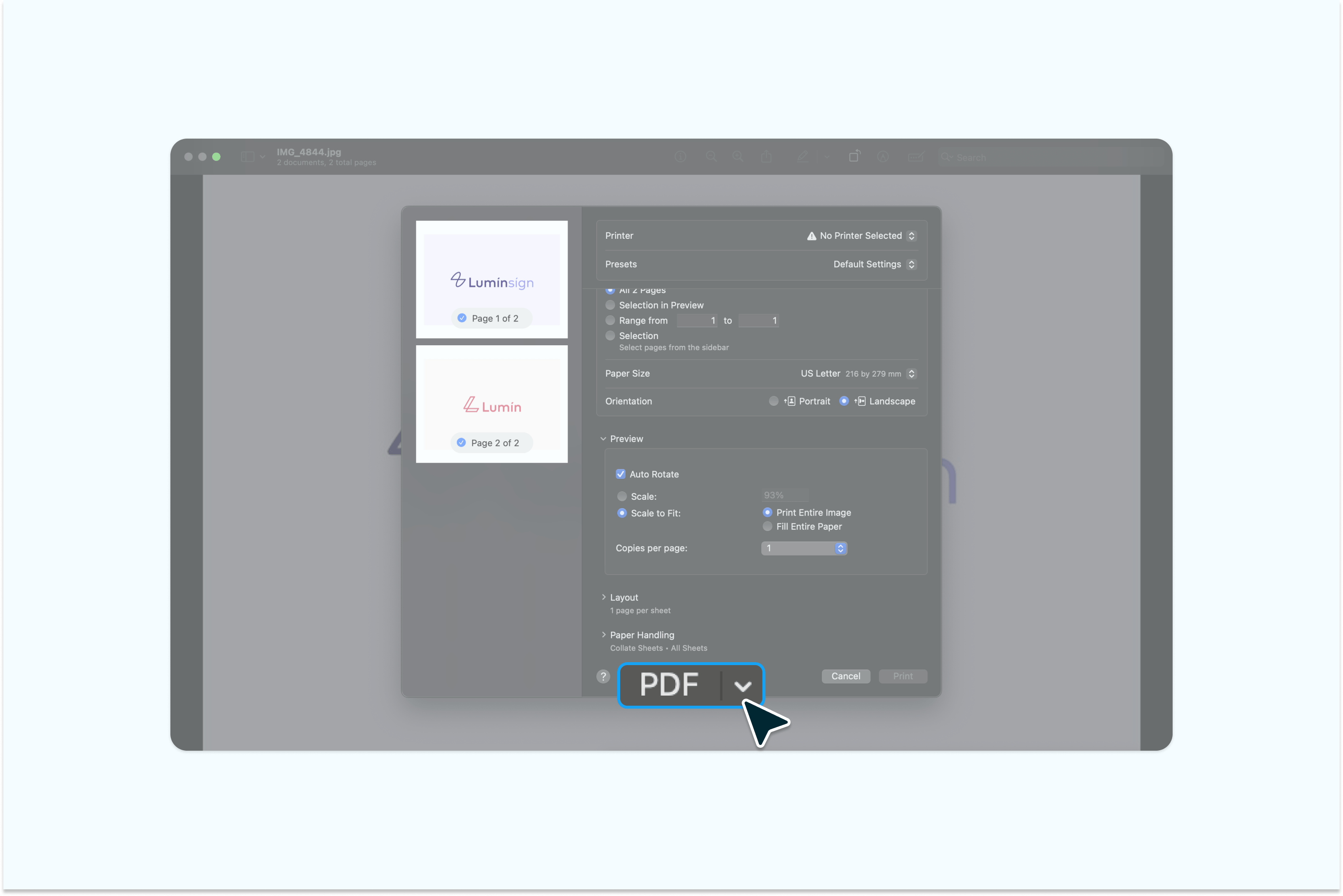
- Quando estiver satisfeito com a ordem, vá em “Arquivo > Imprimir”, depois clique no menu “PDF” no canto inferior esquerdo e selecione “Salvar como PDF”.
Observação: O Visualizador mantém bem a qualidade das imagens, mas não oferece recursos avançados, como controle de compressão ou processamento em lote para grandes quantidades.
Método 3: Mesclar JPGs usando o recurso Microsoft Print to PDF
Se você usa Windows e prefere trabalhar offline, pode usar o recurso Microsoft Print to PDF para juntar vários JPGs.
Passo a passo para usuários do Windows:
- Selecione todas as imagens JPG que você deseja juntar no Explorador de Arquivos. Segure Ctrl e clique em cada arquivo ou pressione “Ctrl+A” para selecionar todos os arquivos da pasta.
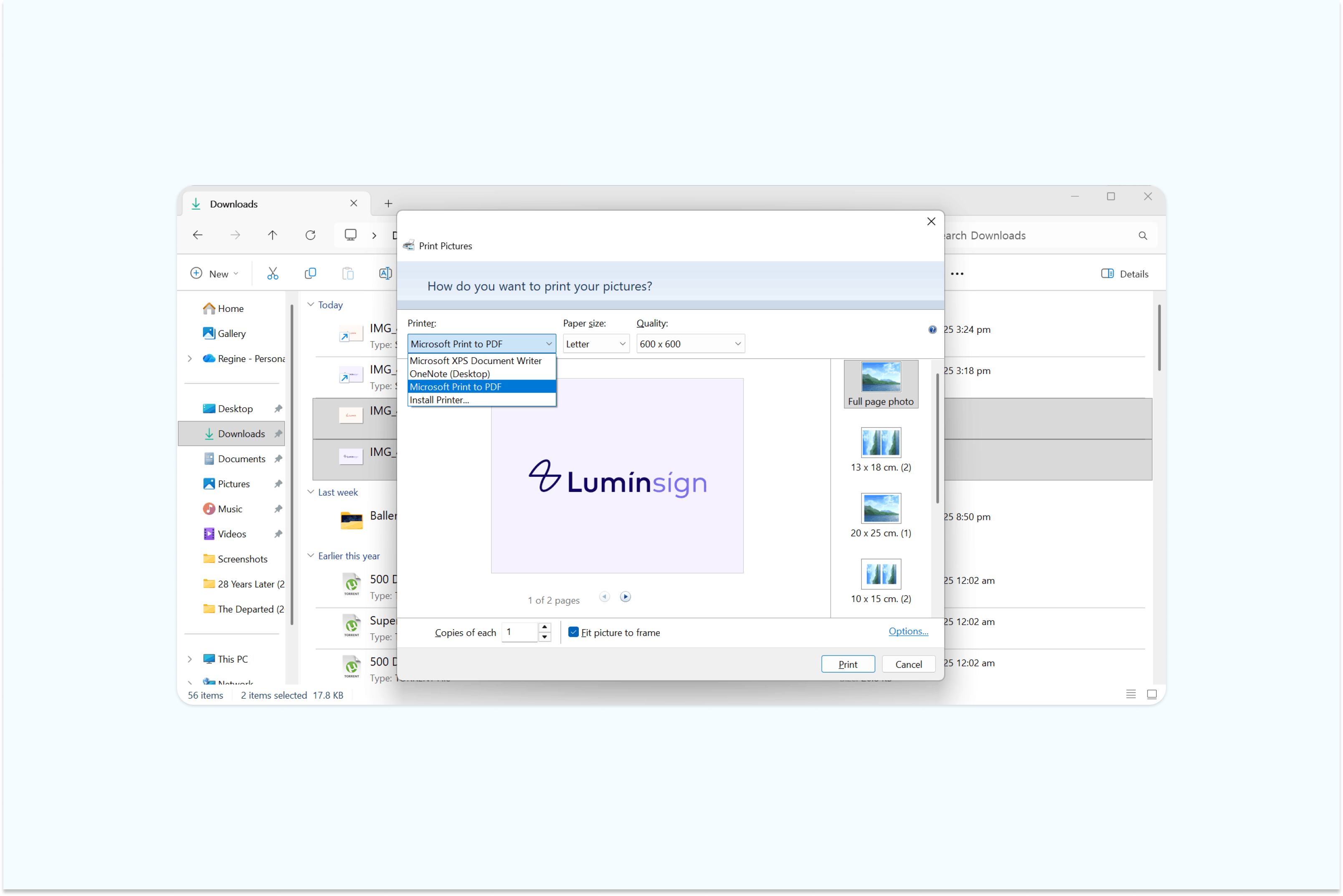
- Clique com o botão direito nos arquivos selecionados e escolha "Imprimir" no menu.
- Na janela de impressão, selecione "Microsoft Print to PDF" como impressora.
- Ajuste as configurações de layout se precisar — você pode escolher quantas imagens aparecem por página.
- Clique em "Imprimir" e escolha onde salvar seu novo arquivo PDF.
Observação: Certifique-se de que o recurso Microsoft Print to PDF está ativado no seu dispositivo. Essa opção serve para mesclagens básicas, mas tem controle limitado de ordem das imagens e pode comprimir as fotos dependendo das configurações de impressão.
Como habilitar o Microsoft Print to PDF:
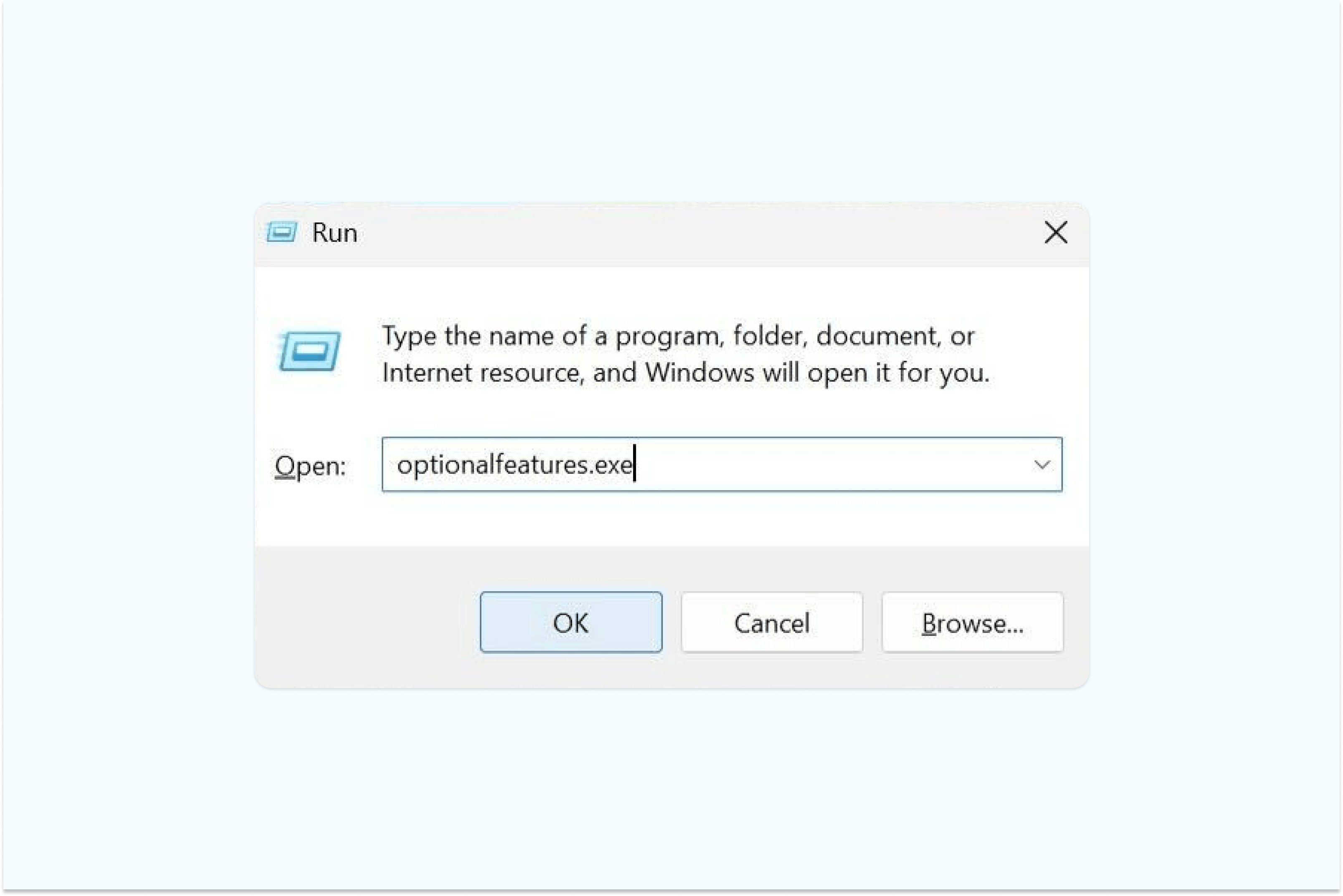
• Pressione “Windows + R”, digite optionalfeatures.exe e clique em OK.
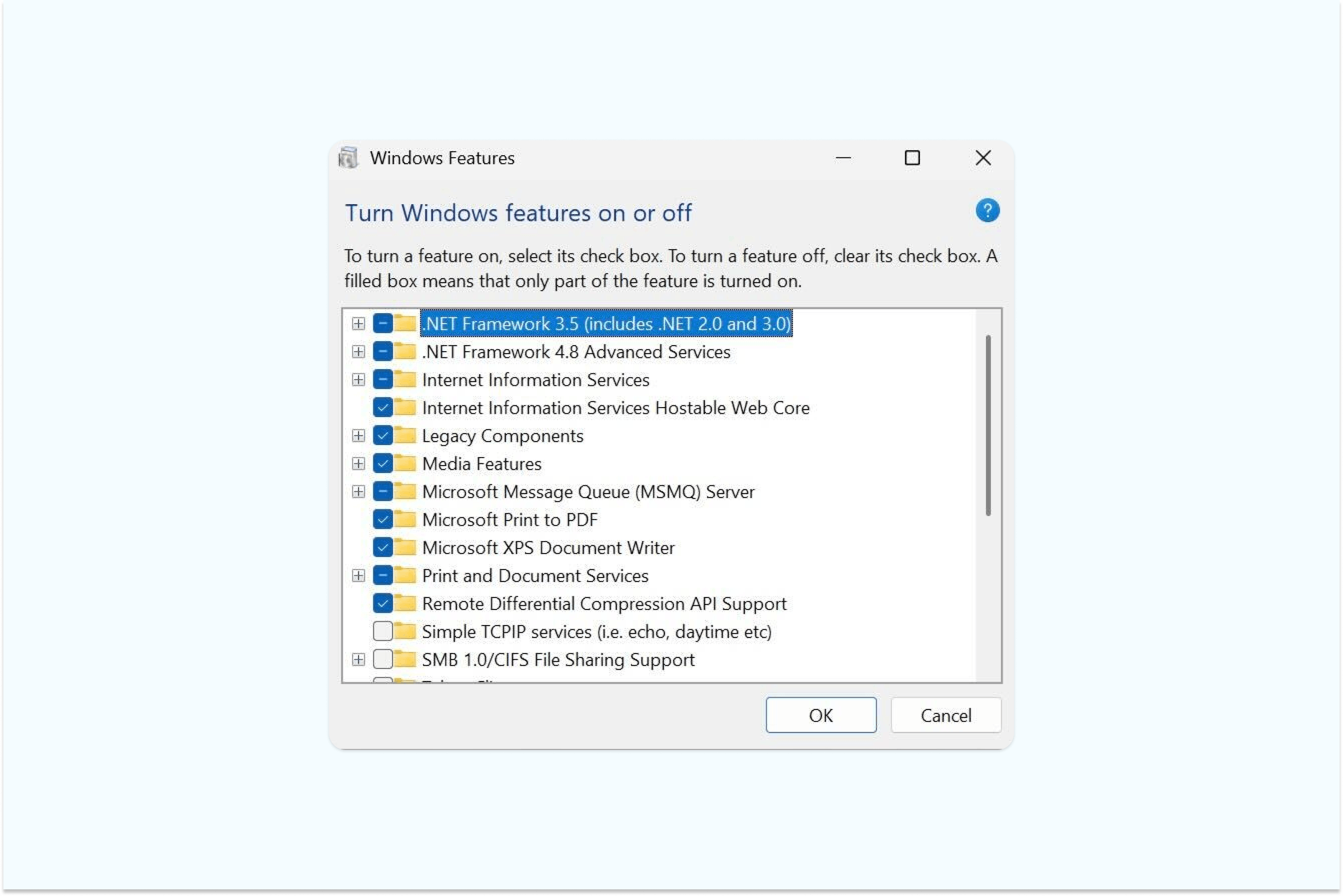
• Role a lista e encontre Microsoft Print to PDF.
• Se não estiver marcado, ative e clique em OK para instalar.
• Se já estiver marcado, desmarque, clique em OK, reinicie o PC, marque novamente e clique em OK outra vez.
• Reinicie o computador se for solicitado.
Perguntas comuns sobre unir JPGs em PDF
Posso unir JPGs em um PDF pelo celular?
Sim, é fácil juntar arquivos JPG em um PDF usando o celular. Para começar, baixe e entre no app da Lumin para iOS ou Android. Depois de logado, envie seus arquivos JPG para sua pasta pessoal. Em seguida, toque em Ferramentas, selecione a opção Mesclar e comece a combinar suas imagens.
Unir JPGs reduz a qualidade das imagens?
Isso depende da ferramenta usada. Conversores de alta qualidade, como a Lumin, mantêm a resolução original. Algumas plataformas comprimem as imagens para diminuir o tamanho do arquivo. Se a clareza é importante, veja as opções de compressão ou escolha uma ferramenta que preserve a qualidade das fotos.
Quantos JPGs posso juntar em um único PDF?
A maioria dos conversores, incluindo a Lumin, permite unir dezenas ou até centenas de imagens em um só PDF. Mas fique de olho no tamanho final — ao juntar muitas imagens em alta resolução, o PDF pode ficar grande e difícil de enviar por e-mail ou subir em certas plataformas.
É seguro fazer upload das minhas imagens online?
Conversores confiáveis usam conexões criptografadas e apagam os arquivos após o processamento. A Lumin garante uploads com criptografia HTTPS e remove os arquivos dos servidores logo após a conversão. Para conteúdos sensíveis, sempre verifique as práticas de segurança do serviço online antes de subir imagens.
Saiba mais sobre como a Lumin protege seus dados.
Dicas para melhores resultados ao unir JPGs
Para um resultado profissional ao juntar vários JPGs em PDF, um pouco de preparação faz diferença. Veja algumas dicas práticas:
Primeiro, organize as imagens antes de enviar. Renomeie os arquivos com números (01, 02, 03) para manter a ordem no envio em lote — isso economiza tempo e evita confusão com nomes parecidos.
Considere a resolução e o tamanho dos arquivos. Fotos em alta resolução tornam o PDF maior, dificultando o envio. Se o arquivo ficar pesado, redimensione as imagens antes de unir ou use a ferramenta de compressão de PDF da Lumin depois.
Por fim, pense no layout das páginas. Ao juntar fotos para apresentação, talvez queira várias imagens por página. Algumas ferramentas permitem ajustar isso na conversão; outras exigem criar colagens antes.
Além de unir: o que mais é possível fazer?
Depois de juntar seus JPGs em PDF, a Lumin oferece recursos para aprimorar o documento. Dá para adicionar números de página, inserir cabeçalhos ou rodapés e incluir uma capa para deixar o PDF mais profissional.
Precisa alterar algo depois? Use o editor de PDF da Lumin para reorganizar páginas, remover imagens ou adicionar novos conteúdos. Também é possível anotar o PDF com comentários, marcações ou desenhos — ótimo para colaboração ou revisão.
Comece a unir seus JPGs agora
Juntar várias imagens JPG em um só PDF não precisa ser complicado. Tanto usando o conversor online da Lumin, com simplicidade e ótimos recursos, quanto as opções nativas do Windows e Mac, agora você já sabe como unir imagens de forma eficiente.
Pronto para começar? Envie seus arquivos JPG no conversor grátis da Lumin e gere seu PDF unido em segundos. Sem instalar nada, sem marcas d’água — só uma ferramenta fácil de usar que resolve o seu problema.