
Juntar PDF
Selecione vários arquivos PDF e una-os em segundos. Solte seu primeiro documento, envie o segundo e então clique em mesclar. Combine arquivos PDF facilmente online e de graça.Um momento...

ou solte seu primeiro arquivo aqui
Você está em boa companhia


Como juntar arquivos PDF online
Siga estes passos simples para combinar seus documentos PDF em um único arquivo:
- 1
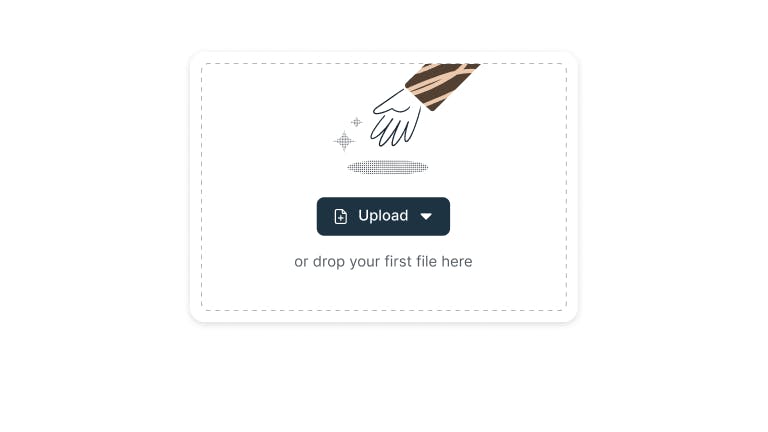
Enviar
Solte um arquivo PDF na área acima ou selecione 'Enviar'.
- 2
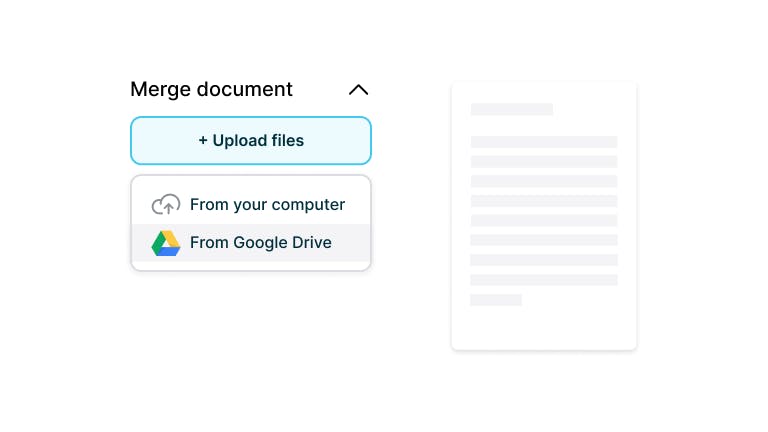
Envie um arquivo para mesclar
Faça login e envie o seu segundo arquivo selecionando o botão 'Enviar arquivos'
- 3
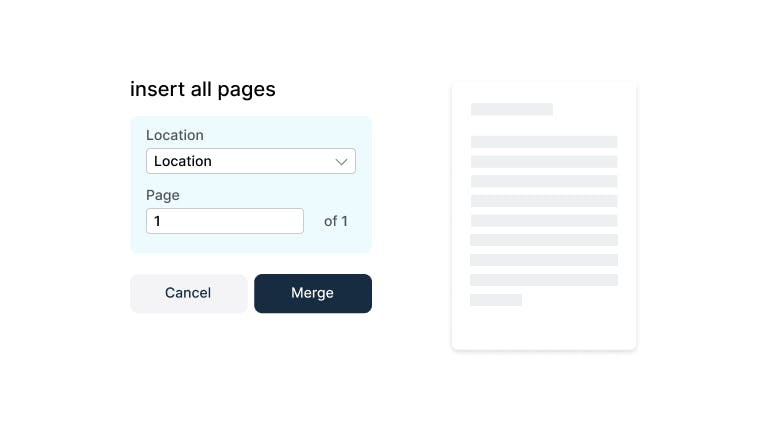
Selecione o local para salvar
Selecione facilmente o local onde deseja colocar o segundo arquivo
- 4
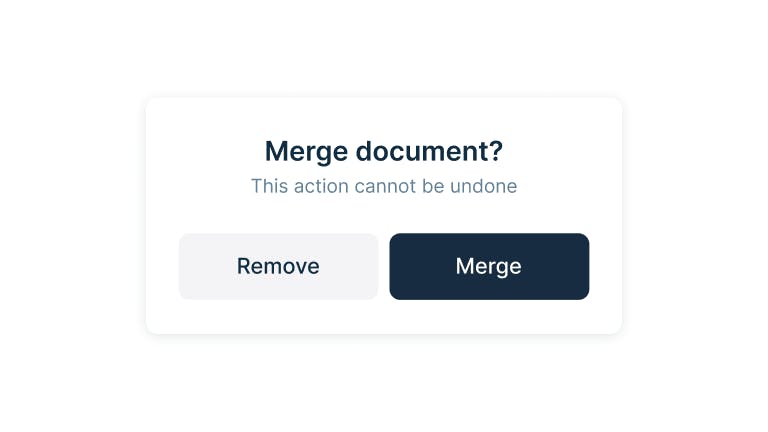
Mesclar
Clique em 'Mesclar' para combinar os documentos.
- 5
Baixar
A partir daqui, você pode continuar editando o documento mesclado ou baixá-lo.
Juntar PDFs ficou simples
Mescle PDFs facilmente com a ferramenta gratuita do Lumin. Combine vários arquivos em um documento organizado em apenas alguns cliques.

Combine PDFs em segundos
Combine vários PDFs ou tipos de arquivo em um documento profissional em segundos. Mantenha tudo organizado e fácil de compartilhar com apenas um clique. Crie documentos profissionais unindo arquivos de diferentes formatos em um PDF unificado.

Funciona perfeitamente com o Google Drive
Importe arquivos diretamente do Google Drive, mescle-os e salve de volta instantaneamente. Mantenha sua produtividade sem sair do seu espaço de trabalho. Acesse e combine documentos da nuvem com conectividade Google Workspace perfeita.

Segurança de nível empresarial para seus arquivos
Seus documentos permanecem seguros com criptografia de nível empresarial. Cada arquivo é protegido e excluído automaticamente após o processamento. Protocolos de segurança padrão do setor garantem que suas informações confidenciais permaneçam protegidas durante todo o processo de mesclagem.

Mescle PDFs em qualquer dispositivo
Combine vários PDFs em um único arquivo organizado no Mac, Windows ou Linux — tudo pelo seu navegador. Não importa o sistema que você usa, é possível mesclar arquivos instantaneamente e manter tudo em um documento fácil de compartilhar.

Total controle sobre suas páginas
Assuma o controle dos seus PDFs. Reorganize páginas, divida arquivos grandes ou gire páginas para criar a ordem perfeita. Aperfeiçoe os documentos mesclados com ferramentas de gerenciamento de páginas para resultados profissionais.

Funciona online ou offline
Sem internet? Sem problemas. Mescle e edite PDFs offline, e as alterações sincronizam quando você se reconectar. Continue trabalhando sem interrupções, estando online ou offline, com sincronização automática ao voltar para a internet.
Perguntas frequentes
Sim, o Lumin oferece mesclagem de PDFs gratuita. Basta arrastar e soltar ou enviar seus documentos no app para desktop do Lumin para combiná-los instantaneamente. A ferramenta pode ser acessada online sem cobranças escondidas para função de mesclar básica.
O Lumin funciona no seu navegador, ou você pode baixar nosso app para desktop e deixar o Lumin sempre à mão no seu computador. Também temos um app para celular e tablet com os recursos mais populares.
Nosso app para celular ainda não tem a função de mesclar arquivos. Fique atento, ela estará disponível em breve!
A ferramenta de mesclar PDF permite páginas ilimitadas. Temos um limite de tamanho de arquivo de 20MB no plano Gratuito e de 200MB no plano Pro.
Após enviar um documento PDF, você pode facilmente excluir e reordenar páginas arrastando e soltando na posição desejada. Basta passar o mouse sobre a miniatura da página para excluir, reordenar ou girar as páginas.
Sim, você pode mesclar um JPG com um PDF usando a ferramenta Mesclar. No entanto, quando fizer o download do arquivo mesclado no Lumin, ele será um PDF — pode ser necessário convertê-lo de volta para JPG.
Sim, é possível combinar arquivos JPG em um PDF usando o Lumin no celular ou computador. No celular, abra o app do Lumin para iOS ou Android, toque em Ferramentas e depois em Mesclar para enviar e organizar as imagens antes de mesclá-las em um único PDF. Você também pode usar o app para desktop para arrastar e soltar vários arquivos, organizá-los e combiná-los em um único documento.
Sim, você tem controle total na organização das páginas. Após o upload, utilize a interface de arrastar e soltar para reordenar páginas individuais ou documentos inteiros.
Você pode remover páginas indesejadas, girar páginas que precisam de ajuste e visualizar as alterações em tempo real antes de finalizar a mesclagem. Assim, o documento final fica com o fluxo exatamente como você deseja.Sim. Seu PDF mesclado mantém toda a formatação original, fontes, imagens e layouts de cada documento de origem.
O Lumin preserva a integridade do arquivo durante todo o processo de mesclagem, garantindo que o texto continue nítido, as imagens fiquem claras e todos os elementos de formatação apareçam como estavam nos originais.O Lumin se conecta diretamente ao Google Drive pelo app para desktop ou interface web. Abra o Lumin, acesse Ferramentas de Página e selecione a ferramenta Mesclar.
Quando solicitado para enviar arquivos, escolha Google Drive e depois selecione os PDFs que quer combinar. Os arquivos serão mesclados no Lumin, onde você poderá reorganizar páginas, ajustar a ordem ou fazer alterações antes de finalizar seu documento.
Confiado por mais de 100 milhões de clientes



Artigos em destaque
Descubra os produtos da Lumin
Colabore com colegas atuais e integre novos colegas com o Lumin e o Lumin Sign. As nossas soluções inovadoras funcionam muito bem individualmente, mas são ainda melhores em conjunto.

Lumin

Lumin Sign
