
Cách in tệp PDF
In ấn một tệp PDF lẽ ra phải là một công việc đơn giản, nhưng nó thường gặp phải các rắc rối như lỗi định dạng, thiếu nội dung hoặc lỗi kết nối máy in. Việc biết cách gửi tệp của bạn đến máy in đúng cách sẽ giúp bản in ra giấy giống hệt bản kỹ thuật số, dù bạn đang xử lý hợp đồng, bài tập ở trường hay hóa đơn điện tử.
4 [{"lang":"en-nz","url":"/blog/how-to-print-a-pdf/"},{"lang":"fr-fr","url":"/fr/blog/comment-imprimer-un-pdf/"},{"lang":"pt-pt","url":"/pt/blog/como-imprimir-um-pdf/"},{"lang":"es-es","url":"/es/blog/como-imprimir-un-pdf/"}]Mục lục
- 1. Phương pháp 1: In PDF bằng Lumin
- 2. Phương pháp 2: In PDF trên Mac bằng Preview
- 3. Phương pháp 3: In PDF trên Windows
- 4. Tìm hiểu các cài đặt in
Chia sẻ bài viết này
Hầu hết các thiết bị đều có tính năng in tích hợp sẵn, nhưng không phải lúc nào cũng cung cấp các cài đặt nâng cao bạn cần cho kết quả chuyên nghiệp. Trong hướng dẫn này, chúng tôi sẽ giới thiệu ba cách in PDF đáng tin cậy, bắt đầu với giải pháp trực tuyến linh hoạt nhất.
Phương pháp 1: In PDF bằng Lumin
Nếu bạn cần chỉnh sửa phút chót, ký tài liệu hoặc sắp xếp lại các trang trước khi in, Lumin là công cụ hiệu quả nhất. Vì hoạt động trực tiếp trên trình duyệt nên bạn không cần tải về phần mềm nặng để chuẩn bị tài liệu cho máy in.
Cách in bằng Lumin:
- Mở trình chỉnh sửa PDF Lumin và tải lên tài liệu bạn muốn in.
- Sử dụng các công cụ chỉnh sửa để thực hiện những thay đổi cần thiết như thêm văn bản, ngày tháng hoặc chữ ký.
- Nhấn vào biểu tượng “In” nằm ở thanh công cụ bên phải.
- Một cửa sổ xem trước bản in sẽ xuất hiện. Chọn máy in đích từ danh sách thả xuống.
- Điều chỉnh các cài đặt như bố cục (dọc hoặc ngang), màu sắc (Đen & Trắng hoặc Màu) và các trang bạn muốn in.
- Nhấn “In” để gửi tệp đến thiết bị của bạn.
Lưu ý: In qua Lumin rất lý tưởng khi bạn làm việc di động hoặc dùng thiết bị không có trình xem PDF riêng. Cách này đảm bảo mọi chú thích hay chữ ký điện tử bạn đã thêm đều được gộp và in ra rõ ràng.
Phương pháp 2: In PDF trên Mac bằng Preview
Người dùng Mac có một công cụ tích hợp gọi là Preview. Đây là ứng dụng mặc định để xem ảnh và PDF, và xử lý rất tốt các tác vụ in cơ bản mà không cần tải về thêm phần mềm nào khác.
Cách thực hiện:
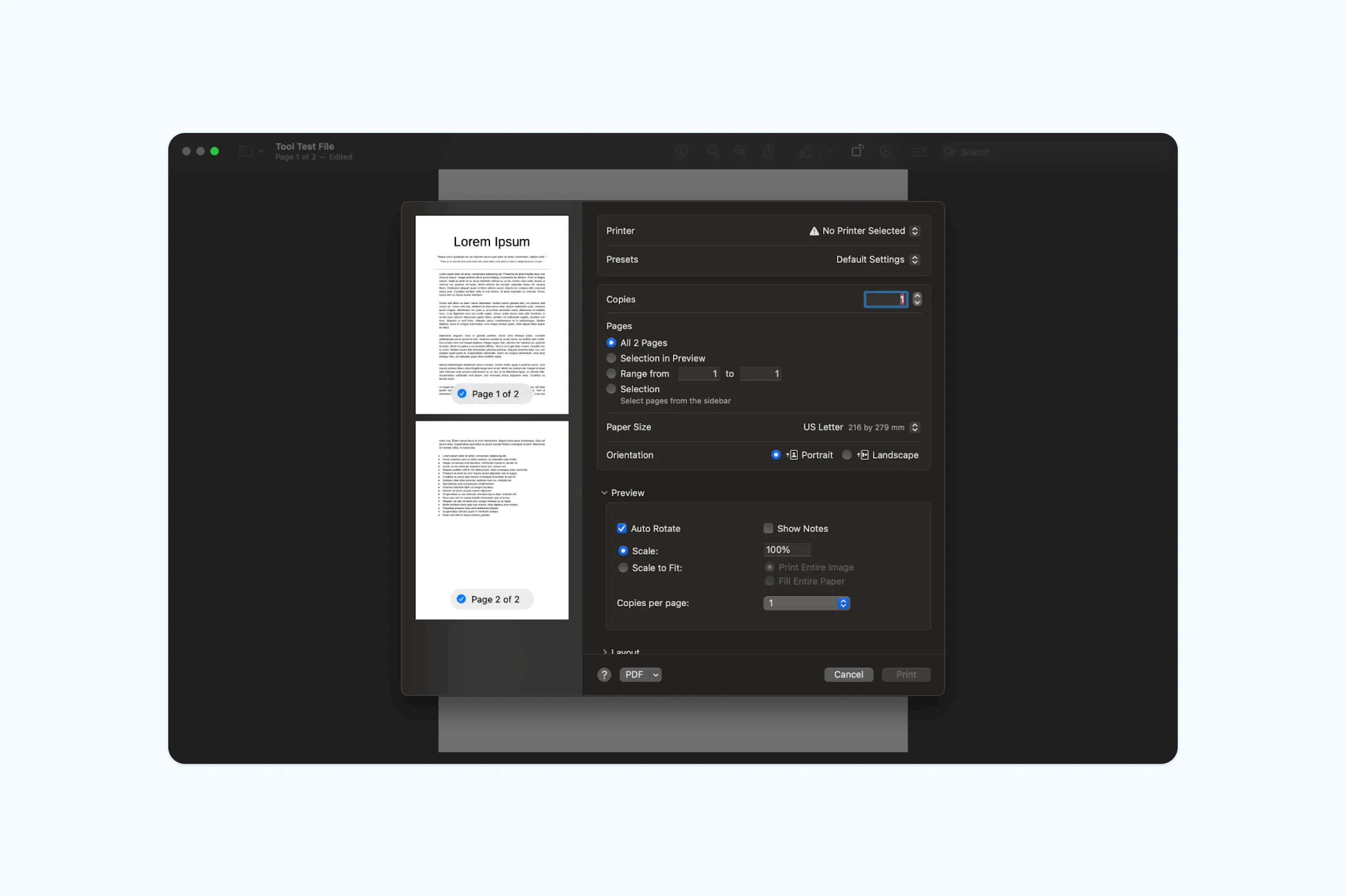
- Mở tệp PDF của bạn bằng Preview.
- Vào menu File ở trên cùng và chọn “Print”, hoặc bấm Cmd+P.
- Một cửa sổ xem trước bản in sẽ xuất hiện. Chọn máy in đích từ danh sách thả xuống.
- Chọn các cài đặt bạn muốn cho bản sao, trang, kích thước giấy và tỉ lệ. Bạn cũng có thể chọn “Scale to Fit” nếu nội dung PDF lớn hơn khổ giấy thực.
- Nhấn “In”.
Lưu ý: Preview rất phù hợp cho tài liệu thông thường. Tuy nhiên, nếu bạn có PDF phức tạp với nhiều lớp hoặc hình ảnh có độ phân giải cao, có thể có một số vấn đề về định dạng. Sử dụng trình chỉnh sửa chuyên biệt như Lumin sẽ đảm bảo bố cục ổn định hơn với dạng tệp phức tạp.
Phương pháp 3: In PDF trên Windows
Windows có tính năng "Print to PDF" tích hợp sẵn, nhưng khi cần in vật lý, hầu hết người dùng sẽ dùng trình duyệt hoặc các ứng dụng mặc định “Photos” và “Edge”. Quy trình này tiêu chuẩn hóa trên hầu hết ứng dụng Windows.
Cách thực hiện:
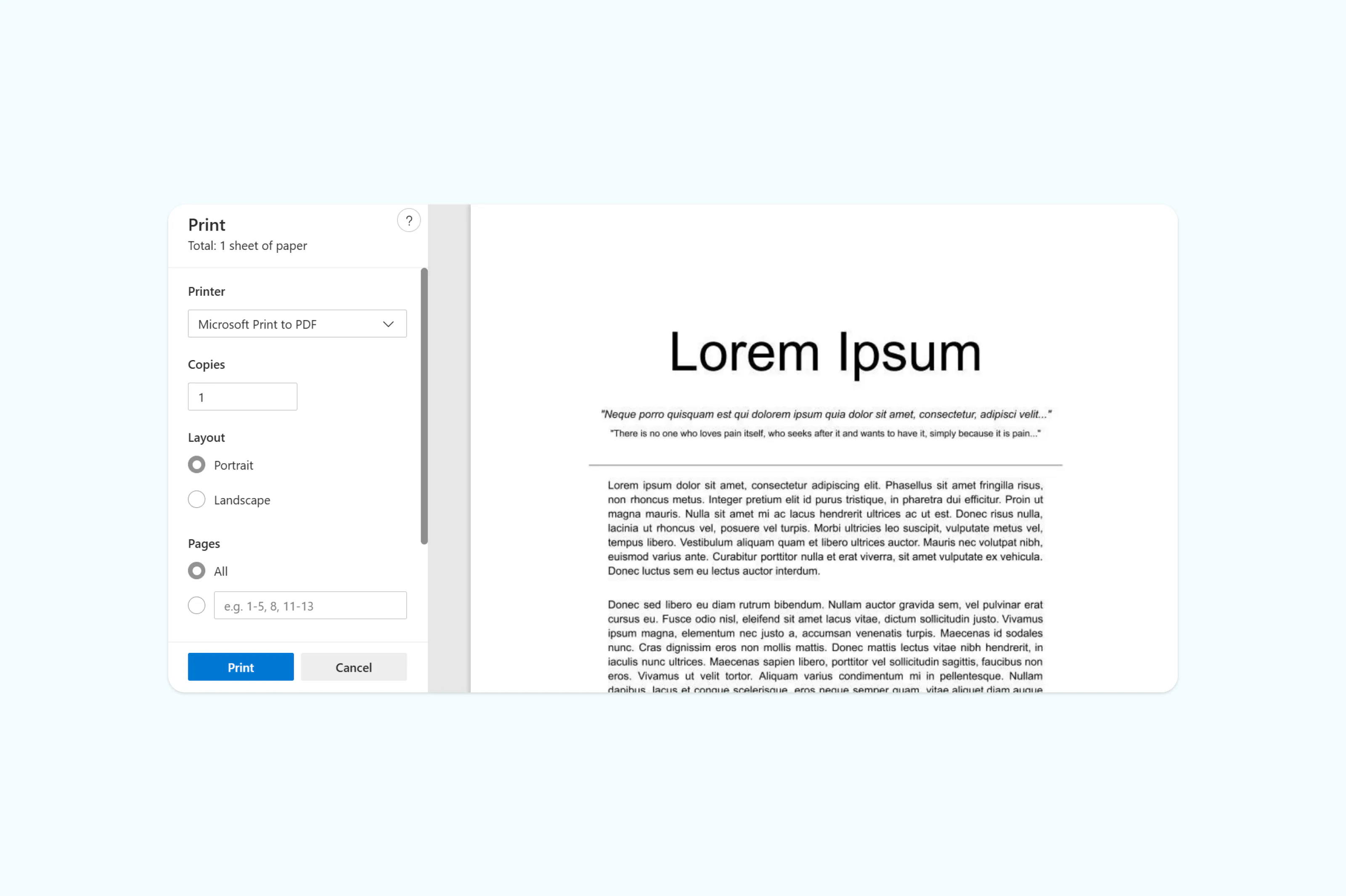
- Tìm file PDF của bạn, nhấp chuột phải và chọn “Open with > Microsoft Edge” (hoặc trình duyệt tùy chọn).
- Sau khi tệp mở ra, bấm vào biểu tượng Máy in ở góc phải phía trên hoặc nhấn Ctrl+P.
- Chọn máy in của bạn trong danh sách các thiết bị sẵn có.
- Trong "More settings", bạn có thể chọn in hai mặt (in hai mặt giấy) hoặc đổi hướng giấy.
- Nhấn “In”.
Tìm hiểu các cài đặt in
Để có kết quả tốt nhất, bạn nên hiểu một số cài đặt chính giúp tiết kiệm mực và giấy:
- Thang xám vs. Màu: Nếu in tài liệu nhiều chữ, chuyển sang thang xám (đen trắng) sẽ giúp tiết kiệm mực màu đắt tiền.
- Vừa trang: Điều này rất quan trọng nếu PDF của bạn được thiết kế với kích thước khác chuẩn A4 hoặc Letter. Nó giúp tránh bị cắt mép văn bản.
- Số trang mỗi tờ: Nếu muốn tiết kiệm giấy khi in bản nháp, bạn có thể in hai hoặc bốn trang PDF trên một tờ giấy vật lý.
Câu hỏi thường gặp
Tại sao tôi không in được PDF?
Các vấn đề phổ biến bao gồm bảo vệ bằng mật khẩu, driver máy in lỗi thời hoặc tệp bị hỏng. Nếu cần mật khẩu để xem tài liệu thì thường cũng cần mật khẩu để in. Công cụ như Lumin có thể giúp nhận biết file bị giới hạn quyền in.
Làm thế nào để mở khóa PDF để in?
Bạn sẽ cần mật khẩu của chủ sở hữu để gỡ bỏ giới hạn in. Khi có mật khẩu, mở tài liệu bằng Lumin, nhập thông tin xác thực và điều chỉnh cài đặt bảo mật để cho phép in.
Làm sao để in PDF trực tiếp từ email?
Bạn không cần phải tải file xuống. Đa số dịch vụ email cho phép xem trước và nhấn biểu tượng máy in trực tiếp. Ngoài ra, bạn cũng có thể lưu tệp đính kèm vào tài khoản Lumin để chỉnh sửa và in từ bất kỳ thiết bị nào.
Mọi tệp PDF đều có thể in được không?
Không phải lúc nào cũng vậy. Một số người tạo file chỉ cho phép "chỉ đọc" để ngăn in bản cứng. Hãy kiểm tra thuộc tính tài liệu trong trình xem, nếu mục "Printing" ghi là "Not Allowed", bạn cần liên hệ tác giả để xin phiên bản không giới hạn.
Làm sao in từ điện thoại?
Với iPhone, hãy nhấn nút Chia sẻ (hình vuông có mũi tên) và chọn “In”. Với Android, chọn biểu tượng ba chấm rồi chọn “In”. Đảm bảo điện thoại và máy in cùng kết nối Wi-Fi.
Sẵn sàng đưa tài liệu của bạn ra giấy? Đăng nhập vào Lumin và in PDF nhanh chóng, dễ dàng.
Gặp gỡ tác giả của chúng tôi

Chia sẻ bài viết này