Khi chia sẻ các tệp quan trọng như hợp đồng, chứng chỉ, hoá đơn hoặc biểu mẫu đã hoàn tất, bạn muốn chúng giữ nguyên trạng như khi gửi đi. Dù PDF an toàn hơn so với tài liệu Word, người dùng có kỹ năng và công cụ phù hợp vẫn có thể chỉnh sửa chúng.
Không có phương pháp nào là tuyệt đối an toàn, vì ai đó vẫn có thể chụp màn hình hoặc sử dụng phần mềm chuyên dụng. Tuy nhiên, những cách dưới đây sẽ ngăn chặn chỉnh sửa thông thường và bảo vệ nội dung của bạn khỏi hầu hết các thay đổi trái phép.
Phương pháp 1: Bảo vệ bằng mật khẩu & hạn chế chỉnh sửa
Bảo vệ bằng mật khẩu là cách phổ biến nhất để ngăn chỉnh sửa PDF. Phương pháp này cho phép bạn kiểm soát ai có thể xem, chỉnh sửa, in hoặc sao chép nội dung từ tài liệu.
Cách bảo vệ PDF bằng mật khẩu:
- Mở công cụ Bảo vệ PDF của Lumin và tải lên tài liệu bạn muốn bảo vệ.
- Mã hoá tài liệu của bạn bằng cách nhập mật khẩu.
- Nhập lại mật khẩu để xác nhận chính xác.
- Nhấn "Áp dụng" để bảo vệ tài liệu.
Ưu điểm: Thực hiện nhanh chóng, hoạt động trên tất cả các trình đọc PDF, cho phép kiểm soát quyền từng chức năng.
Nhược điểm: Mật khẩu có thể bị gỡ bằng các công cụ chuyên dụng, không ngăn được việc chụp màn hình.
Khi nào nên dùng phương pháp này:
- Tài liệu cần được xem nhưng không muốn chỉnh sửa
- Hợp đồng, cam kết yêu cầu chữ ký
- Tài liệu nội bộ cần kiểm soát truy cập
Phương pháp 2: Làm phẳng PDF
Làm phẳng sẽ chuyển tất cả các thành phần có thể chỉnh sửa như trường biểu mẫu, chú thích, lớp thành một lớp tĩnh duy nhất. Lúc này, PDF rất khó chỉnh sửa vì không còn các thành phần riêng lẻ để chọn hoặc thay đổi.
Cách làm phẳng file PDF:
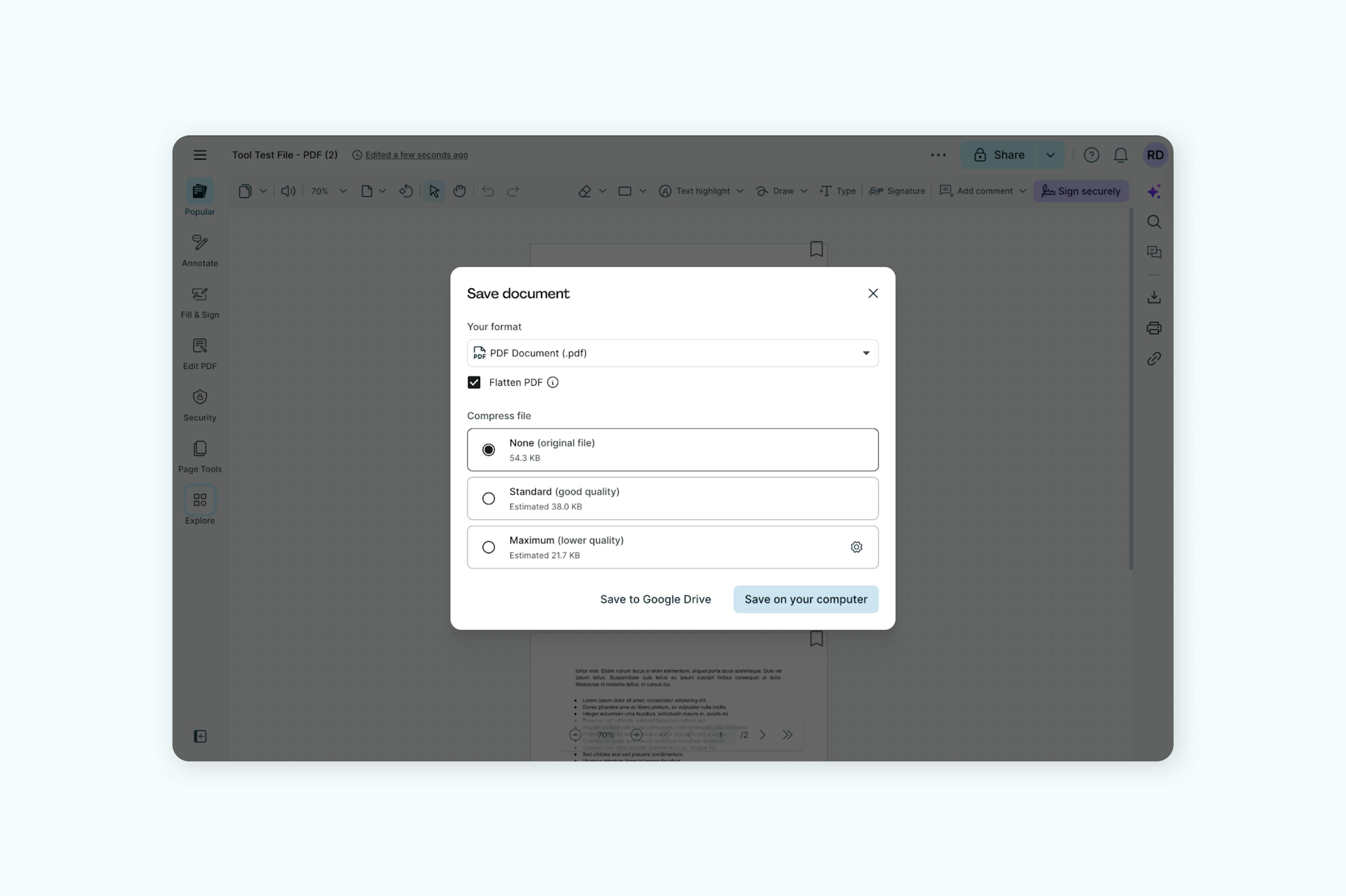
- Mở công cụ "Làm phẳng PDF" trên Lumin và tải lên tài liệu bạn muốn làm phẳng.
- Chọn định dạng tài liệu là "Làm phẳng".
- Lựa chọn mức nén phù hợp: "Không nén (Nguyên bản)" – giữ nguyên tệp gốc; "Chuẩn (Chất lượng tốt)" – cân bằng giữa dung lượng & chất lượng; "Tối đa (Chất lượng thấp)" – giảm dung lượng nhiều nhất
- Lưu lại bản đã làm phẳng làm tài liệu cuối cùng.
Phương pháp này đặc biệt hiệu quả với các biểu mẫu đã hoàn thành hoặc tài liệu chứa nhiều lớp, nhiều chú thích.
Ưu điểm: Vô hiệu hoá khả năng chỉnh sửa, giữ nguyên định dạng trực quan.
Nhược điểm: Mất toàn bộ tương tác, không thể hoàn tác sau khi làm phẳng.
Khi nào nên dùng phương pháp này:
- Biểu mẫu đã hoàn tất không muốn bị chỉnh sửa nữa
- Tài liệu với chú thích cần giữ cố định
- Các file có định dạng phức tạp muốn giữ nguyên trình bày
Phương pháp 3: Chuyển PDF thành hình ảnh
Nếu chuyển các trang PDF thành hình ảnh trước khi lưu lại dưới dạng PDF, bạn sẽ có tài liệu mà về cơ bản chỉ là một tập hợp các bức ảnh. Văn bản nhìn có thể như bình thường, nhưng không thể chọn hoặc chỉnh sửa nếu không có công nghệ OCR hỗ trợ.
Cách chuyển PDF thành hình ảnh:
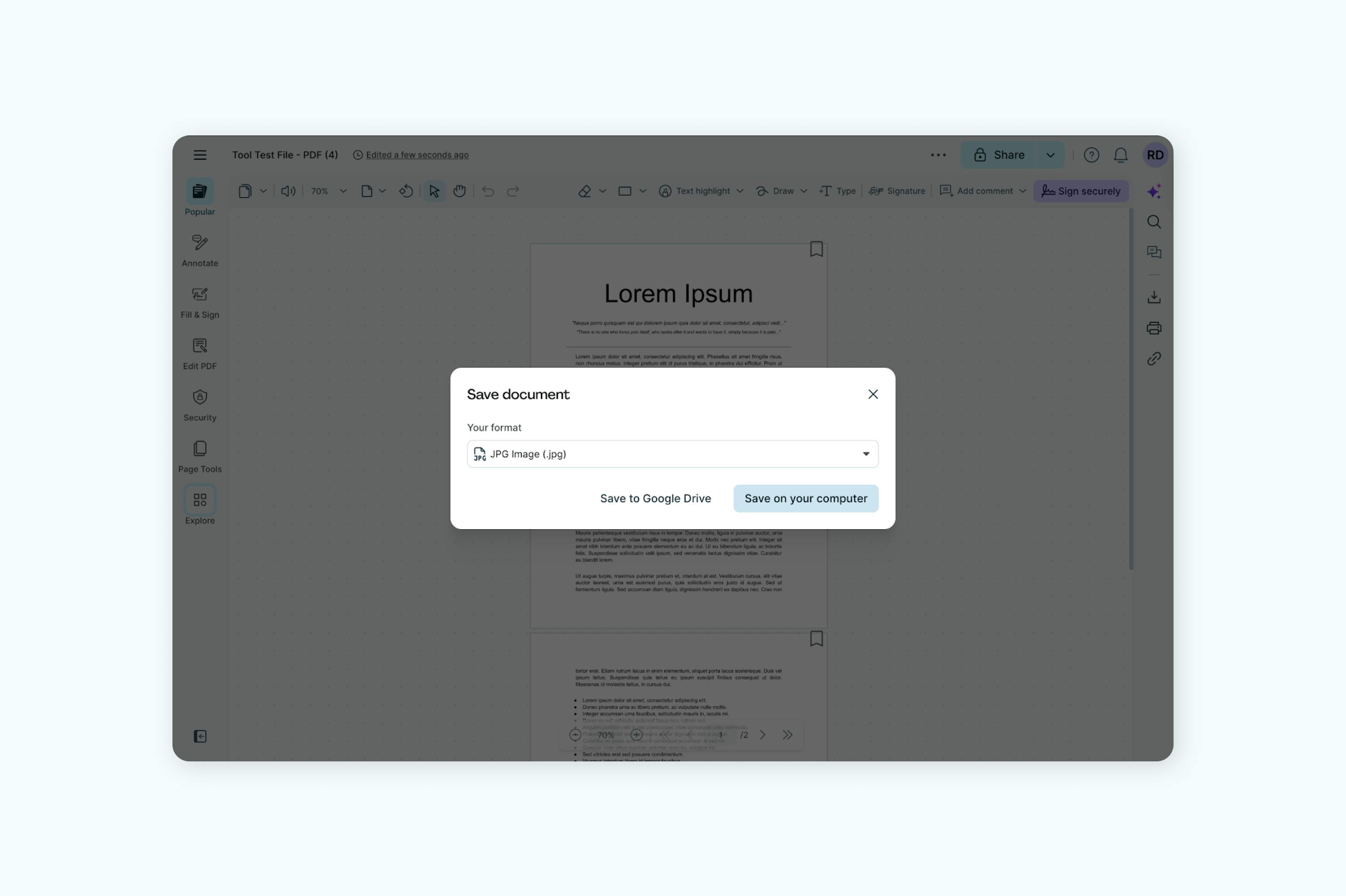
- Mở công cụ "Chuyển PDF sang JPG" trên Lumin và tải lên tài liệu muốn chuyển đổi.
- Chọn định dạng "JPG" cho tài liệu.
- Lưu lại file dưới dạng hình ảnh.
Lưu ý: Bạn cũng có thể chuyển PDF sang ảnh PNG.
Ưu điểm: Không thể chỉnh sửa hoặc chọn văn bản, giữ đúng bố cục gốc.
Nhược điểm: Dung lượng file tăng đáng kể, không thể tìm kiếm hay sao chép văn bản, chất lượng có thể giảm nhẹ.
Khi nào nên dùng phương pháp này:
- Chứng chỉ hoặc tài liệu chính thức
- Các file cần ngăn việc sao chép văn bản
- Tài liệu cần bảo vệ tuyệt đối, không quan trọng dung lượng
Phương pháp 4: Áp dụng hạn chế số hoá
Để đảm bảo an toàn tối đa, hãy kết hợp nhiều cách bảo vệ cùng lúc. Cách tiếp cận nhiều lớp này sẽ làm cho việc chỉnh sửa trái phép trở nên cực kỳ khó khăn đối với người dùng thông thường.
Thực hành tốt để bảo vệ toàn diện:
- Thiết lập mật khẩu cho cả xem và chỉnh sửa
- Làm phẳng tất cả trường biểu mẫu & chú thích trước khi bảo vệ
- Ngắt quyền sao chép, in và bình luận
- Cân nhắc chuyển một số trang quan trọng thành hình ảnh, giữ các trang còn lại để tìm kiếm được
Các câu hỏi thường gặp
Liệu ai đó vẫn có thể chỉnh sửa PDF đã bảo vệ không?
Mặc dù các cách trên ngăn chỉnh sửa thông thường, người có kỹ năng cùng phần mềm chuyên biệt vẫn có thể vượt qua. Mật khẩu có thể bị dò, còn PDF dạng hình ảnh có thể chuyển lại thành văn bản nhờ OCR.
Tuy nhiên, các phương pháp này sẽ ngăn hầu hết thay đổi trái phép và khiến việc chỉnh sửa khó khăn, đủ răn đe người dùng thông thường.
Việc bảo vệ bằng mật khẩu có hoạt động trên mọi thiết bị không?
Có, bảo vệ PDF bằng mật khẩu là một phần tiêu chuẩn của PDF, hoạt động trên mọi nền tảng cũng như trình đọc PDF. Người nhận không cần phần mềm đặc biệt, chỉ cần có mật khẩu bạn cung cấp là mở được.
Việc làm phẳng có thay đổi giao diện tài liệu?
Không, làm phẳng sẽ giữ nguyên hình thức hiển thị. Nó chỉ chuyển các thành phần tương tác thành nội dung tĩnh. Kết quả trực quan không đổi, chỉ có cấu trúc bên trong là không chỉnh sửa được.
Phương pháp nào an toàn nhất?
Để tối ưu an toàn, hãy kết hợp nhiều phương pháp: làm phẳng trước, chuyển thành hình ảnh, sau đó thêm mật khẩu và hạn chế quyền truy cập. Cách bảo vệ nhiều tầng này là bảo đảm nhất chống lại chỉnh sửa trái phép.
Bảo vệ PDF của bạn ngay hôm nay
Làm cho PDF của bạn không thể chỉnh sửa không hề phức tạp. Dù bạn muốn bảo vệ cơ bản bằng mật khẩu hay áp dụng bảo mật nâng cao, các công cụ miễn phí của Lumin giúp việc này dễ dàng hơn bao giờ hết.
Bắt đầu với công cụ bảo vệ bằng mật khẩu để bảo vệ nhanh, hoặc thử khám phá đầy đủ các tính năng bảo mật PDF để tìm cấp độ bảo vệ phù hợp. Bạn cũng có thể chuyển PDF sang định dạng Word, Excel hoặc JPG nếu cần linh hoạt hơn trong sử dụng.
Hãy nhớ: Dù không có cách nào an toàn 100%, những kỹ thuật này sẽ ngăn chặn phần lớn người dùng chỉnh sửa PDF – giúp bạn yên tâm khi chia sẻ tài liệu quan trọng.