
Cách lật trang PDF
Tac gia
Regine Dy
Ngay dang
Feb 20, 2026
The loai
PDF editing
Thoi gian doc
4 phút
Việc xoay một trang PDF bị lộn ngược hoặc sai hướng dễ dàng hơn bạn nghĩ. Từ việc sửa các tài liệu đã quét cho đến điều chỉnh từng trang riêng lẻ hoặc toàn bộ tệp, việc lật trang PDF chỉ mất vài bước đơn giản.
4 [{"lang":"fr-fr","url":"/fr/blog/comment-retourner-une-page-pdf/"},{"lang":"es-es","url":"/es/blog/como-voltear-una-pagina-pdf/"},{"lang":"pt-pt","url":"/pt/blog/como-virar-uma-pagina-pdf/"},{"lang":"en-nz","url":"/blog/how-to-flip-a-pdf-page/"}]Mục lục
- 1. Phương pháp 1: Dùng trình chỉnh sửa PDF miễn phí của Lumin
- 2. Phương pháp 2: Lật trang PDF trên Windows
- 3. Phương pháp 3: Lật trang PDF trên Mac
- 4. Câu hỏi thường gặp
Chia sẻ bài viết này
Việc xoay một trang PDF bị lộn ngược hoặc sai hướng dễ dàng hơn bạn nghĩ. Từ việc sửa các tài liệu đã quét cho đến điều chỉnh từng trang riêng lẻ hoặc toàn bộ tệp, việc lật trang PDF có thể thực hiện chỉ với vài bước.
Hướng dẫn này giới thiệu ba phương pháp hiệu quả để lật trang PDF, bao gồm các giải pháp để xoay từng trang riêng lẻ hoặc xoay toàn bộ tài liệu cùng lúc.
Phương pháp 1: Dùng trình chỉnh sửa PDF miễn phí của Lumin
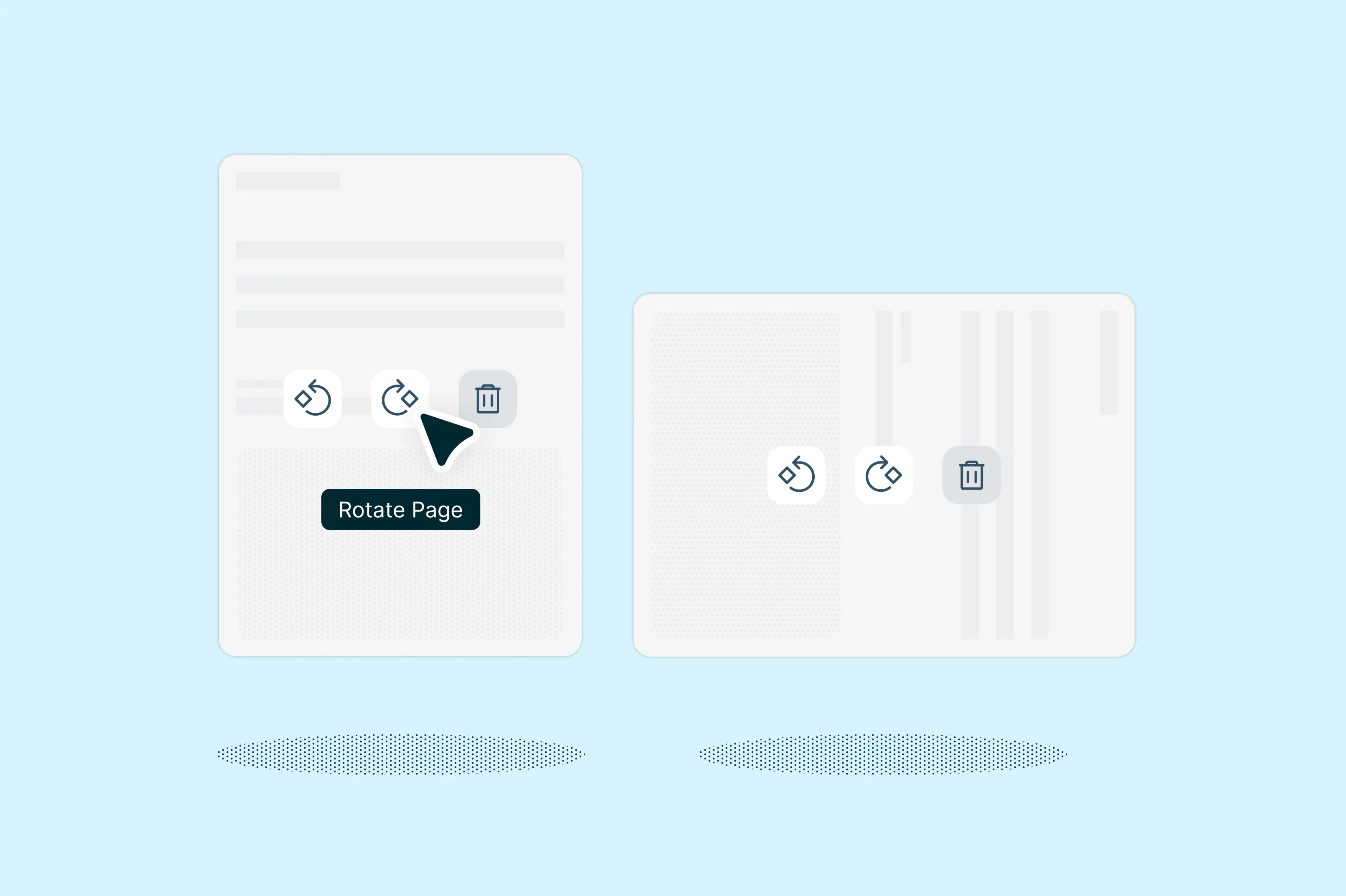
Cách nhanh nhất để lật một trang PDF là sử dụng trình chỉnh sửa PDF trực tuyến của Lumin. Công cụ này hoạt động trực tiếp trên trình duyệt, không cần cài đặt phần mềm và cho phép bạn xoay từng trang hoặc nhiều trang cùng lúc.
Cách lật trang với Lumin như sau:
- Mở công cụ xoay pdf miễn phí của Lumin và tải tệp của bạn lên.
- Di chuột đến trang bạn muốn lật và nhấp vào biểu tượng xoay để xoay trang 90 độ theo chiều kim đồng hồ hoặc ngược chiều kim đồng hồ. Bạn cũng có thể xoay theo dải trang để xoay nhiều trang cùng lúc.
- Việc xoay trang sẽ được lưu tự động.
- Tải xuống tệp PDF đã được cập nhật của bạn.
Lưu ý: Các thao tác xoay trang của bạn sẽ được lưu vĩnh viễn vào tài liệu. Khác với các công cụ xem trước chỉ thay đổi cách bạn xem tệp, Lumin thực sự chỉnh sửa tệp PDF để bất kỳ ai mở đều xem đúng hướng.
Lumin cho phép bạn kiểm soát chính xác hướng trang mà không cần cài đặt phần mềm. Bạn có thể lật một trang, nhiều trang hoặc toàn bộ tài liệu chỉ trong vài giây. Công cụ này hoạt động trên mọi thiết bị và giữ an toàn cho tệp của bạn với tính năng tự động xóa sau khi xử lý. Ngoài ra, bạn còn có thể sử dụng các tính năng bổ sung như gộp file PDF, thêm chú thích và chuyển đổi tệp sang các định dạng khác, tất cả ngay trong cùng một trình chỉnh sửa.
Phương pháp 2: Lật trang PDF trên Windows
Người dùng Windows có thể xoay các trang PDF bằng trình duyệt Microsoft Edge tích hợp sẵn. Phương pháp này phù hợp để sửa nhanh nhưng sẽ không lưu thay đổi lên tệp gốc.
Cách thực hiện như sau:
- Nhấp chuột phải vào tệp PDF của bạn và chọn "Mở bằng" > "Microsoft Edge".
- Khi tệp PDF đã mở, nhấp vào “biểu tượng xoay” trên thanh công cụ (hoặc dùng Ctrl + ] để xoay theo chiều kim đồng hồ.)
- Tiếp tục xoay cho đến khi trang ở đúng hướng mong muốn.
- Để lưu thay đổi, nhấp vào biểu tượng in và chọn "Lưu dưới dạng PDF".
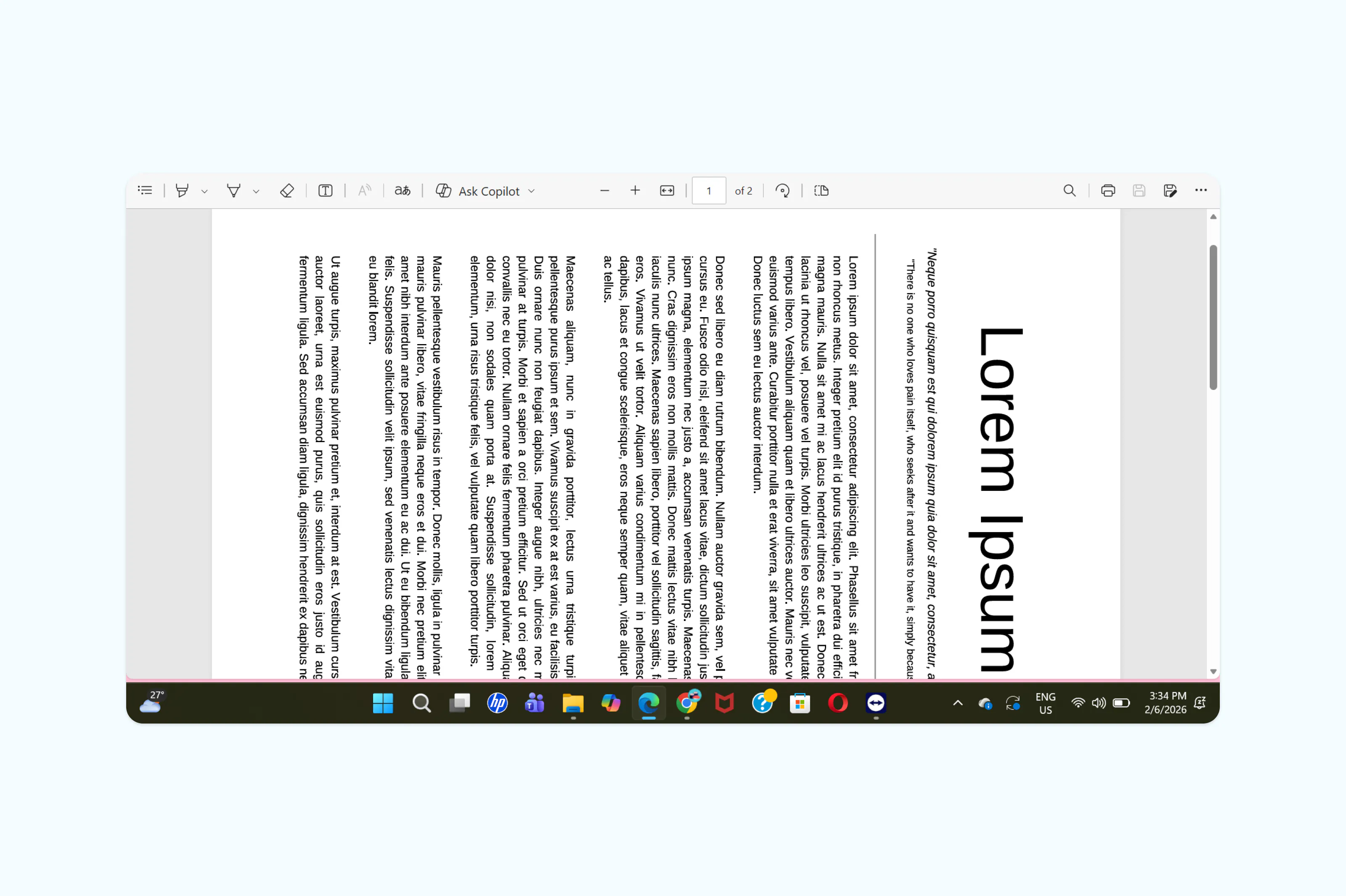
Lưu ý rằng phương pháp này sẽ xoay toàn bộ các trang trong tài liệu cùng lúc. Nếu bạn chỉ muốn lật các trang cụ thể, trình chỉnh sửa của Lumin sẽ linh hoạt hơn rất nhiều.
Phương pháp 3: Lật trang PDF trên Mac
Người dùng Mac có thể xoay trang PDF bằng ứng dụng Preview tích hợp sẵn trên macOS. Preview thuận tiện nhưng khả năng chỉnh sửa hàng loạt trang còn hạn chế so với các công cụ trực tuyến.
Quy trình thực hiện như sau:
- Mở tệp PDF của bạn bằng Preview (nhấp đúp vào tệp hoặc nhấp phải và chọn "Open With" > "Preview").
- Chọn thumbnail của trang bạn muốn lật ở thanh bên.
- Nhấp vào “biểu tượng xoay” trên thanh công cụ, hoặc nhấn “Command + L” hoặc “Command + R.”
- Lặp lại với các trang khác cần xoay.
- Lưu thay đổi với “Command + S.”
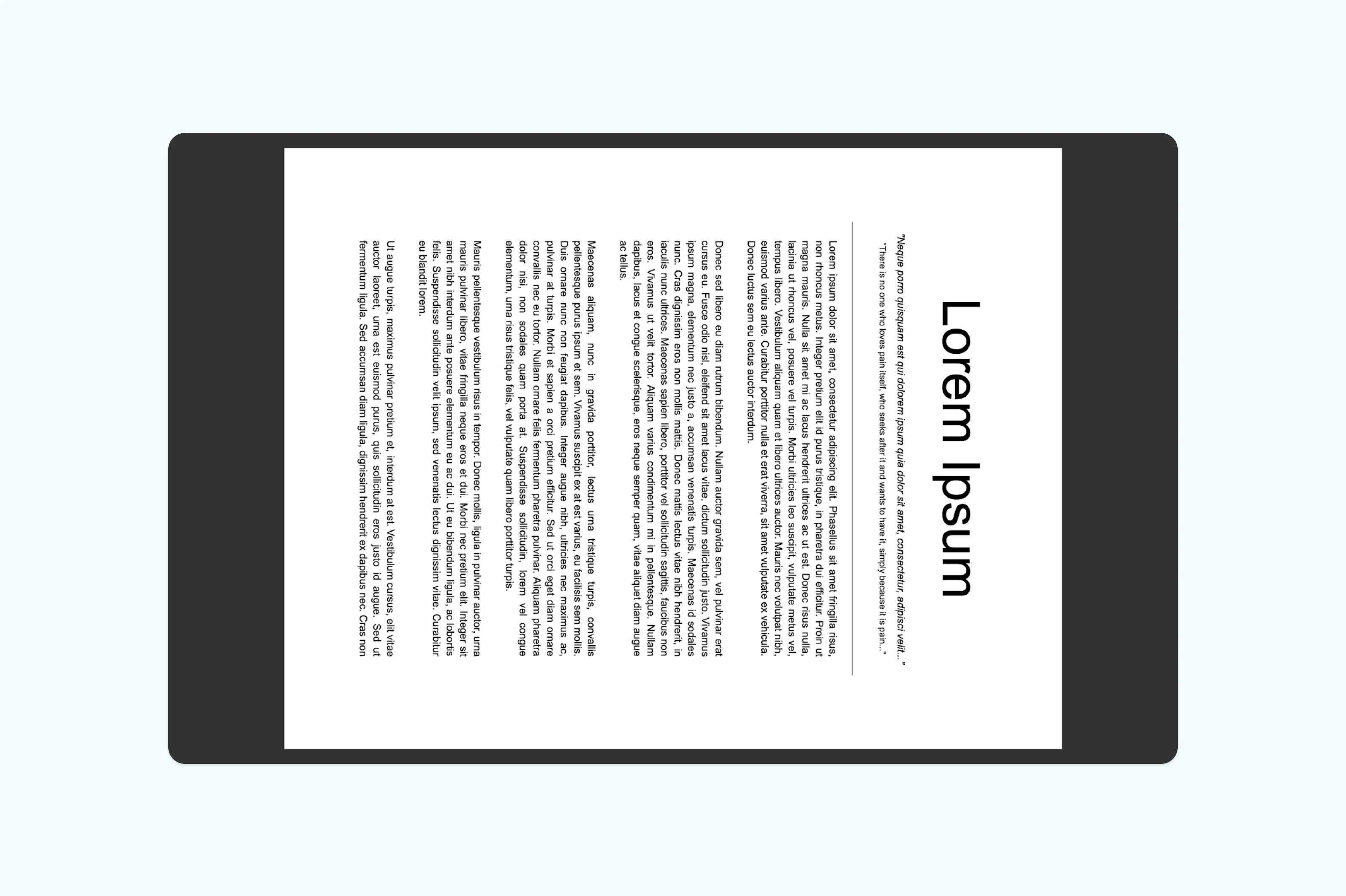
Lưu ý: Preview hoạt động hiệu quả với từng trang riêng lẻ nhưng sẽ tốn thời gian nếu cần xoay nhiều trang không liên tiếp. Với tài liệu có nhiều trang cần xoay hướng khác nhau, trình chỉnh sửa trực tuyến sẽ tiết kiệm thời gian hơn.
Câu hỏi thường gặp
Làm thế nào để xoay chỉ một số trang cụ thể trong PDF?
Hãy sử dụng trình chỉnh sửa PDF hỗ trợ xoay từng trang như Lumin. Tải tài liệu lên, sử dụng công cụ tổ chức trang, chọn các trang bạn muốn xoay rồi áp dụng thay đổi. Phương pháp này cho phép bạn lật trang 3 mà không làm ảnh hưởng các trang 1, 2 hoặc 4.
Làm sao để lật trang PDF vĩnh viễn?
Mọi thay đổi thực hiện qua trình chỉnh sửa PDF chuyên dụng như Lumin sẽ được lưu vĩnh viễn vào cấu trúc tệp. Khi bạn xoay trang và lưu tài liệu, góc xoay sẽ trở thành một phần của PDF. Điều này khác với thao tác chỉ xem tạm thời, vốn chỉ thay đổi góc nhìn mà không ảnh hưởng đến tệp gốc.
Tôi có thể xoay PDF mà không cần cài đặt phần mềm không?
Hoàn toàn có thể. Các công cụ trực tuyến miễn phí như Lumin cung cấp khả năng xoay trang đầy đủ mà không cần phần mềm Adobe hay đăng ký tài khoản. Bạn cũng có thể sử dụng công cụ tích hợp như Preview trên Mac hoặc Microsoft Edge trên Windows cho các nhu cầu xoay trang cơ bản.
Làm thế nào để lật tất cả các trang PDF cùng lúc?
Hầu hết các trình chỉnh sửa PDF cho phép bạn chọn tất cả các trang trước khi xoay. Trong Lumin, truy cập công cụ tổ chức trang, chọn tất cả thumbnail (hoặc dùng Ctrl+A / Command+A), rồi xoay trang. Tất cả các trang trong tài liệu sẽ được lật cùng lúc.
Tại sao PDF của tôi bị lộn ngược?
PDF thường bị lộn ngược khi tài liệu được quét sai chiều hoặc các trang vô tình bị xoay khi tạo tệp. Điều này hay xảy ra với tài liệu nhiều trang khi máy quét nạp giấy không đúng hướng. Chỉ cần xoay lại các trang liên quan 180 độ là mọi thứ sẽ chuẩn lại.
Chia sẻ bài viết này