
Cách lưu PDF thành JPG
Tac gia
Regine Dy
Ngay dang
Dec 10, 2025
The loai
PDF editing
Thoi gian doc
5 phút
Bạn muốn chia sẻ hình ảnh hoặc đăng tệp lên nền tảng chỉ cho phép hình? Hãy chuyển PDF sang JPG để trang của bạn hiển thị sắc nét và mở dễ dàng ở bất cứ đâu.
4 [{"lang":"pt-pt","url":"/pt/blog/como-salvar-pdf-como-jpg/"},{"lang":"en-nz","url":"/blog/how-to-save-pdf-as-jpg/"},{"lang":"es-es","url":"/es/blog/como-guardar-un-pdf-como-jpg/"},{"lang":"fr-fr","url":"/fr/blog/comment-enregistrer-un-pdf-en-jpg/"}]Mục lục
- 1. Phương pháp 1: Dùng công cụ chuyển PDF sang JPG miễn phí của Lumin
- 2. Phương pháp 2: Chuyển PDF sang JPG trên Mac
- 3. Phương pháp 3: Chuyển PDF sang JPG trên Windows
- 4. Tại sao cần chuyển PDF sang JPG
- 5. Mẹo để chuyển đổi chất lượng cao
- 6. Các câu hỏi thường gặp
Chia sẻ bài viết này
Dù bạn đang tạo bài thuyết trình, tải lên các trang web chỉ chấp nhận hình ảnh, hoặc chia sẻ tài liệu với ai đó không thể mở tệp PDF, việc chuyển đổi tệp PDF sang định dạng JPG là một công việc phổ biến và nên được thực hiện một cách đơn giản. Trong hướng dẫn này, chúng tôi sẽ chỉ cho bạn ba cách đáng tin cậy để lưu bất kỳ tệp PDF nào thành hình ảnh JPG, từ công cụ chuyển đổi trực tuyến nhanh chóng đến các tùy chọn tích hợp sẵn trên thiết bị của bạn. Mỗi phương pháp đều giữ nguyên bố cục và chất lượng của tài liệu, đồng thời cung cấp sự linh hoạt để bạn làm việc với tệp hình ảnh thay vì PDF.
Phương pháp 1: Dùng công cụ chuyển PDF sang JPG miễn phí của Lumin
Cách nhanh nhất để chuyển đổi PDF sang JPG là sử dụng công cụ chuyển đổi trực tuyến của Lumin. Công cụ dựa trên trình duyệt này hoạt động trên mọi thiết bị, không cần cài đặt phần mềm hoặc đăng ký, rất lý tưởng cho những lần chuyển đổi nhanh.
Cách chuyển đổi PDF sang JPG với Lumin:
- Mở công cụ chuyển PDF sang JPG miễn phí của Lumin và tải lên tệp PDF của bạn.
- Đăng nhập vào tài khoản và chọn “JPG” làm định dạng xuất.
- Nhấn “Lưu vào máy tính” hoặc chọn “Lưu vào Google Drive” để lưu tệp JPG mới.
Trong Lumin PDF, bạn có thể thực hiện OCR trên các tệp JPG sau khi chuyển đổi từ PDF, cho phép tìm kiếm, sao chép và chỉnh sửa văn bản trực tiếp. Bạn cũng có thể chỉnh sửa hình ảnh thêm, chú thích hoặc kết hợp với các tệp khác, giúp bạn kiểm soát hoàn toàn tài liệu đã chuyển đổi của mình.
Phương pháp 2: Chuyển PDF sang JPG trên Mac
Người dùng Mac có thể sử dụng sẵn tính năng chuyển PDF sang JPG bằng Preview, trình xem PDF mặc định. Phương pháp này hoạt động ngoại tuyến và không cần cài đặt thêm phần mềm nào.
Cách lưu PDF thành JPG trên Mac:
- Mở tệp PDF trong Preview (nhấp chuột phải vào tệp và chọn "Open With" > "Preview").
- Vào “File > Export”.
- Nhấp vào danh sách định dạng và chọn "JPEG".
- Chỉnh thanh trượt chất lượng theo ý muốn (chất lượng càng cao thì dung lượng càng lớn).
- Chọn vị trí lưu và nhấn "Save".
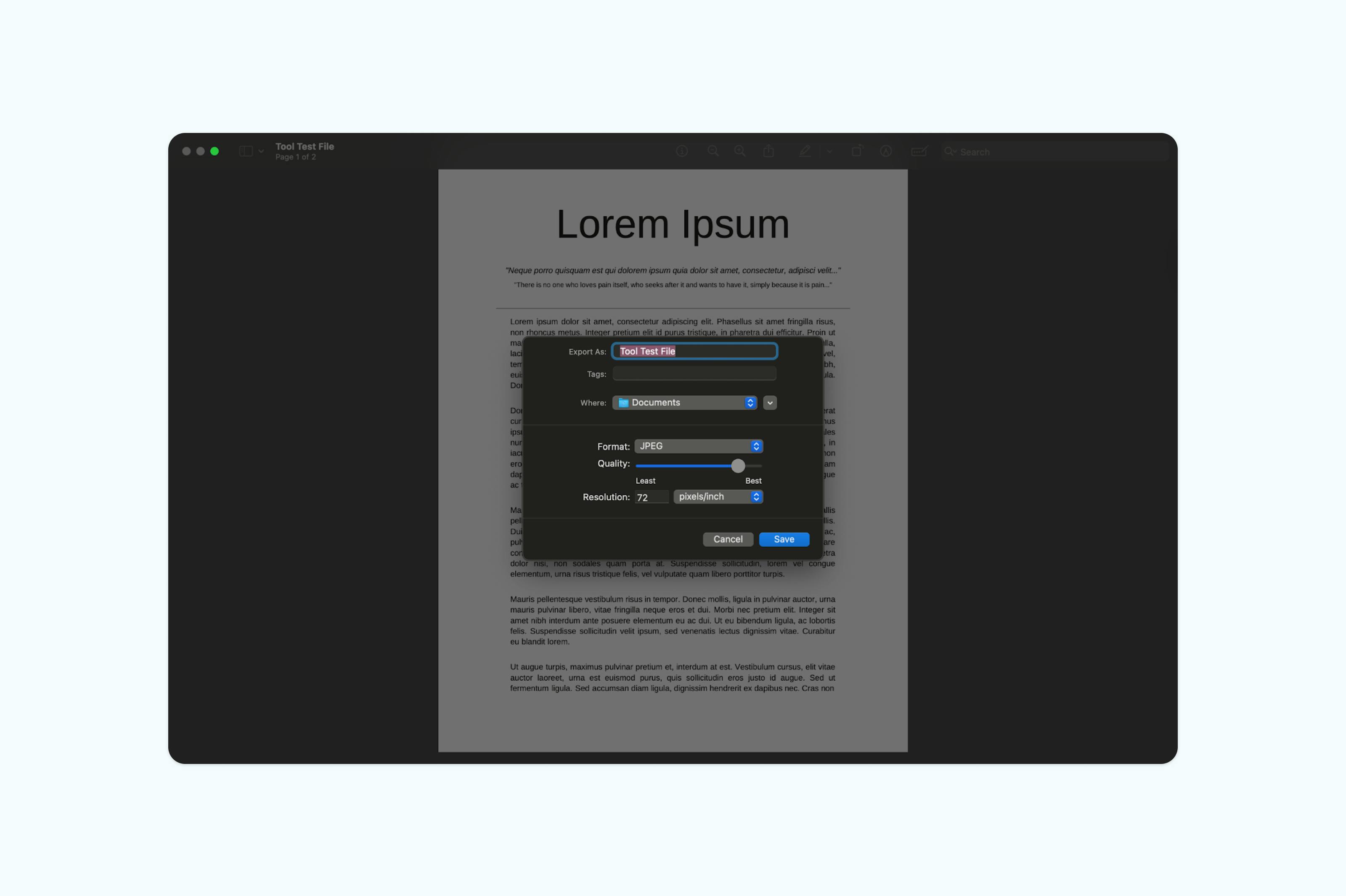
Với các tệp PDF nhiều trang, bạn cần xuất từng trang một. Hãy chọn trang muốn chuyển đổi ở thanh bên, rồi thực hiện các bước xuất như trên. Cách này tốn thời gian hơn các công cụ tự động, nhưng bạn sẽ kiểm soát được chất lượng cho từng trang.
Phương pháp 3: Chuyển PDF sang JPG trên Windows
Người dùng Windows có thể chuyển đổi PDF sang JPG bằng cách chụp màn hình các trang PDF. Phương pháp này miễn phí và không cần cài thêm phần mềm.
Làm theo các bước hướng dẫn sau:
- Mở tệp PDF và chuyển tới trang mong muốn.
- Nhấn tổ hợp phím “Windows + Shift + S” để mở Snipping Tool.
- Chọn hình chữ nhật để kiểm soát khu vực muốn chụp.
- Nhấn vào thông báo, ảnh chụp màn hình sẽ được mở trong thư mục lưu ảnh chụp.
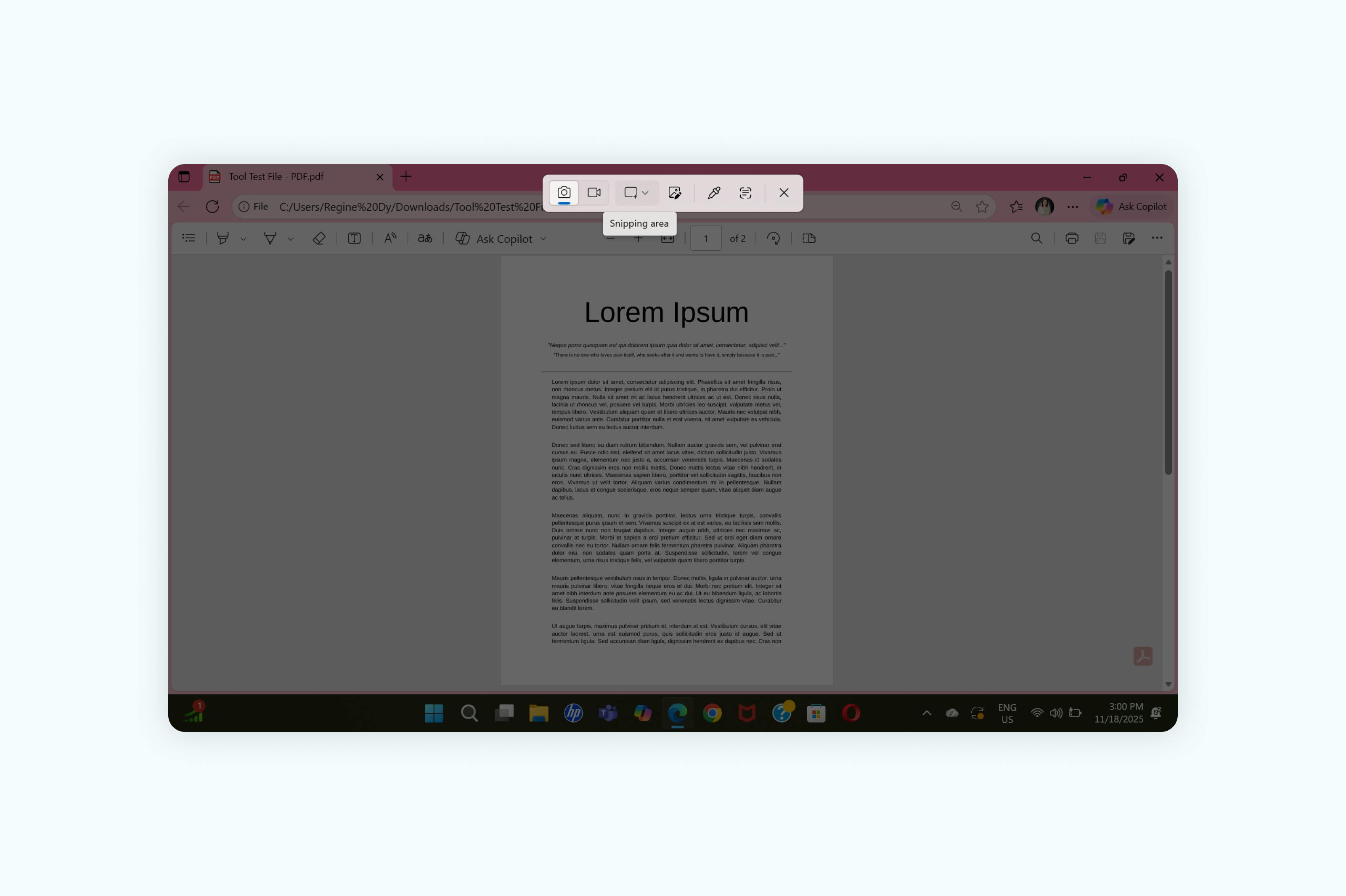
Phương pháp Windows này phù hợp với các trường hợp chuyển đổi thỉnh thoảng nhưng có thể mất thời gian với tài liệu nhiều trang. Nếu cần chuyển đổi hàng loạt hoặc sử dụng chuyên nghiệp, các công cụ trực tuyến sẽ nhanh chóng và hiệu quả hơn.
Tại sao cần chuyển PDF sang JPG
PDF và JPG phục vụ các mục đích khác nhau trong quy trình làm việc kỹ thuật số. PDF rất tốt để giữ định dạng tài liệu và duy trì khả năng tìm kiếm văn bản, trong khi hình ảnh JPG lại tương thích rộng rãi và dễ dàng chia sẻ trên mọi nền tảng. Nhiều trang web, mạng xã hội và ứng dụng chỉ chấp nhận tải lên hình ảnh, khiến việc chuyển PDF thành JPG trở nên thiết yếu cho việc chia sẻ nội dung.
Chuyển PDF sang JPG cũng giúp dễ dàng xem trước tài liệu, tạo hình thu nhỏ cho bài thuyết trình, và chia sẻ nhanh dưới dạng hình ảnh qua các ứng dụng nhắn tin không hỗ trợ PDF. Với người thiết kế và tiếp thị, chuyển đổi JPG cho phép đưa nội dung PDF vào các phần mềm chỉnh sửa ảnh & dự án sáng tạo.
Mẹo để chuyển đổi chất lượng cao
Để có kết quả tốt nhất khi chuyển đổi PDF sang JPG, hãy chú ý một số chi tiết quan trọng. Luôn bắt đầu với tệp PDF chất lượng cao vì chuyển đổi không thể cải thiện độ phân giải gốc của tài liệu.
Khi dùng các công cụ trực tuyến, hãy kiểm tra các tùy chọn điều chỉnh chất lượng hình ảnh. Chất lượng cao sẽ tạo ra tệp lớn hơn nhưng đảm bảo rõ nét hơn — đặc biệt cần thiết cho tài liệu nhiều chữ hoặc chứa đồ họa phức tạp. Với bài thuyết trình hoặc sử dụng web, chất lượng trung bình thường cân bằng tốt giữa dung lượng & độ rõ nét.
Các câu hỏi thường gặp
Chuyển PDF sang JPG có miễn phí không?
Công cụ chuyển PDF sang JPG của Lumin hoàn toàn miễn phí, không dính watermark hay giới hạn chất lượng. Bạn có thể chuyển đổi không giới hạn số lượng PDF mà không cần tạo tài khoản, còn nếu đăng ký tài khoản miễn phí Lumin sẽ mở khóa các chức năng chỉnh sửa PDF bổ sung.
Làm sao để chuyển PDF thành JPG mà không giảm chất lượng?
Sử dụng công cụ chuyển đổi PDF chuyên dụng để giữ nguyên độ phân giải gốc. Công cụ của Lumin mặc định giữ nguyên chất lượng tài liệu của bạn. Tránh dùng cách chụp màn hình cho mục đích chuyên nghiệp, vì phương án này bị hạn chế bởi độ phân giải màn hình.
Tôi có thể chuyển nhiều trang PDF thành các tệp JPG riêng biệt không?
Có, khi bạn chuyển PDF nhiều trang bằng công cụ của Lumin, mỗi trang sẽ trở thành một tệp JPG riêng và tất cả sẽ được đóng gói trong một file ZIP với thứ tự rõ ràng để dễ sắp xếp.
Tại sao tôi nên chuyển PDF sang JPG?
Một số lý do phổ biến gồm: tải lên các trang web chỉ cho phép hình ảnh, tạo nội dung thị giác cho mạng xã hội, chèn nội dung PDF vào bài thuyết trình, chia sẻ tài liệu qua ứng dụng nhắn tin, và tạo hình thu nhỏ hoặc xem trước tài liệu PDF.
Chia sẻ bài viết này