
Comment enregistrer un PDF au format JPG
Vous partagez des images ou téléchargez des fichiers sur des plateformes qui n’acceptent que les formats image ? Convertissez votre PDF en JPG pour des pages qui s’affichent clairement et s’ouvrent facilement partout.
Table des matières
- 1. Méthode 1 : Utiliser le convertisseur PDF en JPG gratuit de Lumin
- 2. Méthode 2 : Convertir un PDF en JPG sur Mac
- 3. Méthode 3 : Convertir un PDF en JPG sur Windows
- 4. Pourquoi convertir un PDF en JPG ?
- 5. Conseils pour une conversion de haute qualité
- 6. Foire aux questions
Partager cet article
Que vous soyez en train de créer des présentations, de télécharger sur des sites web qui n’acceptent que des images, ou de partager des documents avec une personne qui ne peut pas ouvrir les fichiers PDF, convertir vos fichiers PDF au format JPG est une tâche courante qui devrait être simple. Dans ce guide, nous vous présentons trois méthodes fiables pour enregistrer n’importe quel PDF en image JPG, allant des convertisseurs en ligne rapides aux options intégrées sur votre appareil. Chacune de ces méthodes préserve la mise en page et la qualité de votre document, tout en vous offrant la flexibilité de travailler avec des fichiers image au lieu de PDF.
Méthode 1 : Utiliser le convertisseur PDF en JPG gratuit de Lumin
La manière la plus rapide de convertir un PDF en JPG est d’utiliser le convertisseur en ligne de Lumin. Cet outil accessible via navigateur fonctionne sur n’importe quel appareil, éliminant le besoin d’installer un logiciel ou de créer un compte, ce qui le rend idéal pour des conversions rapides.
Voici comment convertir votre PDF en JPG avec Lumin :
- Ouvrez le convertisseur PDF en JPG gratuit de Lumin et importez votre PDF.
- Connectez-vous à votre compte et choisissez « JPG » comme format de sortie.
- Cliquez sur « Enregistrer sur votre ordinateur » ou sélectionnez « Enregistrer dans Google Drive » pour sauvegarder votre nouveau fichier JPG.
Dans Lumin PDF, vous pouvez effectuer un OCR sur vos images JPG après les avoir converties depuis un PDF, ce qui vous permet de rechercher, copier et modifier directement le texte. Vous pouvez également continuer à modifier les images, les annoter ou les fusionner avec d’autres fichiers, vous donnant ainsi un contrôle total sur vos documents convertis.
Méthode 2 : Convertir un PDF en JPG sur Mac
Les utilisateurs Mac disposent d’une option intégrée pour convertir des PDF en JPG à l’aide de l’application Aperçu, le lecteur PDF par défaut. Cette méthode fonctionne hors ligne et ne nécessite aucune installation de logiciel supplémentaire.
Voici comment enregistrer un PDF en JPG sur un Mac :
- Ouvrez votre PDF dans Aperçu (clic droit sur le fichier puis sélectionnez « Ouvrir avec » > « Aperçu »).
- Rendez-vous dans « Fichier > Exporter… ».
- Cliquez sur le menu déroulant Format et choisissez « JPEG ».
- Ajustez le curseur de qualité selon votre préférence (une meilleure qualité donne un fichier plus volumineux).
- Choisissez l’emplacement d’enregistrement et cliquez sur « Enregistrer ».
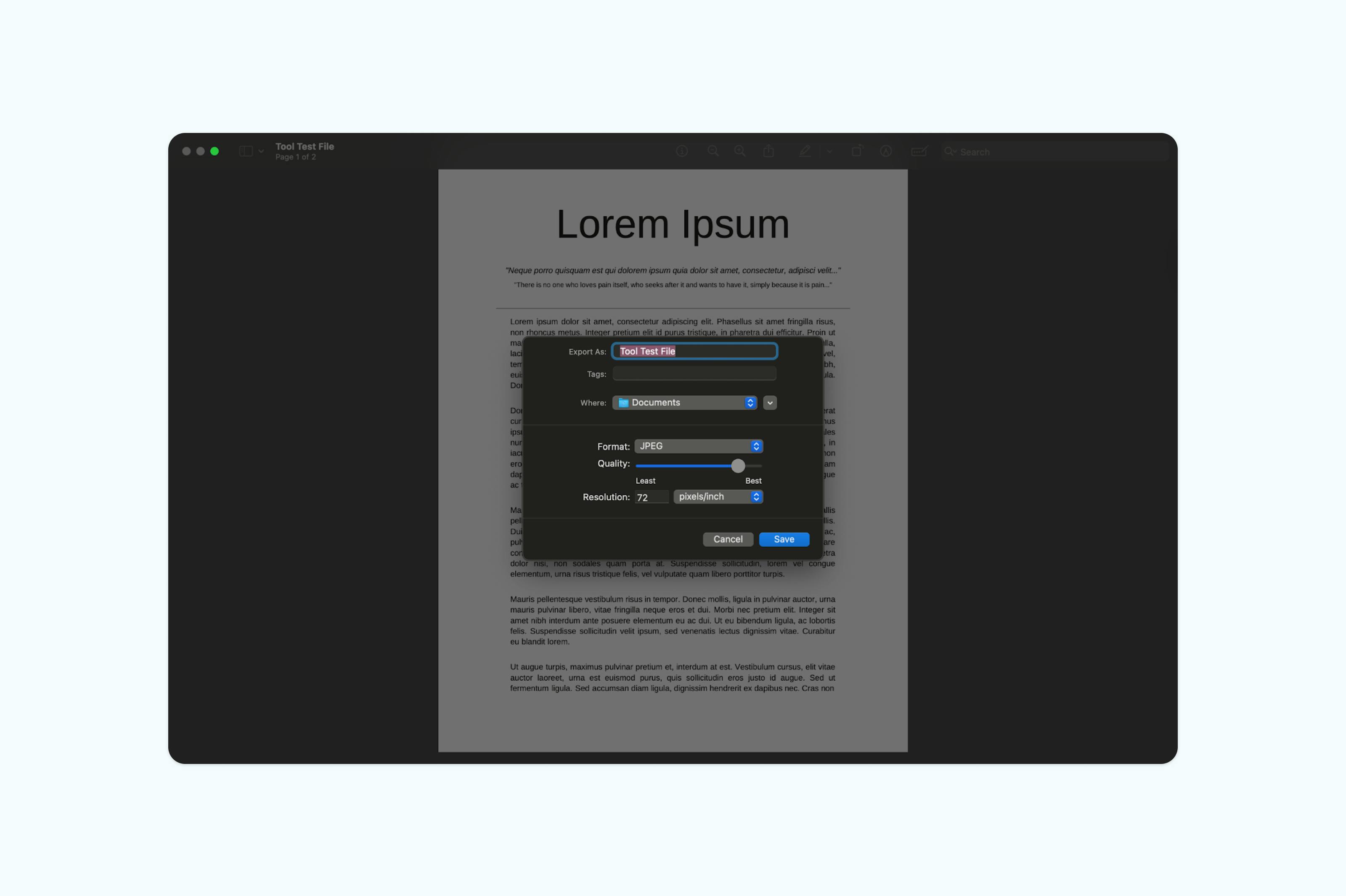
Pour les PDF comportant plusieurs pages, vous devrez exporter chaque page individuellement. Sélectionnez la page à convertir dans la barre latérale, puis suivez les étapes d’exportation ci-dessus. Bien que cela prenne plus de temps que des outils automatisés, vous gardez ainsi le contrôle total sur les réglages de qualité de chaque page.
Méthode 3 : Convertir un PDF en JPG sur Windows
Les utilisateurs de Windows peuvent convertir un PDF en JPG en réalisant une capture d’écran des pages du PDF. Cette méthode est gratuite et ne requiert aucun logiciel supplémentaire.
Suivez ces instructions étape par étape :
- Ouvrez votre PDF et rendez-vous sur la page souhaitée.
- Appuyez sur « Windows + Maj + S » pour ouvrir l’outil Capture d’écran.
- Sélectionnez le rectangle pour mieux contrôler la zone à capturer.
- Cliquez sur la notification pour ouvrir votre capture d’écran dans le dossier où les captures sont enregistrées.
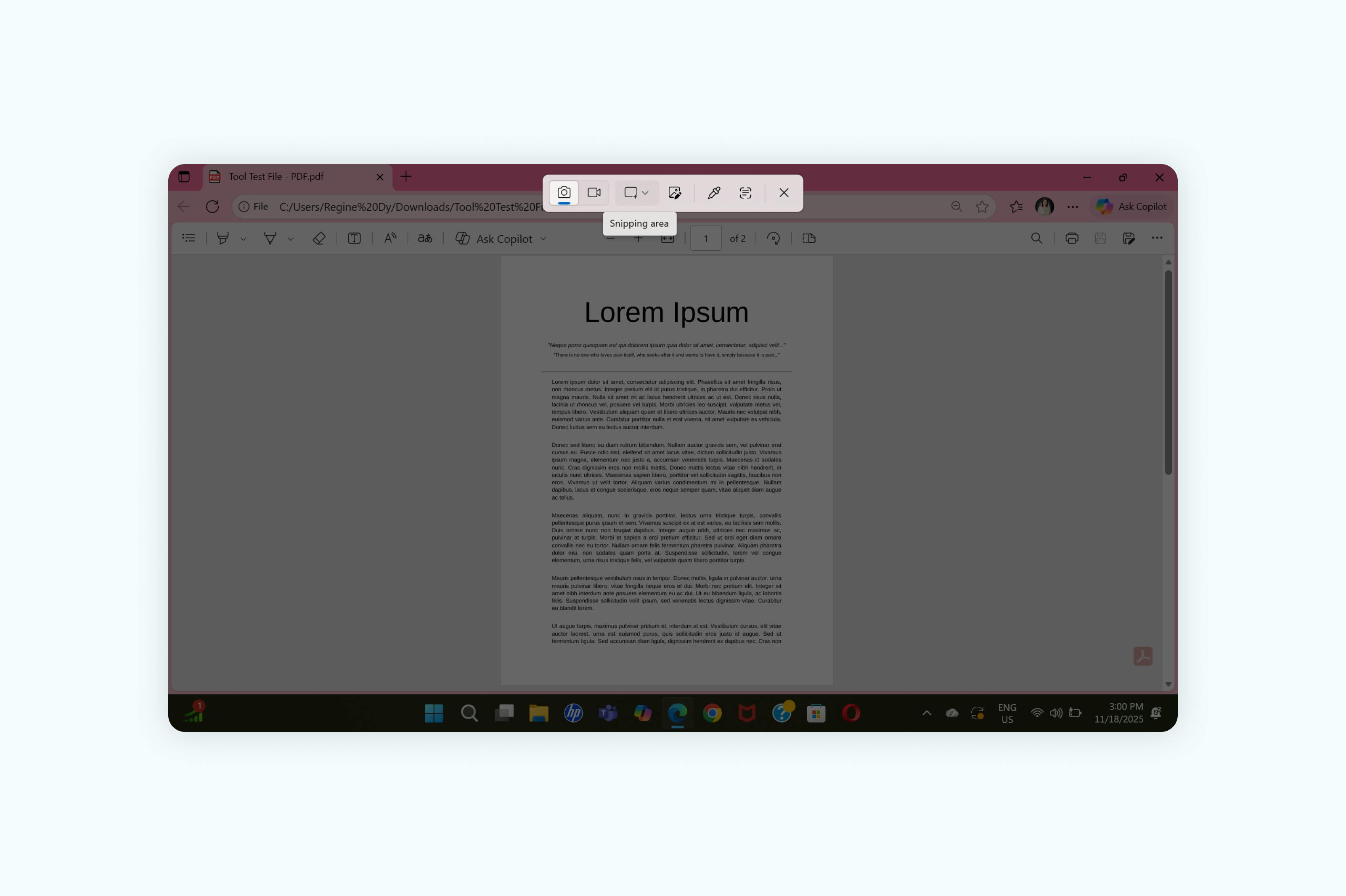
Cette méthode sous Windows fonctionne bien pour des conversions occasionnelles mais peut être chronophage pour les documents de plusieurs pages. Pour des conversions en masse ou un usage professionnel, les outils en ligne offrent des processus plus rapides et efficaces.
Pourquoi convertir un PDF en JPG ?
Les fichiers PDF et JPG servent à des usages différents dans les flux de travail numériques. Les PDF sont excellents pour préserver la mise en page et la possibilité de rechercher du texte, tandis que les images JPG sont universellement compatibles et facilement partageables sur toutes les plateformes. De nombreux sites web, réseaux sociaux et applications n’acceptent que les images, rendant la conversion PDF en JPG essentielle pour le partage de contenu.
La conversion d’un PDF en JPG simplifie également l’aperçu de documents, la création de miniatures pour les présentations et permet un partage visuel rapide sur les applications de messagerie qui ne prennent pas en charge les PDF. Pour les designers et les marketeurs, la conversion en JPG permet d’intégrer le contenu PDF dans des logiciels de retouche d’images ou des projets créatifs.
Conseils pour une conversion de haute qualité
Pour obtenir un résultat optimal lors de la conversion d’un PDF en JPG, il est important de prêter attention à quelques points clés. Commencez par des fichiers PDF de haute qualité autant que possible, car la conversion ne peut pas améliorer la résolution d’origine.
Lorsque vous utilisez des convertisseurs en ligne, vérifiez les options permettant d’ajuster la qualité de l’image. Une qualité supérieure entraîne une taille de fichier plus importante mais assure une meilleure netteté – particulièrement crucial pour les documents riches en texte ou les graphiques détaillés. Pour une présentation ou une utilisation web, une qualité moyenne offre généralement le meilleur compromis entre taille et clarté visuelle.
Foire aux questions
La conversion d’un PDF en JPG est-elle gratuite ?
Le convertisseur PDF en JPG de Lumin est entièrement gratuit, sans filigrane et sans restriction de qualité. Vous pouvez convertir un nombre illimité de PDF sans créer de compte, mais l’inscription gratuite à Lumin vous donne accès à des fonctionnalités additionnelles d’édition de PDF.
Comment convertir un PDF en JPG sans perte de qualité ?
Utilisez un convertisseur PDF dédié qui préserve la résolution d’origine. Le convertisseur de Lumin maintient la qualité de votre document par défaut. Évitez la méthode des captures d’écran pour une utilisation professionnelle, car elle est limitée à la résolution de votre écran.
Puis-je convertir plusieurs pages PDF en fichiers JPG séparés ?
Oui, lorsque vous convertissez un PDF multipages avec l’outil de Lumin, chaque page devient un fichier JPG distinct. Le convertisseur les regroupe dans une archive ZIP avec une numérotation séquentielle pour une organisation facile.
Pourquoi convertir un PDF en JPG ?
Les raisons courantes incluent le téléchargement sur des sites qui n’acceptent que les images, la création de visuels pour les réseaux sociaux, l’insertion de contenu PDF dans des présentations, le partage de documents via des applications de messagerie, ou encore la création de miniatures ou d’aperçus de documents PDF.

Partager cet article