
Cách chèn chữ ký vào Word

Từ hợp đồng đến các đề xuất kinh doanh, tài liệu Word thường cần có chữ ký. May mắn thay, có nhiều cách miễn phí và đơn giản để thêm chữ ký, giúp bạn dễ dàng ký tài liệu bất cứ khi nào cần thiết.
4 [{"lang":"en-nz","url":"/blog/how-to-insert-signature-in-word/"},{"lang":"pt-pt","url":"/pt/blog/how-to-insert-signature-in-word/"},{"lang":"fr-fr","url":"/fr/blog/how-to-insert-signature-in-word/"},{"lang":"es-es","url":"/es/blog/how-to-insert-signature-in-word/"}]Mục lục
- 1. Phương pháp 1: Cách nhanh nhất – Ký tài liệu dưới dạng PDF
- 2. Phương pháp 2: Chèn dòng chữ ký trong Word
- 3. Phương pháp 3: Chèn chữ ký viết tay vào Word
- 4. Phương pháp 4: Chèn chữ ký điện tử trong Word
- 5. Câu hỏi thường gặp
Chia sẻ bài viết này
Trong hướng dẫn này, chúng tôi sẽ giới thiệu cho bạn các phương pháp phổ biến nhất để thêm chữ ký vào Word, kèm theo một lựa chọn nhanh hơn khi bạn cần ký tài liệu dưới dạng PDF.
Phương pháp 1: Cách nhanh nhất – Ký tài liệu dưới dạng PDF
Nếu tài liệu Word của bạn cần một chữ ký chuyên nghiệp hoặc cần gửi cho người khác để ký, chuyển đổi sang PDF trước thường là lựa chọn dễ dàng nhất. Chữ ký PDF được chấp nhận rộng rãi, an toàn hơn và là định dạng tiêu chuẩn cho các hợp đồng và thỏa thuận chính thức.
Với công cụ ký trực tuyến miễn phí của Lumin, bạn có thể ký tài liệu chỉ với vài thao tác:
- Chuyển đổi tài liệu Word của bạn bằng công cụ chuyển đổi Word sang PDF miễn phí của Lumin.
- Lưu tài liệu PDF vào máy tính của bạn.
- Mở PDF trong trình chỉnh sửa miễn phí và nhấn “Fill & Sign”, sau đó chọn “Signature” từ thanh công cụ.
- Nhấp vào “Add Signature” và chọn vẽ bằng tay, tải lên hình ảnh hoặc gõ chữ ký.
- Đặt chữ ký của bạn ở bất kỳ đâu trong tài liệu, sau đó tải xuống hoặc chia sẻ tập tin đã ký.
Lưu ý: Cách này hoạt động trên mọi thiết bị, trực tiếp trong trình duyệt của bạn và không cần cài đặt phần mềm.
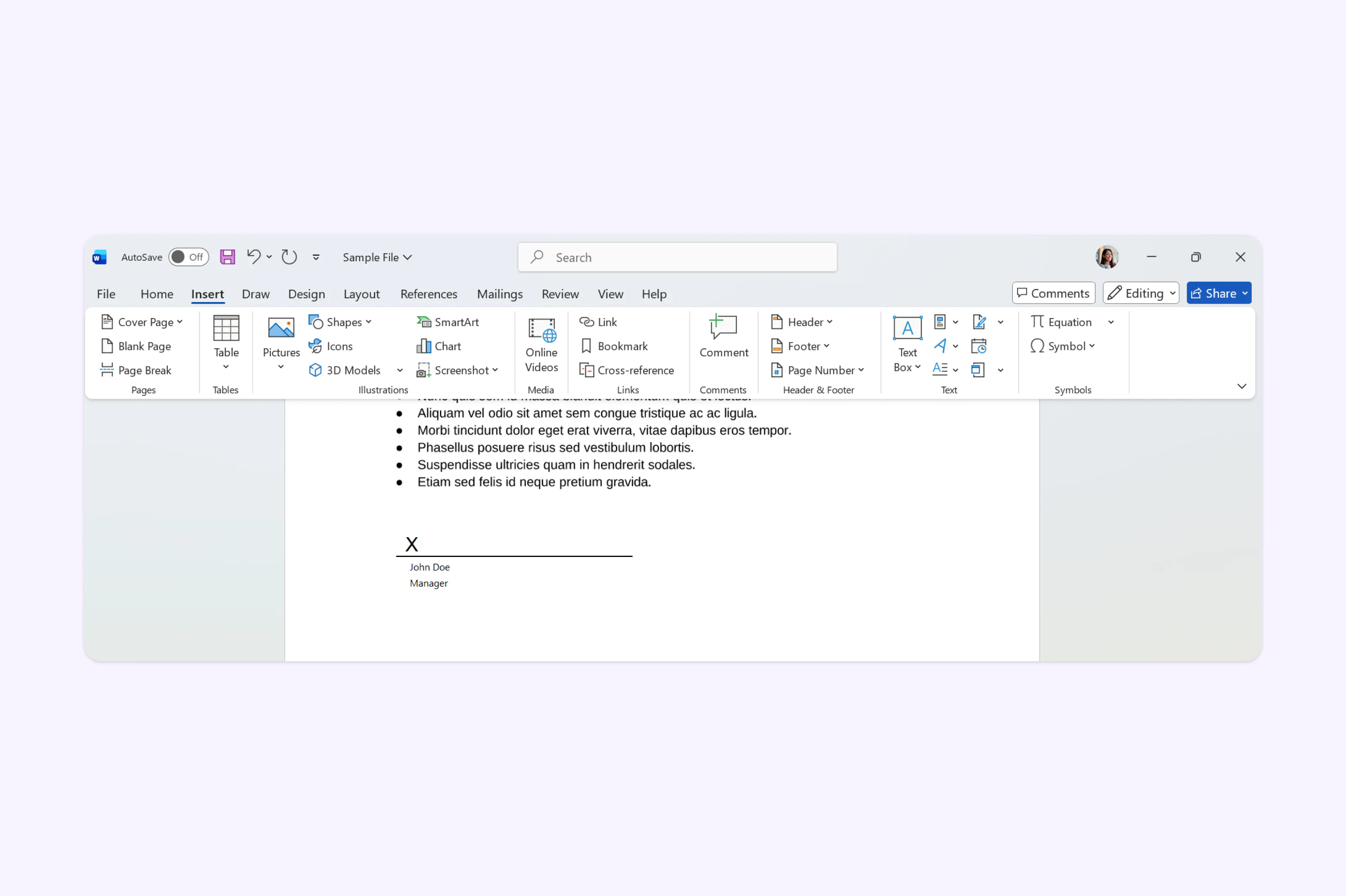
Phương pháp 2: Chèn dòng chữ ký trong Word
Word có sẵn tính năng dòng chữ ký cho phép bạn tạo chỗ trống dành cho chữ ký. Điều này rất tiện nếu bạn chuẩn bị tài liệu cho người khác ký, dù là bằng điện tử hay trên bản in.
- Đặt con trỏ tại vị trí bạn muốn chèn chữ ký.
- Chọn thẻ “Insert” (Chèn) trên thanh công cụ.
- Chọn “Add a Signature Line” trong nhóm Text.
- Tùy vào phiên bản, chọn tiếp “Microsoft Office Signature Line”.
- Nhập tên, chức danh và email của người ký vào hộp thoại, sau đó nhấn “OK”.
- Một dòng chữ ký sẽ xuất hiện trong tài liệu và bạn có thể ký vào Word của mình.
Lưu ý: Tính năng dòng chữ ký chủ yếu có trên Word cho Windows. Trên Mac chức năng này bị giới hạn hơn, nên thường dùng công cụ ký trực tuyến sẽ thuận tiện hơn.
Phương pháp 3: Chèn chữ ký viết tay vào Word
Nếu bạn muốn chữ ký thực của mình xuất hiện trong tài liệu Word, hãy chèn nó dưới dạng hình ảnh. Đây là cách phổ biến để thêm dấu ấn cá nhân vào thư từ hoặc biểu mẫu.
- Ký tên lên giấy trắng.
- Chụp ảnh rõ nét hoặc scan chữ ký, lưu dưới dạng tệp PNG hoặc JPG. Cắt sát chữ ký để có kết quả đẹp hơn.
- Trong Word, vào “Insert” > “Pictures” và chọn hình chữ ký của bạn.
- Chỉnh kích thước và vị trí. Nhấn chuột phải vào hình, chọn “Wrap Text” > “In Front of Text” nếu cần đặt lên trên dòng chữ ký.
Lưu ý: Cách này dùng được cho cả Windows và Mac. Tuy nhiên, hình ảnh chèn vào chỉ mang tính chất hiển thị, không có xác minh hay chứng thực pháp lý.

Phương pháp 4: Chèn chữ ký điện tử trong Word
Một chữ ký điện tử trong Word thường chỉ là việc bạn gõ tên mình bằng phông chữ kiểu thư pháp. Dù không có giá trị pháp lý như chữ ký số được xác thực, cách này phù hợp với tài liệu nội bộ hoặc thỏa thuận không chính thức.
- Đặt con trỏ tại vị trí muốn thêm chữ ký.
- Nhập tên bạn và đổi phông chữ sang kiểu script như “Segoe Script” hoặc “Lucida Handwriting”.
- Điều chỉnh kích thước phù hợp tự nhiên.

Với các tài liệu cần chữ ký điện tử có giá trị pháp lý, như hợp đồng, NDA hoặc hồ sơ onboarding, bạn nên sử dụng công cụ ký chuyên dụng. Lumin Sign cho phép bạn gửi tài liệu để ký, theo dõi tiến trình và thu nhận chữ ký tuân thủ quy định chữ ký điện tử quốc tế.
Câu hỏi thường gặp
Tôi có thể chèn chữ ký ở mọi trang trong Word không?
Word không hỗ trợ tự động lặp chữ ký ở mỗi trang. Bạn có thể chèn hình chữ ký vào tiêu đề hoặc chân trang, nhưng với hợp đồng nhiều trang, bạn nên chuyển sang PDF và dùng công cụ ký cho phép chọn trang cần ký.
Tôi chỉ cần gõ tên làm chữ ký điện tử được không?
Có, tên được gõ có thể được xem là chữ ký điện tử trong nhiều trường hợp không chính thức. Với các tài liệu pháp lý, bạn nên dùng công cụ cung cấp xác thực và nhật ký truy vết như Lumin Sign.
Tại sao tôi không thể chèn dòng chữ ký trong Word trên Mac?
Tính năng dòng chữ ký trên Mac bị giới hạn hơn so với Windows. Bạn có thể chèn chữ ký viết tay dưới dạng hình hoặc chuyển sang PDF để ký bằng công cụ trực tuyến như Lumin.
Chữ ký scan có giá trị pháp lý không?
Chữ ký scan chèn dạng hình có thể được chấp nhận trong một số trường hợp, nhưng không có xác minh hay đảm bảo chống chỉnh sửa. Để đảm bảo hợp pháp, hãy dùng nền tảng chữ ký tuân thủ quy định như ESIGN Act và UETA.
Gặp gỡ tác giả của chúng tôi

Chia sẻ bài viết này