
Xoay PDF
Nhanh chóng sửa các trang bị xoay ngang hoặc lật ngược bằng công cụ Xoay PDF của Lumin. Xoay một, nhiều hoặc tất cả các trang — trên mọi thiết bị, với thay đổi được lưu vĩnh viễn.Đợi 1 chút...

hoặc kéo thả tệp đầu tiên của bạn vào đây
Bạn đang đồng hành cùng những thương hiệu lớn


Cách xoay một tệp PDF
Sửa nhanh các trang bị nghiêng hoặc lật ngược với công cụ Xoay PDF của Lumin. Xoay một hoặc nhiều trang, hoặc toàn bộ tài liệu — trên bất kỳ thiết bị nào, với các thay đổi được lưu vĩnh viễn.
- 1
Bước 1
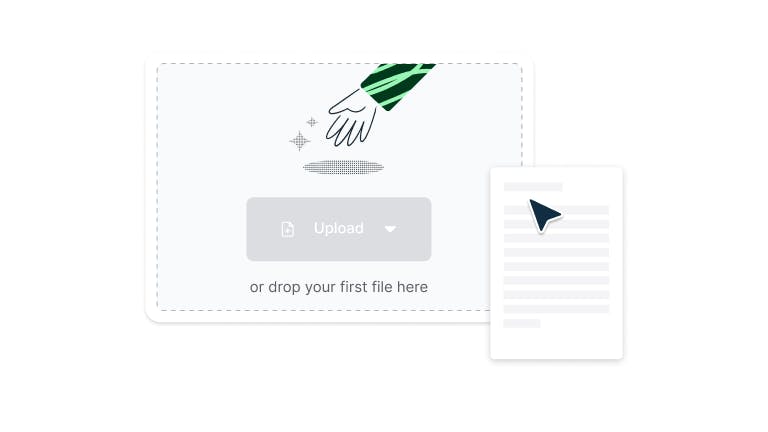
Kéo thả tệp PDF của bạn vào khu vực tải lên bên trên hoặc nhấn nút 'Tải lên'.
- 2
Bước 2
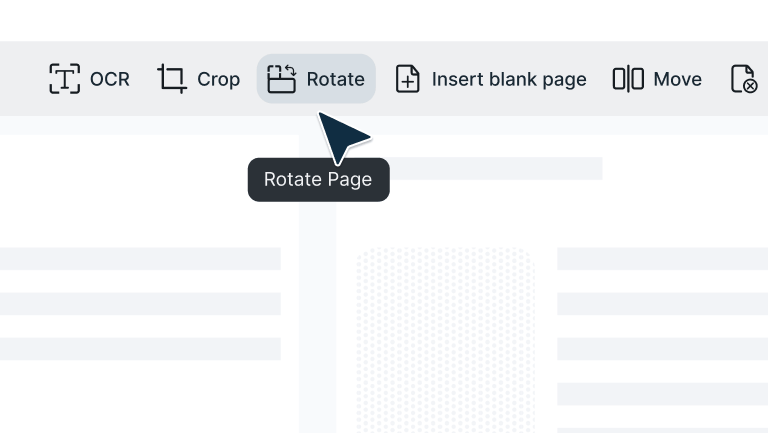
Chọn ‘Công cụ trang’ rồi nhấn công cụ ‘Xoay’.
- 3
Bước 3
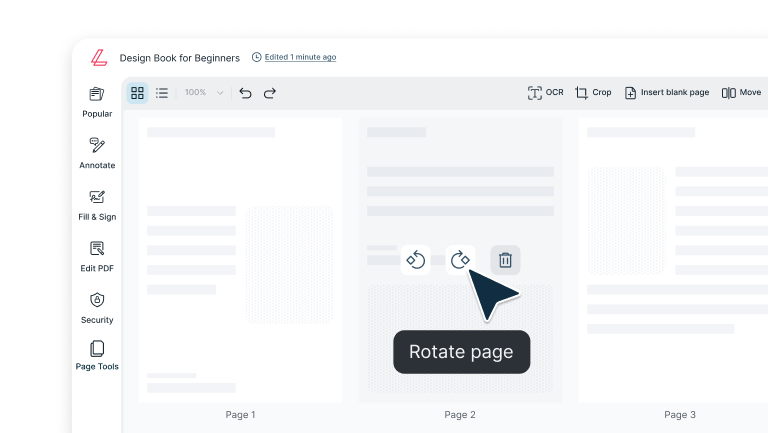
Xoay từng trang riêng lẻ hoặc xoay tất cả các trang trong PDF.
Tính năng xoay mạnh mẽ giúp tiết kiệm thời gian
Từ việc sửa lỗi quét đến xoay toàn bộ tài liệu, Lumin mang đến cho bạn các lựa chọn điều khiển đơn giản, chính xác để đảm bảo PDF luôn được căn chỉnh đúng.

Điều khiển xoay thông minh
Dù bạn sửa bản quét bị nghiêng hay lật một trang bị ngược, chỉ cần nhấp để xoay sang trái hoặc phải 90 hoặc 180 độ. Đơn giản như vậy! Không còn phải xoay đầu hoặc in ra các tài liệu lệch.

Xoay một hoặc tất cả trang
Xoay chỉ một trang, một số trang, hoặc toàn bộ tài liệu — tùy vào quy trình công việc của bạn. Không cần phải chỉnh từng trang một nếu không cần thiết.

Xoay trên mọi thiết bị
Xoay PDF ngay lập tức trên máy Mac, Windows, hoặc trên iPhone, iPad hay thiết bị di động khác. Không cần bàn làm việc — chỉ cần nhấn, xoay và hoàn tất.

Dùng chung với gộp tài liệu
Kết hợp nhiều PDF và vẫn giữ mọi thứ căn chỉnh chính xác. Xoay các trang ở các tệp khác nhau, sau đó hợp nhất thành một tài liệu chỉn chu, chuyên nghiệp từ đầu tới cuối.

Tích hợp Google Drive
Mở, xoay và lưu PDF trực tiếp từ Google Drive mà không phải di chuyển tệp. Tài liệu đã xoay của bạn sẽ tự động đồng bộ với Google Workspace, nhờ đó nhóm của bạn nhận được các tệp đã căn chỉnh ngay lập tức.

Sửa lỗi quét ngay lập tức
Các bản quét sai hướng, trang bị lật ngược, hay một trang bất kỳ ở góc lệch đều được công cụ xoay của chúng tôi xử lý, giúp PDF trình bày và in ra đúng đắn mọi lúc.
Câu hỏi thường gặp
Google Drive không hỗ trợ xoay PDF vĩnh viễn, nhưng rất may, Lumin PDF đã tích hợp với Google Drive. Nhấp chuột phải vào tệp PDF trong Drive, chọn Mở bằng > Lumin PDF, rồi dùng Công cụ Trang để xoay từng trang hoặc xoay toàn bộ tệp. Khi hoàn tất, thay đổi sẽ được lưu trực tiếp vào Drive của bạn.
Xem thêm hướng dẫn chỉnh sửa PDF trong Google Drive của chúng tôi để biết thêm mẹo.Chắc chắn rồi. Lumin sẽ lưu lại tất cả thay đổi về xoay khi bạn lưu hoặc tải xuống tệp. Hướng xoay sẽ trở thành cố định trong PDF đã lưu, đảm bảo tài liệu của bạn luôn được căn chỉnh đúng dù mở ở đâu, bởi ai.
Chọn các trang cụ thể cần điều chỉnh thay vì xoay cả tài liệu. Sử dụng công cụ chọn trang của chúng tôi để thao tác chính xác vào trang bị lỗi và giữ nguyên các trang đã chuẩn. Đây là sự kiểm soát chính xác giúp tiết kiệm thời gian và tránh thay đổi không cần thiết với các trang đã đúng.
Lỗi quét tài liệu có thể xảy ra với bất kỳ ai. Tải PDF lên, xác định các trang bị lỗi, chọn và xoay 90° trái, 90° phải hoặc lật 180° tùy ý. Công cụ xoay của chúng tôi được tạo ra đặc biệt để xử lý những lỗi quét thường gặp này, biến tệp lỗi thành tài liệu chuyên nghiệp chỉ trong vài giây.
Có, bạn có thể chọn nhiều trang hoặc xoay toàn bộ tài liệu trong một lần. Chức năng xoay hàng loạt cực kỳ hữu ích khi nhiều trang gặp cùng một lỗi hướng, giúp bạn tiết kiệm thời gian thay vì phải xoay từng trang riêng lẻ. Làm việc thông minh thay vì cực nhọc.
Di chuyển qua tài liệu, xác định các trang cần sửa, chọn riêng lẻ hoặc theo nhóm và thực hiện xoay đúng hướng. Tiếp cận có chủ đích này giúp bạn chỉ chỉnh các phần cần thiết, đồng thời giữ nguyên các trang đã đúng — kiểm soát chính xác khi cần, tối ưu hiệu quả khi muốn.
Nếu bạn xoay trang nhầm hướng, chỉ cần thực hiện thao tác xoay lại để chỉnh về đúng. Nhấn nút xoay thêm lần nữa để quay trang đến vị trí mong muốn.
Mỗi lần nhấn sẽ xoay trang thêm 90 độ, vì vậy bạn dễ dàng sửa lỗi xoay bằng cách nhấn nút tới khi trang thẳng đúng ý.
Có, Lumin PDF cung cấp giải pháp xoay PDF miễn phí, giúp bạn cập nhật tệp dễ dàng và hiệu quả. Công cụ tích hợp hoàn toàn với Google Drive, cho phép bạn xoay PDF trực tiếp từ Drive mà không cần tải về máy.
Bằng cách tạo tài khoản miễn phí trên Lumin, bạn sẽ mở khóa toàn bộ bộ công cụ chỉnh sửa PDF — bao gồm quét PDF, làm mờ thông tin nhạy cảm, và nhiều tính năng khác.
Hơn 100 triệu khách hàng tin dùng



Bài viết nổi bật
Hãy khám phá các sản phẩm của Lumin
Hãy hợp tác cùng những đồng nghiệp hiện tại cũng như phổ biến công việc cho người mới với Lumin và Lumin Sign. Các giải pháp đổi mới của chúng tôi hoạt động riêng lẻ rất tốt, nhưng còn tuyệt vời hơn nữa khi được kết hợp cùng nhau.

Lumin

Lumin Sign
