
Cómo insertar una firma en Word

Desde contratos hasta propuestas comerciales, los documentos en Word a menudo requieren una firma. Por suerte, existen varias formas gratuitas y sencillas de añadir una, facilitando la firma del documento siempre que la necesites.
4 [{"lang":"en-nz","url":"/blog/how-to-insert-signature-in-word/"},{"lang":"pt-pt","url":"/pt/blog/how-to-insert-signature-in-word/"},{"lang":"fr-fr","url":"/fr/blog/how-to-insert-signature-in-word/"},{"lang":"vi","url":"/vi/blog/how-to-insert-signature-in-word/"}]También puedes leer este artículo en English, Português, Français y Tiếng Việt.
Tabla de contenidos
- 1. Método 1: Opción rápida: Firma tu documento como PDF
- 2. Método 2: Insertar una línea para la firma en Word
- 3. Método 3: Insertar una firma manuscrita en Word
- 4. Método 4: Insertar una firma electrónica en Word
- 5. Preguntas frecuentes
Compartir esta publicación
En esta guía, te explicamos los métodos más comunes para añadir una firma en Word, junto con una alternativa más rápida cuando necesitas firmar tu documento como PDF.
Método 1: Opción rápida: Firma tu documento como PDF
Si tu documento Word requiere una firma profesional o necesitas enviarlo para que otros lo firmen, convertirlo primero a PDF suele ser la opción más sencilla. Las firmas en PDF son ampliamente aceptadas, más seguras y el formato estándar para contratos y acuerdos formales.
Con la herramienta gratuita de firmas online de Lumin, puedes firmar un documento en pocos clics:
- Convierte tu documento Word utilizando el conversor gratuito de Word a PDF de Lumin.
- Guarda el documento PDF en tu ordenador.
- Abre el PDF en el editor gratuito y haz clic en "Rellenar y firmar", luego selecciona "Firma" en la barra de herramientas.
- Haz clic en "Añadir firma" y elige dibujarla a mano alzada, subir una imagen o escribirla.
- Coloca tu firma en cualquier parte del documento y luego descarga o comparte el archivo firmado.
Nota: Esto funciona en cualquier dispositivo, directamente desde tu navegador, sin necesidad de instalar ningún programa.
Método 2: Insertar una línea para la firma en Word
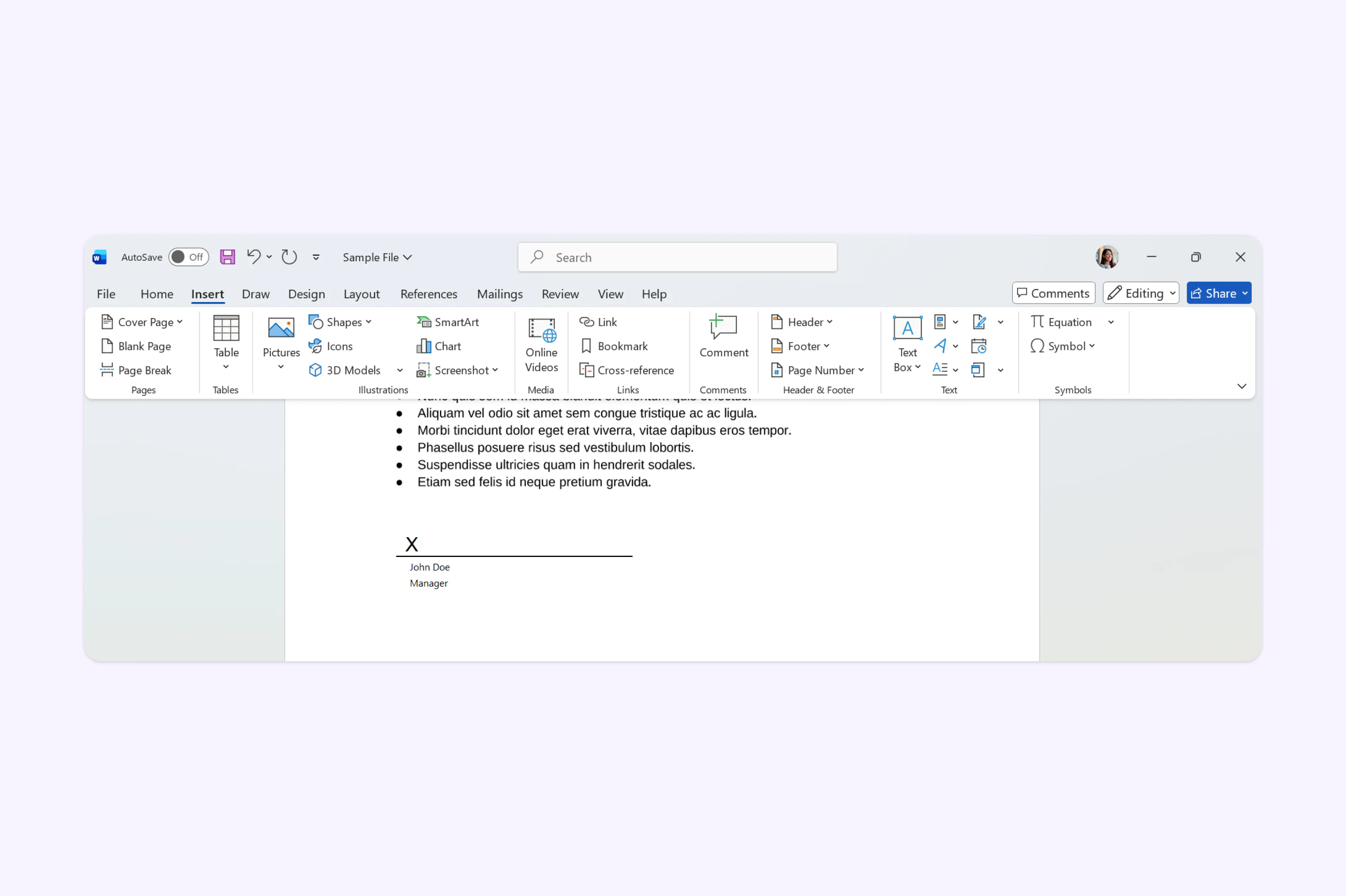
Word incluye una función integrada de línea de firma que crea un marcador de posición para una firma. Esto es útil si preparas un documento para que otra persona lo firme, ya sea de manera digital o tras imprimirlo.
- Coloca el cursor donde quieres que aparezca la firma.
- Ve a la pestaña "Insertar" en la cinta de opciones.
- Haz clic en "Agregar una línea de firma" en el grupo Texto.
- A continuación selecciona "Línea de firma de Microsoft Office" dependiendo de tu versión.
- Introduce el nombre, puesto y correo electrónico del firmante en el cuadro de diálogo y haz clic en "Aceptar".
- Aparecerá un campo para la firma en tu documento y podrás firmar tu Word.
Nota: La función de línea de firma está disponible principalmente en Word para Windows. Sin embargo, en Mac la funcionalidad es más limitada, por lo que suele ser mejor opción usar una herramienta de firma online.
Método 3: Insertar una firma manuscrita en Word
Si quieres que tu firma manuscrita real aparezca en un documento Word, puedes insertarla como imagen. Es un método popular para aportar un toque personal en cartas o formularios.
- Firma tu nombre en una hoja de papel blanca.
- Toma una foto nítida o escanéala y guárdala como archivo PNG o JPG. Recorta la imagen dejando solo la firma para un resultado más limpio.
- En Word, ve a "Insertar" > "Imágenes" y selecciona la imagen de tu firma.
- Redimensiónala y colócala en la posición deseada. Haz clic derecho sobre la imagen y selecciona "Ajustar texto" > "Delante del texto" si necesitas posicionarla sobre una línea de firma.
Nota: Este método funciona tanto en Windows como en Mac. Ten en cuenta que la imagen insertada no incluye verificación ni autenticación; es solo una representación visual, no una firma válida legalmente.

Método 4: Insertar una firma electrónica en Word
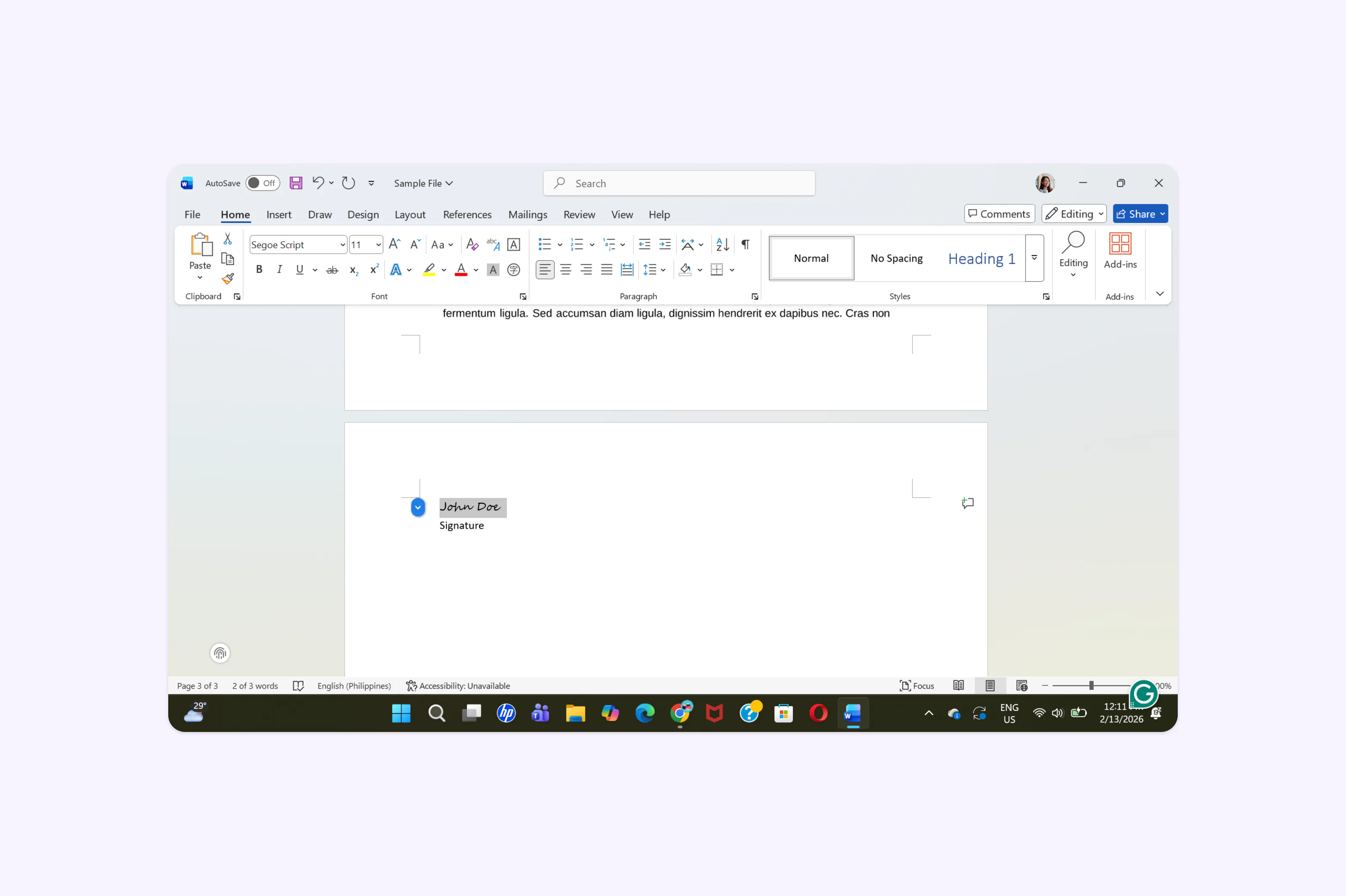
Una firma electrónica en Word normalmente consiste en escribir tu nombre con una fuente de estilo cursiva. Aunque esto no tiene el mismo valor legal que una firma digital verificada, puede servir para documentos internos y acuerdos informales.
- Coloca el cursor donde quieres tu firma.
- Escribe tu nombre y cámbialo a una fuente manuscrita, como "Segoe Script" o "Lucida Handwriting".
- Ajusta el tamaño hasta que se vea natural.
Para documentos que requieren una firma electrónica legalmente vinculante, como contratos, acuerdos de confidencialidad (NDA) o documentos de onboarding, necesitas una herramienta de firmas especializada. Lumin Sign te permite enviar documentos para firmar, hacer seguimiento y recopilar firmas legalmente válidas que cumplen la normativa internacional de firmas electrónicas.
Preguntas frecuentes
¿Puedo insertar una firma en cada página en Word?
Word no tiene una función para repetir automáticamente la firma en todas las páginas. Puedes agregar una imagen de la firma en el encabezado o pie de página, pero para contratos de varias páginas es más práctico convertirlos a PDF y usar una herramienta de firma que permita colocar la firma página a página.
¿Puedo simplemente escribir mi nombre como firma electrónica?
Sí, escribir tu nombre puede servir como firma electrónica en muchos contextos informales. Para documentos legales, es conveniente usar una herramienta que ofrezca verificación y un historial de auditoría como Lumin Sign.
¿Por qué no puedo insertar una línea de firma en Word en Mac?
La función de línea de firma es más limitada en Mac que en Windows. Prueba insertando tu firma manuscrita como imagen o convierte el documento a PDF para firmarlo usando una herramienta online como Lumin.
¿Es vinculante legalmente una firma escaneada?
Una firma escaneada insertada como imagen puede aceptarse en algunos casos, pero no cuenta con verificación ni medidas antifalsificación. Para firmas legalmente vinculantes, utiliza una plataforma especializada que cumpla normas como el ESIGN Act y la UETA.
Conoce a nuestro autor

Compartir esta publicación