
Comment rogner un PDF
Vous souhaitez recadrer les bords d'un document ? Rogner un PDF permet de supprimer les marges superflues et d’ajuster votre fichier pour vos présentations, donnant ainsi à votre travail une allure professionnelle. De plus, cette opération élimine les distractions visuelles et garantit que votre contenu soit parfaitement encadré pour votre audience.
4 [{"lang":"en-nz","url":"/blog/how-to-crop-a-pdf/"},{"lang":"pt-pt","url":"/pt/blog/como-recortar-um-pdf/"},{"lang":"vi","url":"/vi/blog/cach-cat-xen-pdf/"},{"lang":"es-es","url":"/es/blog/como-recortar-un-pdf/"}]Vous pouvez également lire cet article en English, Português, Tiếng Việt et Español.
Table des matières
- 1. Méthode 1 : Rogner un PDF avec les outils en ligne de Lumin
- 2. Méthode 2 : Rogner un PDF avec l’éditeur PDF en ligne de Lumin
- 3. Méthode 3 : Comment rogner un PDF sous Windows avec l’outil Capture d’écran
- 4. Questions fréquentes sur le rognage des PDF
- 5. Rognez votre PDF dès maintenant
Partager cet article
Dans ce guide, nous vous présentons les meilleures façons de rogner vos fichiers, répondons aux questions les plus fréquentes des utilisateurs et partageons des conseils rapides pour garder vos PDF propres et homogènes. En suivant ces étapes, vos documents seront prêts pour des présentations, des rapports ou un partage professionnel.
Méthode 1 : Rogner un PDF avec les outils en ligne de Lumin
La manière la plus rapide de rogner un PDF est d'utiliser un éditeur en ligne dédié tel que Lumin. Cette méthode est idéale car elle fonctionne sur tout appareil (Windows, Mac ou mobile) sans exiger le téléchargement d’un logiciel volumineux.
Suivez ces étapes pour rogner votre fichier :
- Connectez-vous ou inscrivez-vous sur Lumin et importez votre PDF dans l’outil gratuit de rognage PDF.
- Dans les paramètres de rognage, choisissez la plage de pages (Toutes les pages, Page actuelle ou Page spécifique).
- Choisissez le type de rognage : « Rogner la zone de page » ou « Rogner les marges ».
- Personnalisez les dimensions selon vos préférences.
- Cliquez sur « Appliquer » pour valider les modifications.
- Téléchargez le fichier modifié ou enregistrez-le directement sur Google Drive.
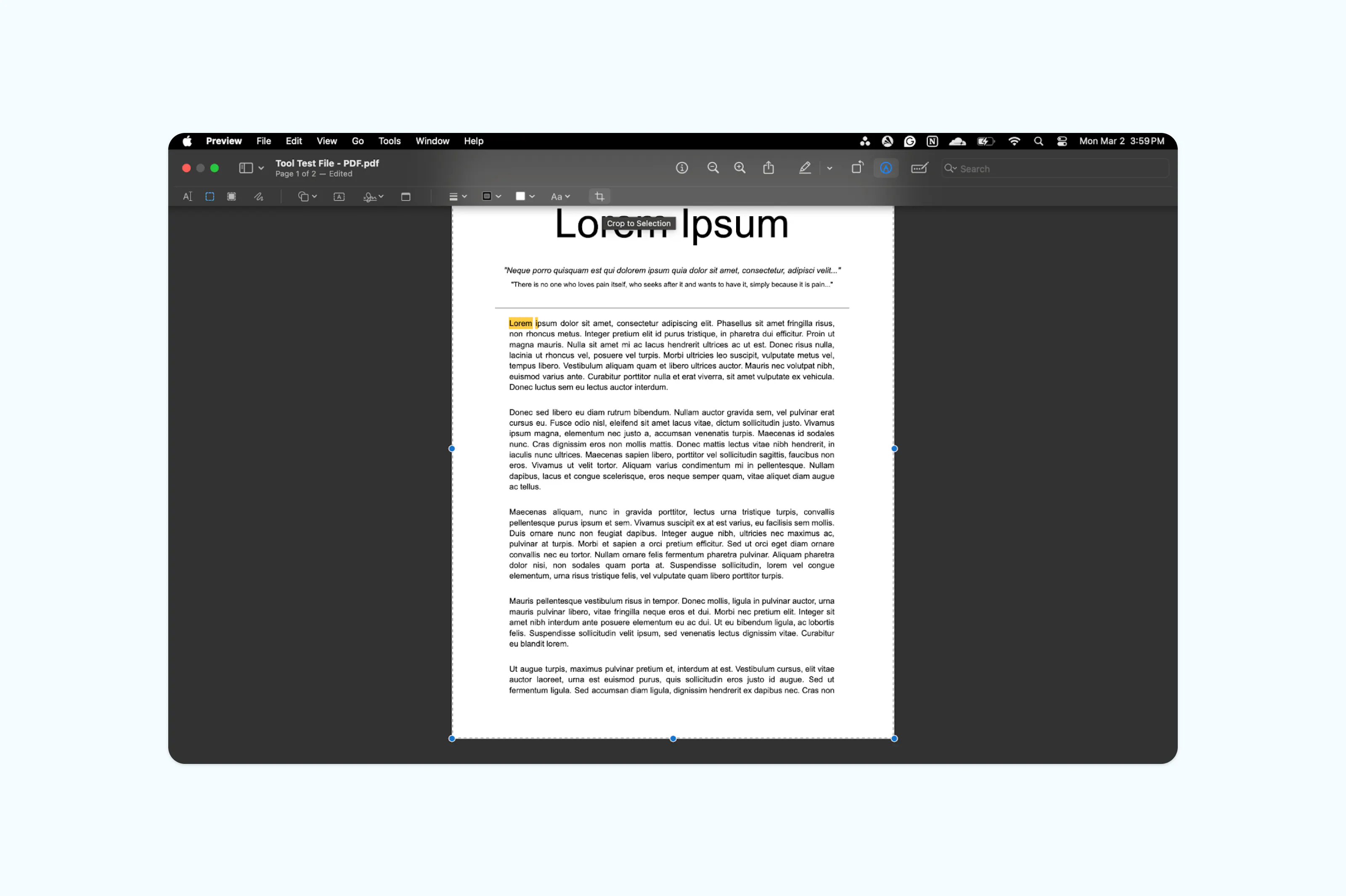
Remarque : Aperçu rogne la zone visible de la page, mais ne supprime pas définitivement le contenu masqué. Si vous devez effacer de façon permanente le contenu rogné pour des raisons de sécurité, privilégiez un éditeur PDF dédié.
Méthode 2 : Rogner un PDF avec l’éditeur PDF en ligne de Lumin
Si vous souhaitez un contrôle plus précis ou travaillez sur plusieurs appareils, l’éditeur en ligne de Lumin offre une flexibilité supplémentaire.
Voici comment rogner votre PDF avec Lumin :
- Connectez-vous ou inscrivez-vous sur Lumin et importez votre PDF dans l’outil gratuit de rognage PDF.
- Dans les paramètres de rognage, choisissez la plage de pages (Toutes, Actuelle ou Spécifique).
- Choisissez le type de rognage : « Rogner la zone de page » ou « Rogner les marges ».
- Personnalisez les dimensions selon vos préférences.
- Cliquez sur « Appliquer » pour valider les modifications.
- Téléchargez le fichier modifié ou enregistrez-le directement sur Google Drive.
Remarque : Bien qu’Aperçu masque les zones rognées, les données originales restent dans le fichier. Pour supprimer de façon permanente des informations sensibles à des fins de sécurité, utilisez un outil de caviardage PDF dédié.
Méthode 3 : Comment rogner un PDF sous Windows avec l’outil Capture d’écran
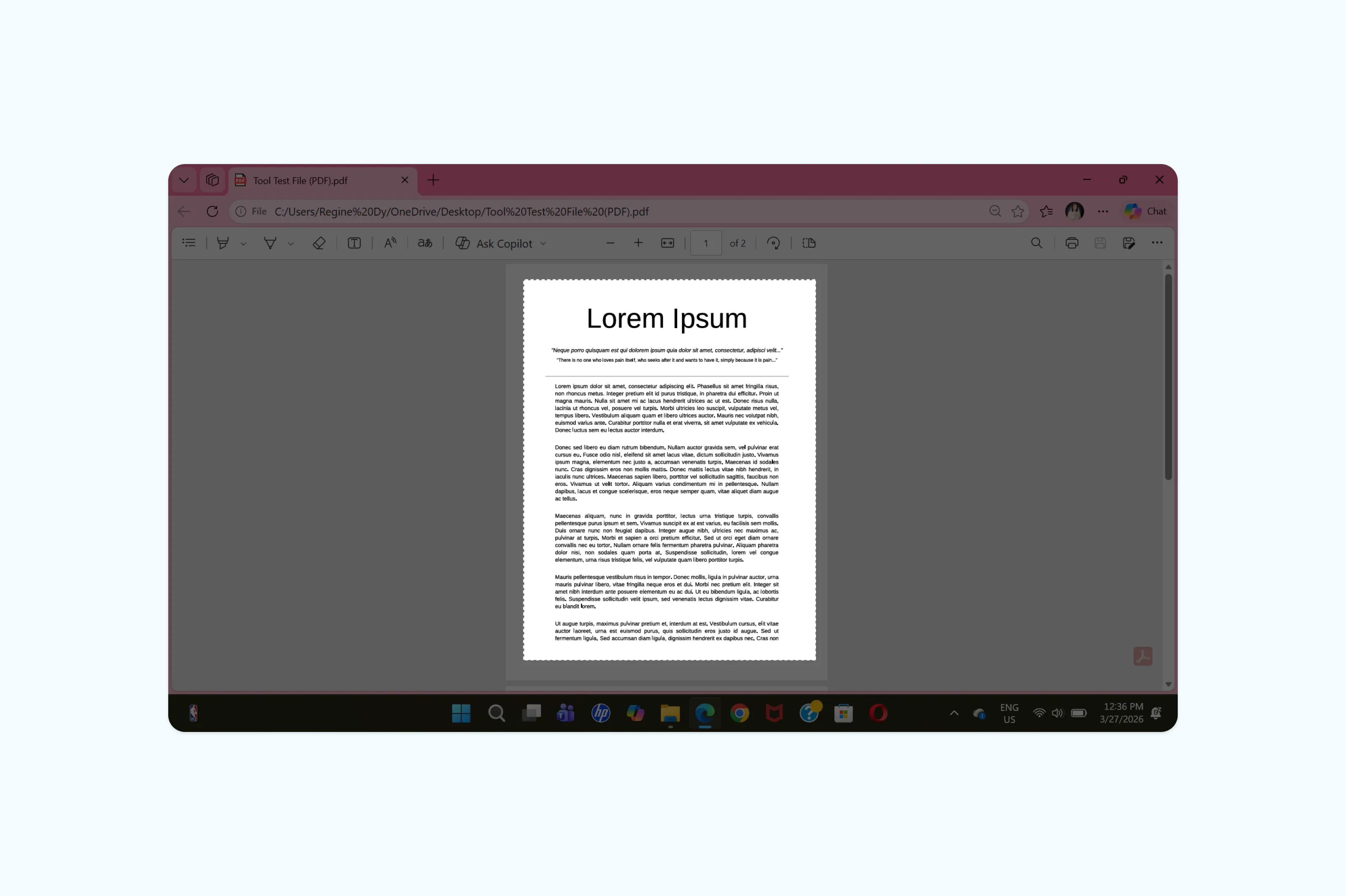
Les utilisateurs Windows peuvent utiliser l’outil Capture d’écran intégré pour effectuer rapidement un recadrage visuel s’ils souhaitent transformer une zone d’un PDF en image pour une présentation ou un document.
- Ouvrez votre PDF dans un lecteur ou un navigateur web.
- Appuyez sur Windows + Maj + S.
- Utilisez la souris pour dessiner un rectangle autour de la zone à capturer.
- La sélection recadrée est automatiquement copiée dans votre presse-papiers.
- Collez-la dans un document Word ou enregistrez-la comme image.
Questions fréquentes sur le rognage des PDF
Puis-je rogner un PDF gratuitement ?
Oui. Vous pouvez utiliser des outils intégrés comme Aperçu sur Mac ou des éditeurs en ligne gratuits tels que Lumin pour recadrer vos pages sans abonnement.
Comment rogner un PDF sans perte de qualité ?
Rogner revient simplement à modifier les limites visibles de la page. Les images et le texte du fichier ne sont pas compressés. Utiliser un éditeur de qualité comme Lumin garantit que la résolution reste optimale.
Existe-t-il un moyen de rogner toutes les pages d’un PDF en une seule fois ?
La plupart des éditeurs avancés comme Lumin permettent de sélectionner « Toutes les pages », « Pages spécifiques » ou « Page actuelle ». Cette fonctionnalité est utile si vous souhaitez enlever une marge blanche uniforme d’un rapport de 50 pages.
Puis-je annuler un rognage ?
Avec un éditeur comme Lumin, vous pouvez revenir en arrière. Néanmoins, une fois que vous « aplanissez » ou enregistrez définitivement un fichier dans certains programmes, les données rognées sont supprimées pour économiser de l’espace.
Rognez votre PDF dès maintenant
Commencez à rogner votre PDF pour supprimer l’espace superflu et obtenir un document plus soigné. C’est un moyen rapide d’améliorer la lisibilité et la présentation.
Pour plus d’astuces, découvrez ces guides d’utilisation PDF rassemblant des étapes pratiques pour modifier, enregistrer et personnaliser vos fichiers.
Rencontrez notre auteur

Partager cet article