
A melhor maneira de editar um PDF no Google Drive
Autor
Equipe Lumin
Publicado
Jan 1, 2024
Categorias
PDF editing
Tempo de leitura
3 min
Os PDFs são um formato essencial para ordens de compra, contratos jurídicos, revistas digitais e muito mais. Mas você sabia que é possível editar esses PDFs — sem sair do Google Drive?
4 [{"lang":"vi","url":"/vi/blog/cach-tot-nhat-de-chinh-sua-pdf-tren-google-drive/"},{"lang":"fr-fr","url":"/fr/blog/la-meilleure-facon-de-modifier-un-pdf-dans-google-drive/"},{"lang":"es-es","url":"/es/blog/la-mejor-manera-de-editar-un-pdf-en-google-drive/"},{"lang":"en-nz","url":"/blog/the-best-way-to-edit-a-pdf-in-google-drive/"}]Você também pode ler este artigo em Tiếng Việt, Français, Español e English.
Índice
- 1. Como editar um PDF no Google Drive
- 2. Consigo editar um PDF sem perder a formatação no Google Docs?
- 3. Como editar PDFs mais complexos
- 4. Dicas rápidas para editar um PDF
- 5. Perguntas frequentes
Compartilhar esta publicação
Lá nos anos 90, quando disquetes de 3½ polegadas eram tecnologia de ponta, a ideia de assinar PDFs digitalmente — quanto mais editá-los — parecia coisa de ficção científica. Hoje, plataformas de armazenamento em nuvem como Google Drive, Dropbox e OneDrive fazem parte do nosso dia a dia.
Conseguimos enviar e editar documentos em segundos graças a essa tecnologia: editamos matérias, fazemos planejamentos financeiros e até criamos sites inteiros na nuvem. Docx, xlsx, jpeg — nenhum arquivo é intocável. Você pode editar PDFs também.
E nem precisa baixar um novo programa. Basta usar o bom e velho Google.
Como editar um PDF no Google Drive
Com cada vez mais pessoas trabalhando remotamente, o pacote de aplicativos baseados na nuvem do Google facilita e agiliza a colaboração entre colegas. Qualquer documento pode ser compartilhado instantaneamente entre diversas pessoas, com sincronização em tempo real para que comentários e edições sejam vistos e respondidos no momento em que surgirem.
Muita gente tem recorrido ao pacote de aplicativos do Google para facilitar o trabalho remoto. Mas não é só para textos e planilhas: se você procurar um pouco mais, vai perceber que o Google Drive conta com extensões muito úteis. Entre elas, estão os editores de PDF parceiros do Google.
Se você quer editar um PDF no Google Docs, siga estas etapas:
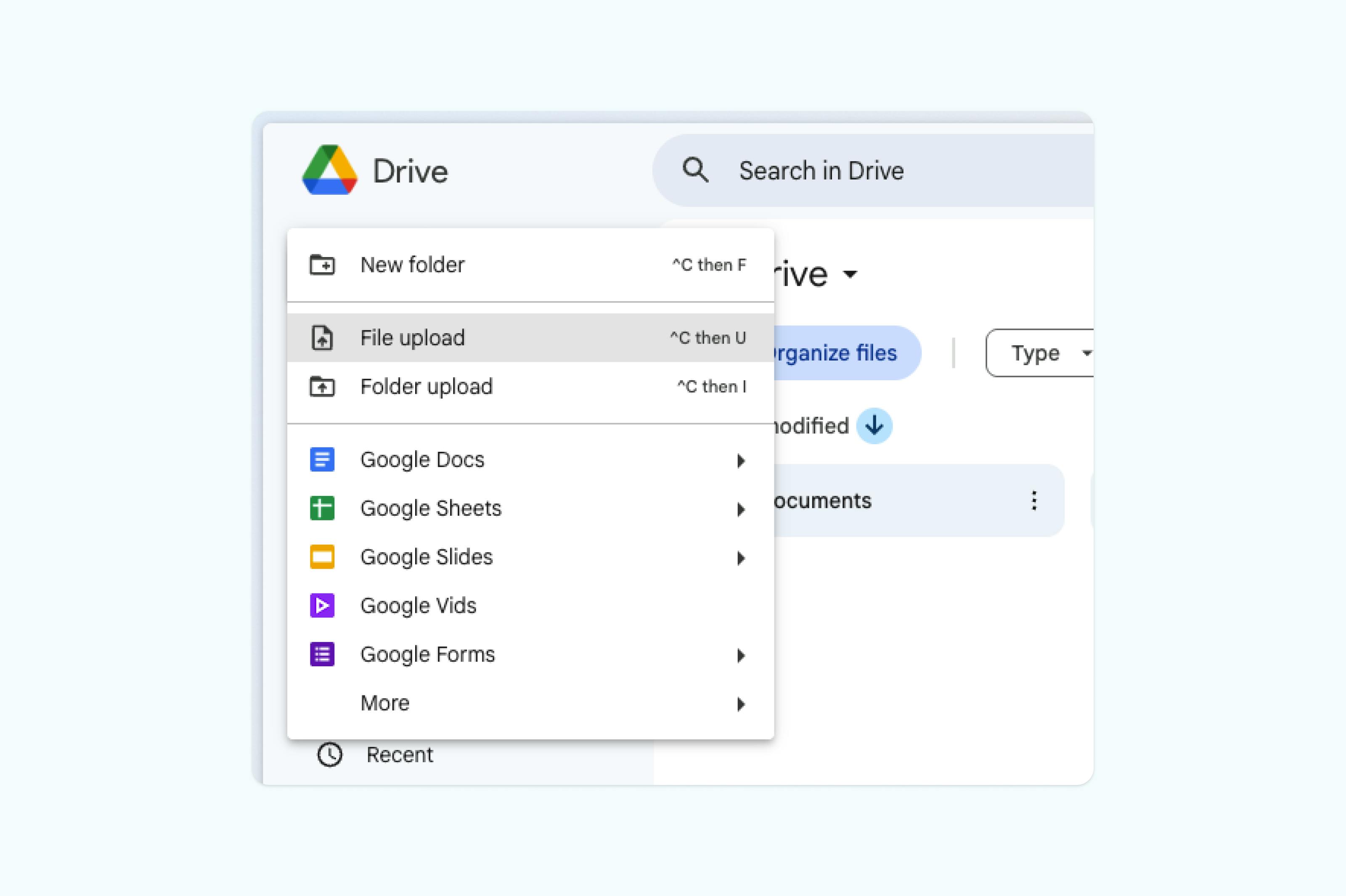
• Acesse o Google Drive e, em “Meu Drive”, clique no botão “Fazer upload de arquivo”. Use-o para enviar seu PDF ao Google Drive.
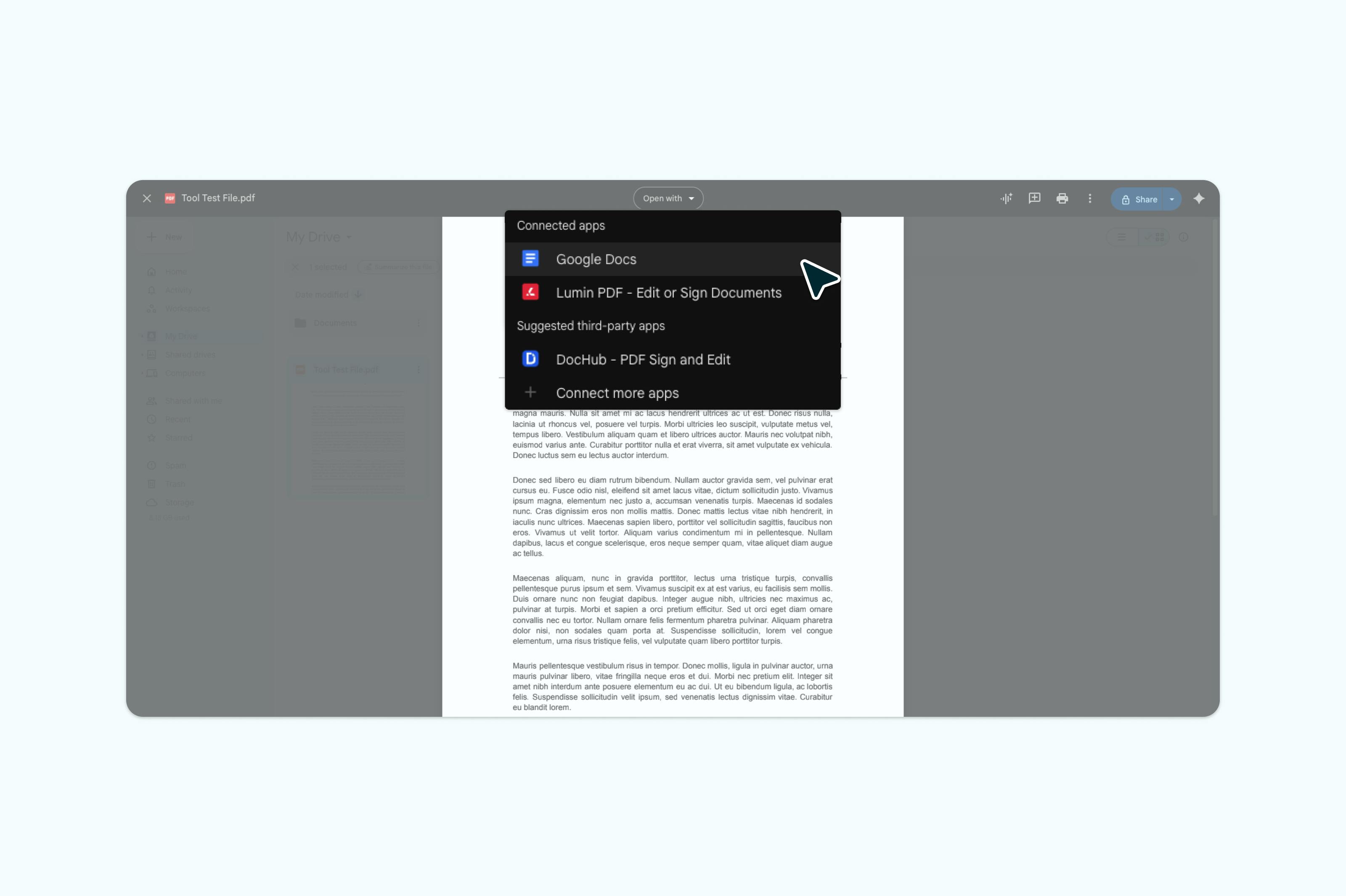
• Depois que o arquivo estiver no Google Drive, clique sobre ele e você verá a opção “Abrir com”. Selecione “Google Docs” para abrir o PDF como um arquivo editável.
• Após fazer as alterações desejadas, envie o arquivo como um link do Google Docs ou faça o download como PDF para o seu computador.
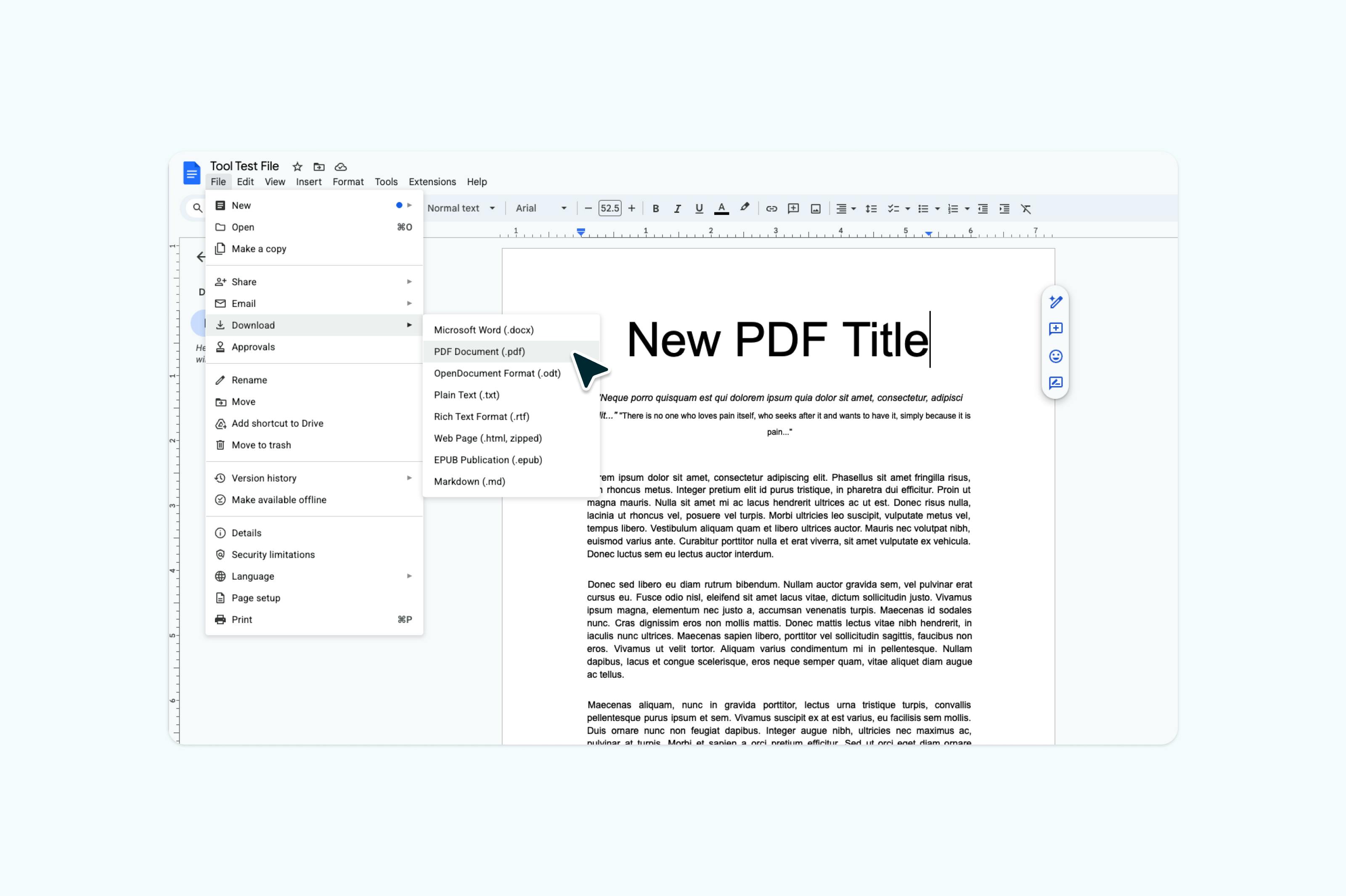
• Depois de salvar o documento alterado como PDF, você pode enviá-lo por e-mail ou reupar o novo PDF para o Google Drive, para acessá-lo de qualquer dispositivo.
Simples, não é?
Consigo editar um PDF sem perder a formatação no Google Docs?
Ao converter um PDF em um arquivo do Google Docs, a ordem do texto, estilos de fonte e imagens podem mudar devido às diferenças entre os dois formatos. Além disso, o espaçamento, recuos e a formatação dos parágrafos originais podem ser alterados.
Como os formatos PDF e Google Docs são diferentes, seu arquivo PDF pode perder parte da formatação ao ser convertido para Google Docs. Todo arquivo importado ou convertido em um programa diferente daquele usado para criá-lo só importará os recursos e códigos que o novo aplicativo suporta.
Como editar PDFs mais complexos
Editar um PDF dentro do Google Drive funciona melhor para documentos simples. Se o seu PDF for mais complexo — por exemplo, se tiver gráficos e tabelas —, você pode perceber alterações na formatação. Isso pode ocorrer por dois motivos: a formatação talvez não seja suportada pelo Google Docs, ou seja exibida de forma diferente devido a como o Google Docs interpreta os elementos do PDF.
Se o seu PDF tiver apenas texto básico, sem muita formatação visual, fazer o upload para o Google Docs, editar o texto e baixar como PDF depois costuma não dar problema.
Se o PDF for mais elaborado, talvez seja preciso evoluir nas ferramentas de edição. O Google também pensou nisso. Enquanto todos os serviços de armazenamento na nuvem oferecem apenas visualização gratuita de PDF, o Google Drive vai além, fazendo parceria com aplicativos de terceiros. O Lumin é um desses editores de PDF gratuitos.
Editar seu documento no Lumin é bem simples. Basta abrir o PDF no Google Drive e selecionar o Lumin na lista suspensa “Abrir com”.
Pode ser que você precise conectar o aplicativo ao Google Drive primeiro. Aqui está um guia sobre como editar PDFs com Lumin pelo Google Drive.
Dicas rápidas para editar um PDF
Anotações e imagens
Adicione texto e imagens, ou apague o que já existe. Ao enviar seu PDF para o Lumin, é possível ativar a sincronização automática para salvar as alterações diretamente no Google Drive.
Destaque
Chame atenção para trechos importantes do seu documento usando o destaque.
Modelos
Nem todo mundo acha fácil formatar arquivos. Deixe seus PDFs mais profissionais usando um modelo pronto de PDF e ajustando facilmente com as ferramentas básicas.
Assinatura eletrônica
Crie sua própria assinatura ou selecione um modelo pronto para assinar seus documentos rapidamente, sem gastar com impressões. Saiba mais sobre a diferença entre assinatura eletrônica e digital.
Desenhar
Para os mais visuais, é mais fácil se expressar por desenhos e marcações à mão livre.
Reconhecimento Óptico de Caracteres (OCR)
O Reconhecimento Óptico de Caracteres é uma tecnologia que ajuda a converter texto impresso ou manuscrito para o formato digital. Depois de usar OCR para digitalizar seus documentos, você pode começar a editar!
Prefere guardar seus arquivos no Dropbox? Não se preocupe, você também pode editar PDFs!
Você pode usar o Lumin tanto no Google Drive quanto no Dropbox para editar PDFs gratuitamente. Para um conjunto mais avançado de ferramentas e editar PDFs verdadeiramente complexos, experimente um teste grátis do nosso plano Pro.
Perguntas frequentes
Existe maneira de editar PDFs no Google Drive?
Sim, há várias maneiras de editar PDFs no Google Drive. Embora o Google Drive não tenha um editor de PDF próprio, você pode usar ferramentas de terceiros integradas, como o Lumin PDF, que funcionam perfeitamente no serviço. Outra opção é converter o PDF em Google Docs para edições básicas de texto, lembrando que isso pode afetar a formatação.
Existe editor de PDF gratuito para o Google?
O Google não oferece um editor nativo gratuito para PDF, mas há opções gratuitas disponíveis. Você pode converter o PDF para Google Docs para edições básicas de texto, com algumas limitações. Para edições mais avançadas e preservando a formatação, o Lumin PDF oferece um período grátis e integração direta com o Google Drive.
Qual a melhor maneira de editar um PDF?
A melhor escolha depende do que você precisa:
- Alterações simples de texto: Converta o PDF para Google Docs para edições básicas, mas talvez a formatação mude. O Lumin permite editar o texto direto no PDF, mantendo o layout, sendo mais confiável.
- Manter formatação e recursos avançados: Use editores dedicados de PDF, como o Lumin PDF.
- Preenchimento de formulários: A maioria dos leitores PDF, como o Lumin PDF, suporta preenchimento básico de campos.
- Edição avançada: Softwares profissionais de PDF trazem as ferramentas mais completas.
Como transformar um PDF em documento editável?
Existem vários caminhos:
- Abrir com Google Docs para edições básicas de texto.
- Usar OCR (Reconhecimento Óptico de Caracteres) para arquivos digitalizados.
- Importar em um editor de PDF que mantenha a formatação original.
- Converter PDF para Word ou outro formato editável.
- Usar ferramentas online de conversão para transformações rápidas.
Que editor PDF sincroniza com Google Drive?
Diversos editores PDF sincronizam automaticamente com o Google Drive:
- Lumin PDF oferece integração direta e sincronização automática.
- Diversos aplicativos do Google Workspace Marketplace.
- Editores de PDF baseados em nuvem com conectividade ao Google Drive.
- Ferramentas que suportam integração OAuth com o Google.
- Editores que permitem salvar direto no Google Drive.
Veja também:
Compartilhar esta publicação