
La mejor manera de editar un PDF en Google Drive
Autor
Equipo de Lumin
Publicado
Jan 1, 2024
Categorías
PDF editing
Tiempo de lectura
3 min
Los PDF son un formato imprescindible para órdenes de compra, contratos legales, revistas digitales y mucho más. ¿Pero sabías que puedes editar estos PDFs sin salir de Google Drive?
Tabla de contenidos
- 1. Cómo editar un PDF en Google Drive
- 2. ¿Puedo editar un PDF sin perder formato en Google Docs?
- 3. Cómo editar PDFs más complejos
- 4. Algunas formas rápidas y fáciles de editar un PDF
- 5. Preguntas frecuentes
Compartir esta publicación
En los años 90, cuando los disquetes de 3½ pulgadas eran tecnología de punta, la idea de firmar PDFs digitalmente –y mucho menos de editarlos– era ciencia ficción. Ahora, plataformas de almacenamiento en la nube como Google Drive, Dropbox y OneDrive son nombres familiares.
Gracias a esta tecnología, podemos enviar y editar documentos en segundos: revisamos artículos de noticias, hacemos planes financieros y diseñamos sitios web completos, todo en la nube. Docx, xlsx, jpeg: ningún archivo es intocable. Los PDFs también se pueden editar.
Y ni siquiera necesitas descargar ningún software nuevo. Solo necesitas el buen Google de siempre.
Cómo editar un PDF en Google Drive
Como muchas personas trabajamos a distancia, el paquete de aplicaciones en la nube de Google facilita la colaboración con colegas de manera rápida y sencilla. Cualquier documento se puede compartir entre varias personas al instante, con sincronización en tiempo real para ver y responder comentarios y ediciones en cuanto aparecen.
Al trabajar de forma remota, la suite de aplicaciones de Google se ha convertido en una herramienta imprescindible. Pero no se trata solo de procesadores de texto y hojas de cálculo; si miras un poco más allá, verás que Google Drive incluye extensiones muy útiles. Entre ellas se encuentran los editores de PDF asociados de Google.
Si quieres editar un PDF en Google Docs, así es cómo:
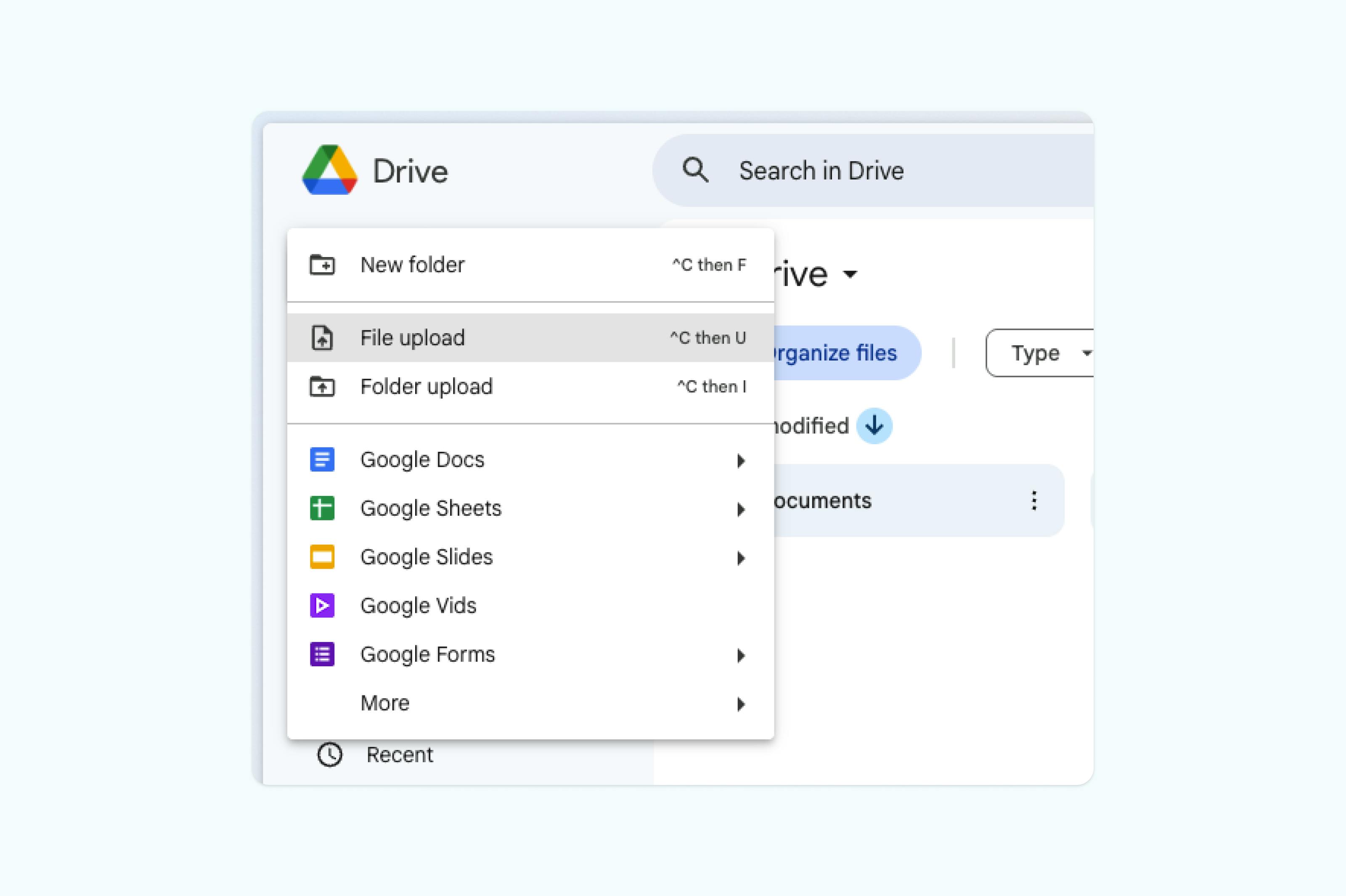
• Ve a Google Drive y, en ‘Mi unidad’, encontrarás un botón de ‘Subir archivo’. Haz clic para subir tu PDF a Google Drive.
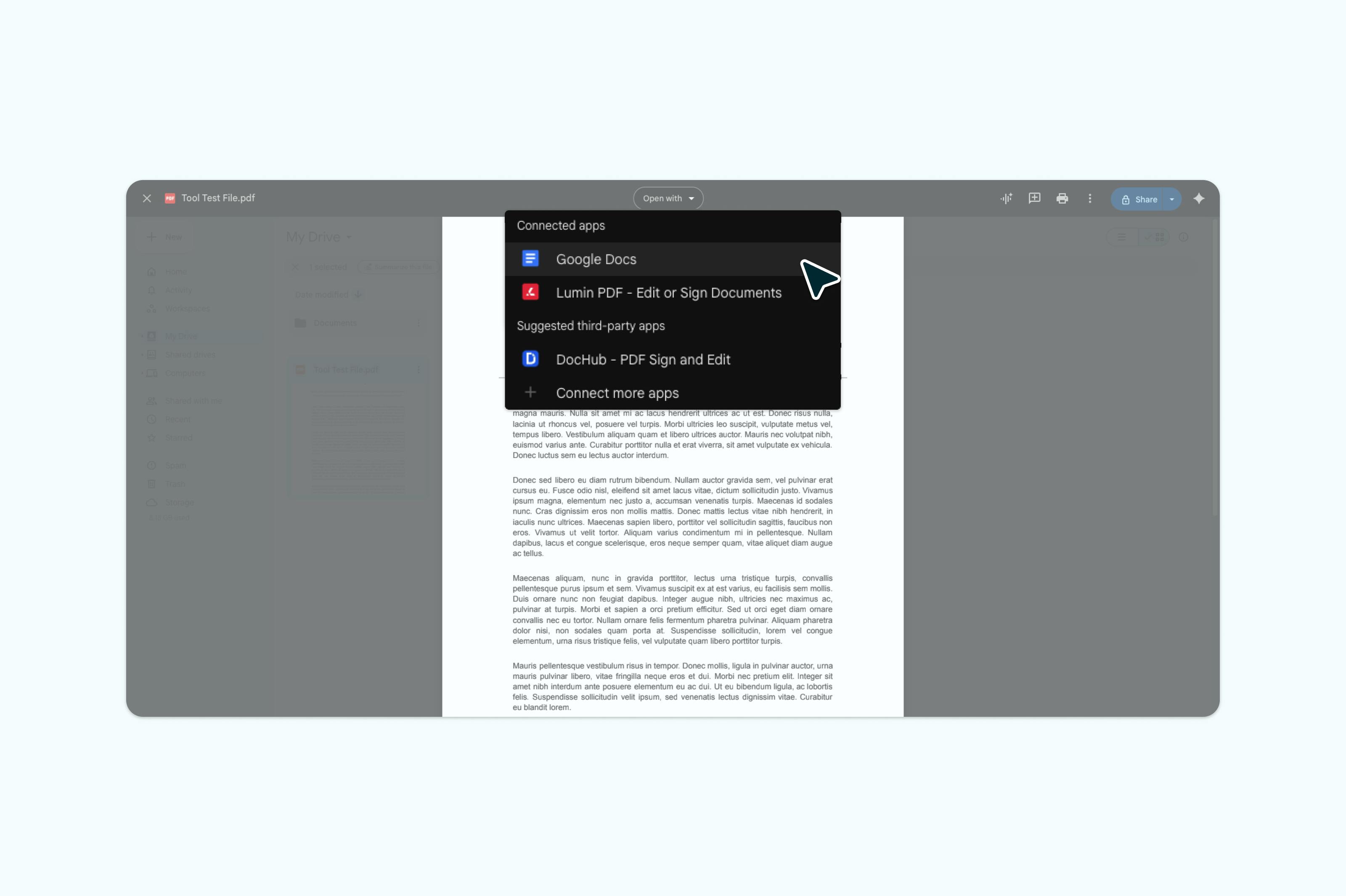
• Una vez cargado el archivo en Google Drive, haz clic sobre él y verás la opción ‘Abrir con’ . Selecciona ‘Google Docs’ para abrir el PDF como archivo editable.
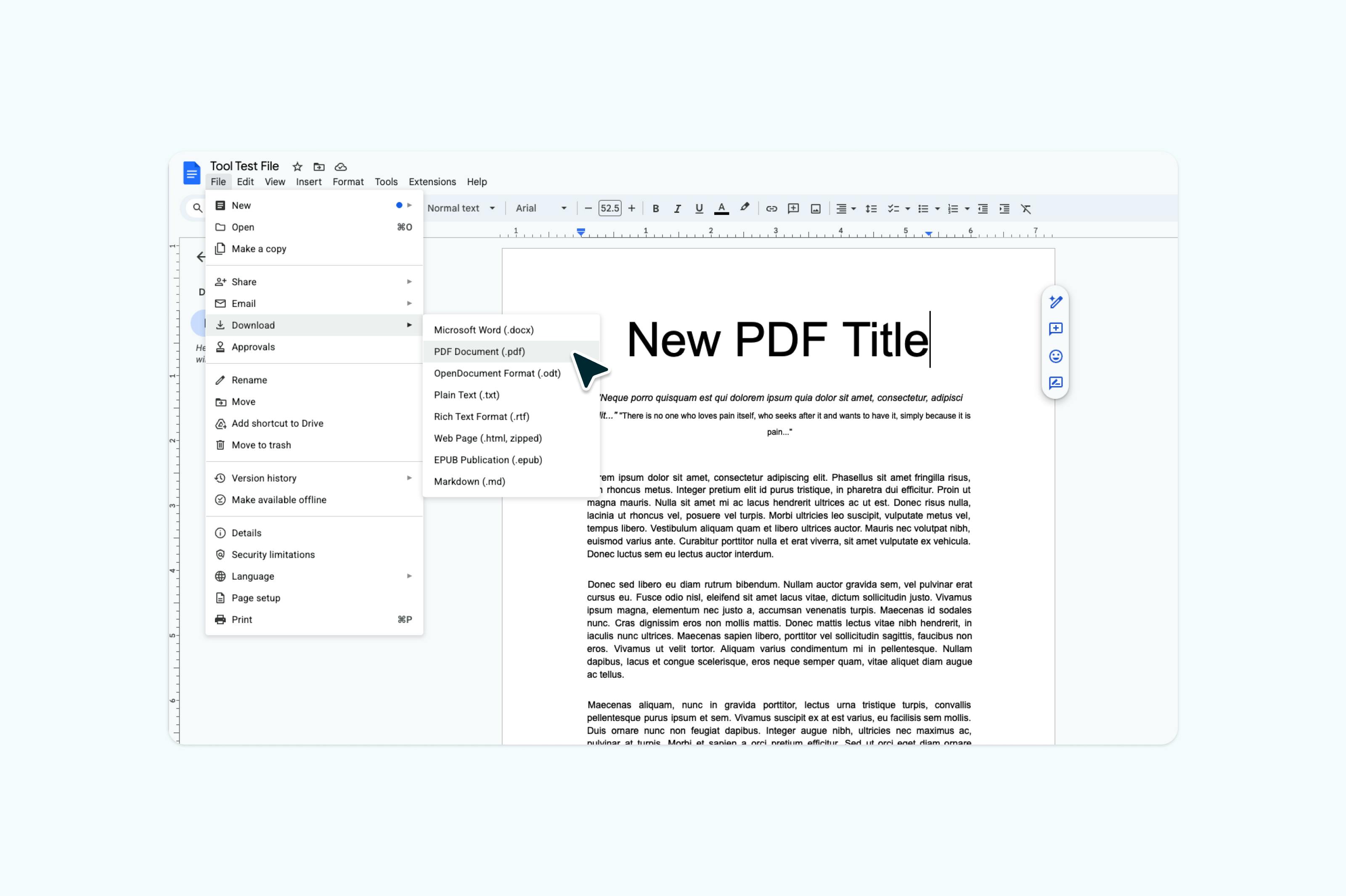
• Cuando hayas realizado los cambios, puedes enviar el archivo como enlace de Google Doc o guardarlo en tu ordenador como PDF.
• Tras guardar el documento modificado como PDF, puedes enviarlo por correo electrónico o volver a subirlo a Google Drive para acceder desde cualquier dispositivo.
¿Fácil, verdad?
¿Puedo editar un PDF sin perder formato en Google Docs?
Al convertir un PDF a un archivo de Google Docs, el orden del texto, los estilos de fuente e imágenes podrían variar debido a las diferencias entre ambos formatos. Además, el espaciado inicial, las sangrías y el formato de párrafos también pueden cambiar.
Debido a que los formatos PDF y Google Doc difieren, tu archivo PDF pierde formato al convertirlo a Google Doc. Cualquier archivo que importes o conviertas en un programa diferente al que lo generó solo puede importar las funciones y códigos que la aplicación soporta.
Cómo editar PDFs más complejos
Editar un PDF desde Google Drive funciona mejor con documentos sencillos. Si tu PDF es más complejo –por ejemplo, si contiene gráficos y tablas– es posible que adviertas cambios en el formato. Esto sucede por dos motivos: o bien el formato no está soportado por Google Docs, o bien se muestra de otra manera debido a cómo Google Docs interpreta los elementos PDF.
Si tienes un documento PDF con solo texto básico y poco formato visual, subir el PDF a Google Docs, editar el texto y volver a convertirlo a PDF generalmente no dará problemas.
Ante un PDF más complejo, quizá necesites mejorar tu método de edición. Google también tiene una solución para eso. Aunque todos los servicios de almacenamiento en la nube ofrecen un visor de PDFs gratuito, Google Drive va un paso más allá asociándose con aplicaciones de terceros. Lumin es uno de estos editores de PDF gratuitos.
Editar tu documento en Lumin es realmente sencillo. Simplemente abre el PDF en Google Drive y selecciona Lumin en la lista desplegable ‘Abrir con’.
Puede que debas conectar la aplicación a tu Google Drive antes. Consulta esta guía sobre cómo editar PDFs con Lumin usando Google Drive.
Algunas formas rápidas y fáciles de editar un PDF
Anotaciones e imágenes
Añade texto e imágenes o borra los existentes. Cuando subas tu PDF a Lumin, puedes activar la sincronización automática para que los cambios se guarden en Google Drive.
Resaltado
Destaca las partes importantes de tu documento resaltándolas.
Plantillas
El formato no siempre es sencillo para todo el mundo. Haz que tus PDFs se vean profesionales usando una plantilla de PDF existente y ajustándola con herramientas básicas.
Firmas electrónicas
Crea tu propia firma o elige una prediseñada para firmar tus documentos rápidamente, ahorrando recursos de impresión. Descubre más sobre la diferencia entre firma electrónica y digital.
Dibujar
Para las personas más visuales, resulta más sencillo expresar ideas a través de dibujos y marcas.
Reconocimiento Óptico de Caracteres (OCR)
El Reconocimiento Óptico de Caracteres es una tecnología que facilita convertir textos impresos y escritos a mano en formato digital. ¡Una vez uses OCR para digitalizar tus documentos, podrás editarlos!
Si prefieres almacenar tus archivos en Dropbox, no te preocupes, también puedes editar PDFs allí.
Puedes usar Lumin con Google Drive y Dropbox para editar PDFs gratis. Si necesitas herramientas más avanzadas para PDFs realmente complejos, prueba un periodo gratuito de nuestro plan Pro.
Preguntas frecuentes
¿Se pueden editar PDFs en Google Drive?
Sí, hay varias formas de editar PDFs en Google Drive. Aunque Google Drive no tiene capacidades de edición PDF integradas, puedes usar herramientas de terceros como Lumin PDF, que se conectan perfectamente con Google Drive. También puedes convertir PDFs a Google Docs para ediciones de texto básicas, aunque esto puede afectar al formato.
¿Google ofrece un editor de PDF gratuito?
Google no tiene un editor de PDF gratuito propio, pero existen opciones gratuitas. Puedes convertir PDFs a Google Docs para editar texto, aunque con limitaciones. Para opciones más avanzadas y preservar el formato del PDF, Lumin PDF ofrece una prueba gratuita e integración directa con Google Drive.
¿Cuál es la mejor manera de editar un PDF?
La mejor manera depende de tus necesidades:
- Cambios de texto simples: Puedes convertir tu PDF a Google Docs para ediciones básicas, pero el formato puede variar. Lumin te permite editar el texto directamente en el PDF manteniendo el diseño intacto, por lo que es una opción más confiable.
- Mantener el formato y funciones avanzadas: Usa editores PDF dedicados como Lumin PDF.
- Rellenar formularios: Muchos visores PDF, como Lumin PDF, soportan rellenar formularios simples.
- Edición avanzada: El software profesional de PDF ofrece las herramientas más completas.
¿Cómo convierto un PDF en un documento editable?
Puedes hacer que un PDF sea editable de diversas maneras:
- Ábrelo con Google Docs para edición de texto básica.
- Utiliza OCR (Reconocimiento Óptico de Caracteres) para documentos escaneados.
- Impórtalo en un editor de PDF que preserve el formato.
- Convierte el PDF a Word u otros formatos editables.
- Usa herramientas de conversión online para cambios rápidos.
¿Qué editor PDF se sincroniza con Google Drive?
Varios editores PDF se sincronizan perfectamente con Google Drive:
- Lumin PDF ofrece integración directa y sincronización automática.
- Diversas aplicaciones en Google Workspace Marketplace.
- Editores PDF en la nube con conectividad a Google Drive.
- Herramientas que admiten integración OAuth con Google.
- Editores que permiten guardar directamente en Google Drive.
Consulta también:
Compartir esta publicación