
La meilleure façon de modifier un PDF dans Google Drive
Auteur
Équipe Lumin
Publié le
Jan 1, 2024
Catégories
PDF editing
Temps de lecture
3 min
Les fichiers PDF sont un format incontournable pour les bons de commande, les contrats juridiques, les magazines numériques, et bien d'autres documents encore. Mais saviez-vous qu'il est possible de modifier ces PDF – sans quitter Google Drive ?
Table des matières
- 1. Comment modifier un PDF dans Google Drive
- 2. Puis-je modifier un PDF sans perdre la mise en forme dans Google Docs ?
- 3. Comment modifier des PDF plus complexes
- 4. Quelques astuces rapides pour modifier un PDF
- 5. Questions fréquentes
Partager cet article
Dans les années 90, alors que les disquettes 3½ pouces étaient à la pointe de la technologie, l’idée de signer des PDF numériquement – sans même parler de les modifier – relevait de la science-fiction. Aujourd’hui, des plateformes de stockage en ligne comme Google Drive, Dropbox et OneDrive font partie de notre quotidien.
Grâce à cette technologie, nous pouvons envoyer et modifier des documents en quelques secondes seulement : nous éditons des articles d’actualité, réalisons des projets financiers, et concevons des sites web entiers, le tout dans le cloud. Docx, xlsx, jpeg : aucun fichier n’est hors de portée. Vous pouvez également modifier des PDF.
Et il n’est même pas nécessaire d’installer de nouveau logiciel. Google fait parfaitement l’affaire.
Comment modifier un PDF dans Google Drive
À l’heure où beaucoup d’entre nous travaillent à distance, la suite d’applications de Google basées sur le cloud facilite la collaboration avec les collègues. N’importe quel document peut être partagé instantanément entre plusieurs personnes, et la synchronisation en temps réel permet à chacun de voir immédiatement les commentaires et modifications.
Cette suite de Google est désormais un outil essentiel pour nombre d’utilisateurs en télétravail. Mais il n’y a pas que le traitement de texte ou les feuilles de calcul : en cherchant un peu, vous découvrirez que Google Drive propose des extensions très utiles. Parmi elles, les éditeurs de PDF partenaires de Google.
Si vous souhaitez modifier un PDF dans Google Docs, voici la marche à suivre :
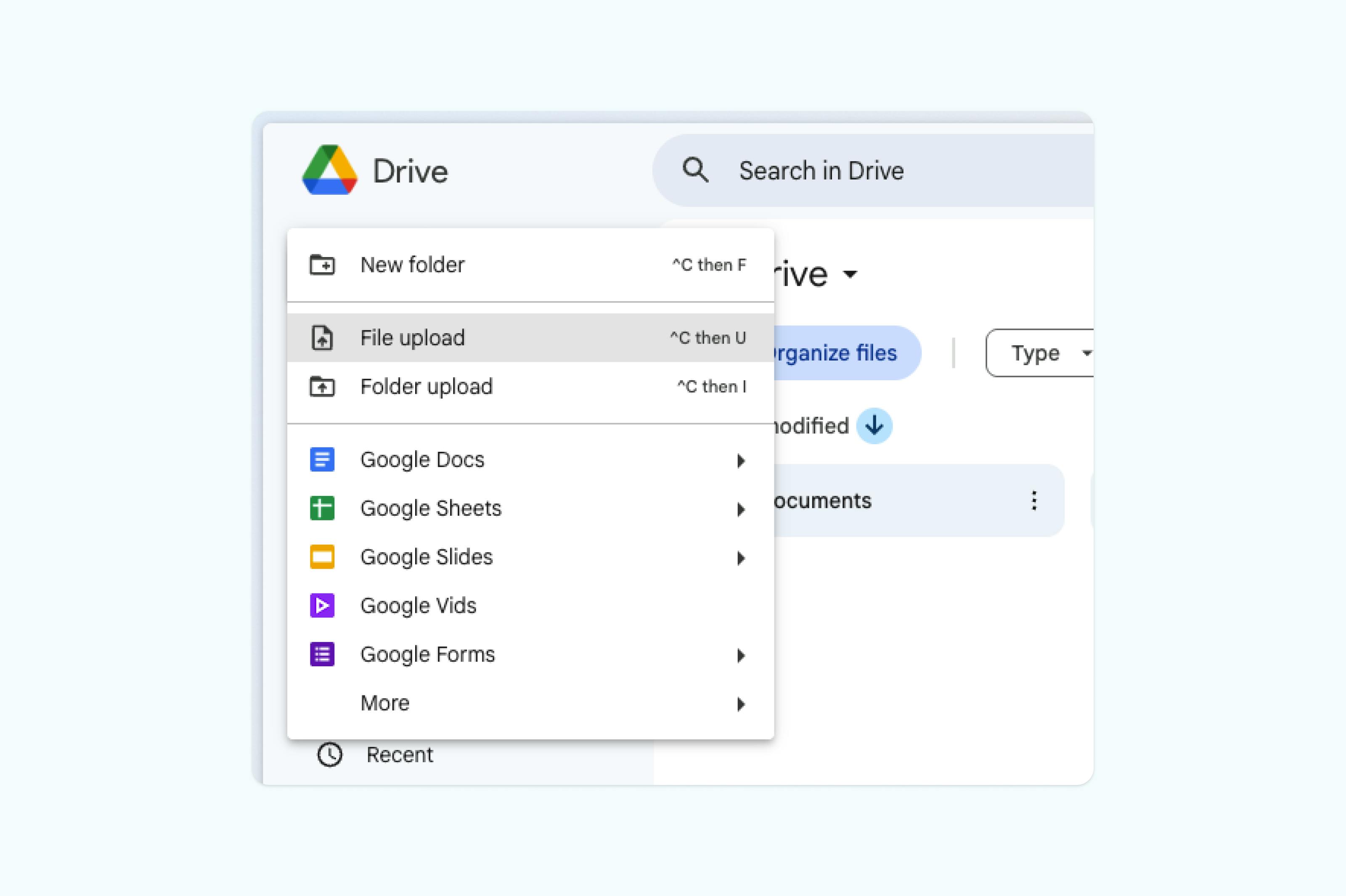
• Rendez-vous sur Google Drive, et sous « Mon Drive », cliquez sur le bouton « Importer un fichier ». Cliquez dessus pour ajouter votre PDF à Google Drive.
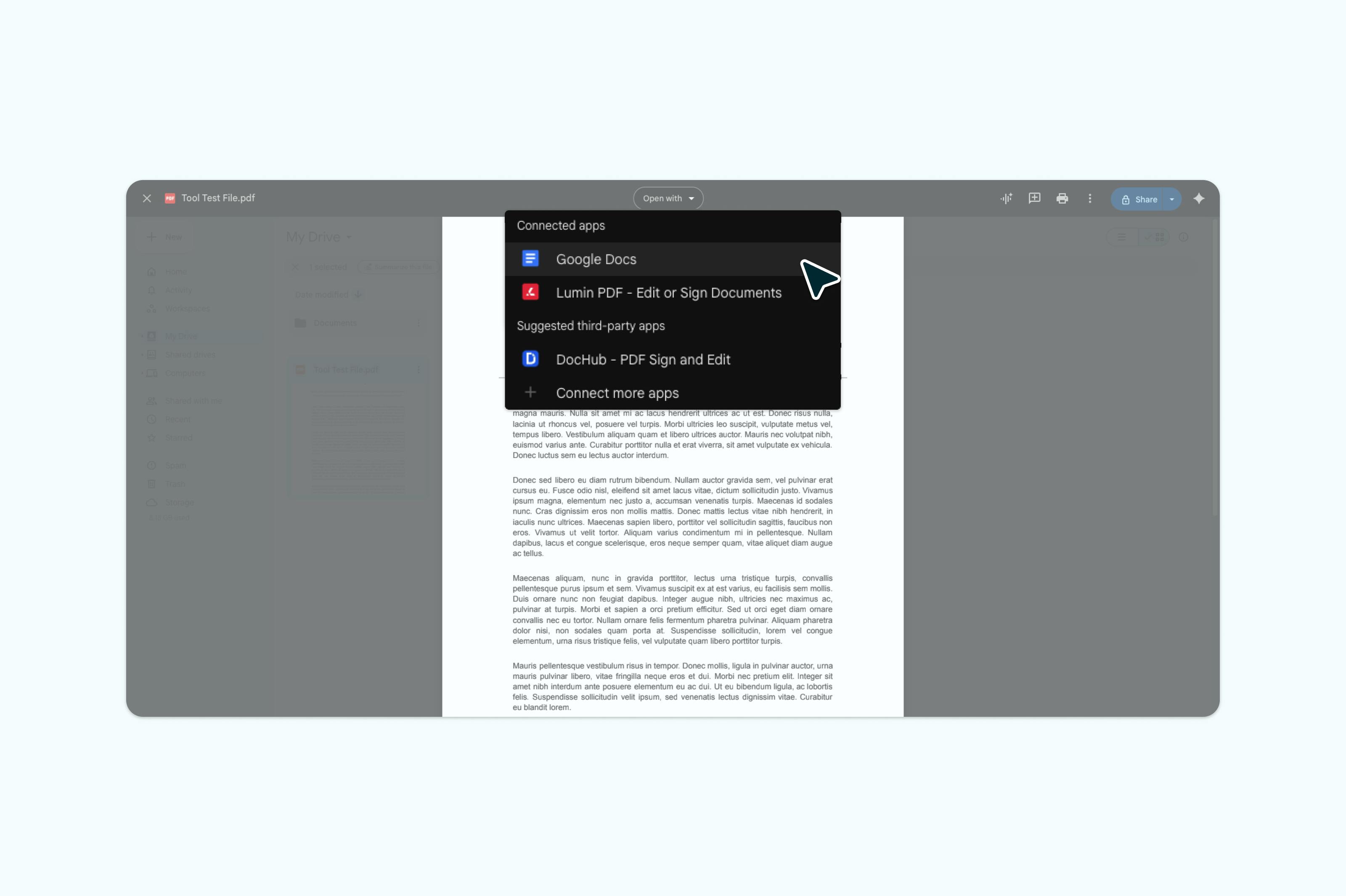
• Une fois le fichier importé dans Google Drive, cliquez dessus : une option « Ouvrir avec » apparaîtra. Sélectionnez « Google Docs » pour ouvrir le PDF sous forme de document modifiable.
• Une fois vos modifications terminées, partagez le document en tant que lien Google Doc ou enregistrez-le sur votre ordinateur au format PDF.
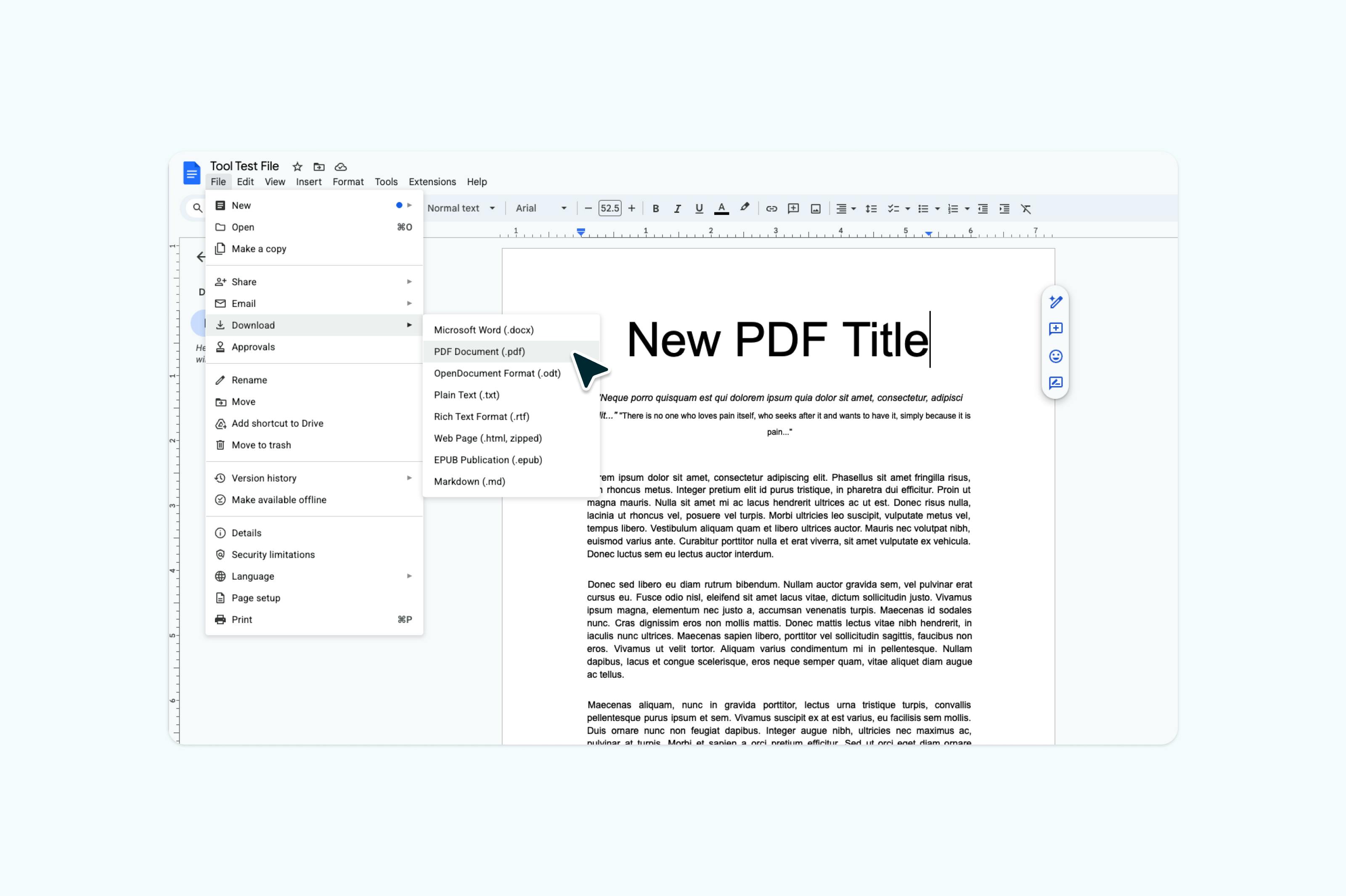
• Une fois le document modifié enregistré au format PDF, vous pouvez l’envoyer par e-mail ou réimporter le nouveau PDF sur Google Drive pour y accéder depuis n’importe quel appareil.
Facile, non ?
Puis-je modifier un PDF sans perdre la mise en forme dans Google Docs ?
Lorsque vous convertissez un PDF en fichier Google Docs, il se peut que l’ordre du texte, les styles de police ou les images varient du document d’origine en raison des différences de formats. La mise en page initiale, l’espacement, et les retraits peuvent également changer.
Puisque les formats PDF et Google Doc sont différents, votre fichier PDF perd sa mise en forme lors de la conversion en Google Doc. Tout fichier importé ou converti dans un programme différent de celui dans lequel il a été créé ne pourra intégrer que les fonctionnalités et codes que l’application prend en charge.
Comment modifier des PDF plus complexes
La modification d’un PDF dans Google Drive fonctionne très bien pour les documents simples. Si votre PDF est un peu plus complexe – par exemple s’il contient des graphiques ou des tableaux – vous remarquerez peut-être des modifications de mise en forme. Cela peut provenir de deux causes : soit cette mise en forme n’est pas prise en charge par Google Docs, soit l’affichage diffère car Google Docs interprète les éléments PDF différemment.
Si votre document PDF contient principalement du texte avec très peu de mise en forme visuelle, le charger dans Google Docs, modifier le texte, puis exporter à nouveau en PDF ne devrait poser aucun problème.
Pour un PDF plus complexe, il vous faudra adopter une méthode d’édition plus avancée. Google a aussi la solution. Même si chaque service cloud propose un simple lecteur PDF gratuit, Google Drive va plus loin en s’associant à des applications tierces. Lumin fait partie de ces éditeurs PDF gratuits.
C’est très simple de modifier votre document dans Lumin. Ouvrez simplement le PDF dans Google Drive et sélectionnez Lumin dans la liste déroulante « Ouvrir avec ».
Il se peut que vous deviez d'abord connecter l’application à votre Google Drive. Voici un guide pour modifier un PDF avec Lumin dans Google Drive.
Quelques astuces rapides pour modifier un PDF
Annotations et images
Ajoutez du texte et des images, ou effacez du texte et des images existantes. Lorsque vous importez votre PDF dans Lumin, activez l’auto-synchronisation pour que toutes les modifications soient enregistrées dans Google Drive.
Surlignage
Mettez en évidence les parties importantes de votre document en les surlignant.
Modèles
La mise en forme n’est pas évidente pour tout le monde. Donnez un aspect professionnel à vos PDF en utilisant un modèle PDF existant et en le personnalisant avec des outils simples.
Signatures électroniques
Créez votre propre signature ou choisissez-en une parmi celles déjà proposées pour signer rapidement vos documents sans avoir à les imprimer. Découvrez la différence entre signature électronique et signature numérique.
Dessin
Pour les plus créatifs, il est plus facile d’exprimer ses idées par des dessins ou des annotations à main levée.
Reconnaissance Optique de Caractères (OCR)
La reconnaissance optique de caractères permet de convertir facilement du texte imprimé ou manuscrit en formats numériques. Après numérisation avec l’OCR, vous pouvez commencer vos modifications !
Si vous préférez stocker vos fichiers sur Dropbox, pas de souci, vous pouvez aussi modifier des PDF !
Vous pouvez utiliser Lumin avec Google Drive et Dropbox pour éditer gratuitement vos PDF. Pour des outils plus avancés adaptés aux PDF complexes, testez notre essai gratuit du plan Pro.
Questions fréquentes
Existe-t-il un moyen de modifier des PDF dans Google Drive ?
Oui, il existe plusieurs façons de modifier des PDF dans Google Drive. Bien que la plateforme ne propose pas d’outil de modification natif, vous pouvez utiliser des extensions tierces intégrées comme Lumin PDF, qui s’intègrent parfaitement à Google Drive. Il est également possible de convertir le PDF en Google Docs pour modifier le texte, même si la mise en forme peut changer.
Existe-t-il un éditeur PDF gratuit pour Google ?
Google ne propose pas d’éditeur PDF gratuit intégré, mais il existe des alternatives. Vous pouvez convertir vos PDF en Google Docs pour modifier le texte, avec certaines limites. Pour des fonctionnalités avancées tout en préservant la mise en forme, Lumin PDF propose un essai gratuit et s’intègre directement à Google Drive.
Quelle est la meilleure méthode pour modifier un PDF ?
La meilleure solution dépend de vos besoins :
- Modifications simples du texte : Convertissez votre PDF dans Google Docs pour des retouches basiques, mais la mise en forme peut changer. Lumin vous permet de modifier directement le texte sur le PDF tout en conservant sa présentation, ce qui en fait une option fiable.
- Préserver la mise en forme et accéder à des fonctions avancées : Utilisez des éditeurs PDF dédiés comme Lumin PDF.
- Remplissage de formulaires : La plupart des visionneuses PDF, comme Lumin PDF, gèrent les formulaires simples.
- Édition étendue : Les logiciels PDF professionnels offrent les outils les plus complets.
Comment rendre un PDF modifiable ?
Voici plusieurs méthodes pour éditer un PDF :
- Ouvrez-le avec Google Docs pour des modifications de texte simples.
- Utilisez l’OCR (reconnaissance optique de caractères) pour les documents scannés.
- Importez-le dans un éditeur PDF qui préserve la mise en forme.
- Convertissez le PDF en Word ou dans d’autres formats éditables.
- Utilisez des outils de conversion en ligne pour des transformations rapides.
Quel éditeur PDF se synchronise avec Google Drive ?
Plusieurs éditeurs PDF sont compatibles avec Google Drive :
- Lumin PDF permet une intégration directe et une synchronisation automatique.
- Diverses applications du Google Workspace Marketplace.
- Des éditeurs PDF basés sur le cloud compatibles avec Google Drive.
- Des outils prenant en charge l’intégration OAuth avec Google.
- Des éditeurs qui offrent l’enregistrement direct sur Google Drive.
À voir aussi :
Partager cet article