
Como imprimir um PDF
Imprimir um PDF deveria ser uma tarefa simples, mas muitas vezes acaba sendo complicado por problemas de formatação, conteúdo faltando ou erros de conexão com a impressora. Saber como enviar seu arquivo corretamente para impressão garante que sua cópia física fique exatamente igual à versão digital — seja você responsável por um contrato, trabalho escolar ou recibo digital.
4 [{"lang":"en-nz","url":"/blog/how-to-print-a-pdf/"},{"lang":"fr-fr","url":"/fr/blog/comment-imprimer-un-pdf/"},{"lang":"vi","url":"/vi/blog/cach-in-pdf/"},{"lang":"es-es","url":"/es/blog/como-imprimir-un-pdf/"}]Você também pode ler este artigo em English, Français, Tiếng Việt e Español.
Índice
- 1. Método 1: Imprima um PDF com Lumin
- 2. Método 2: Como imprimir um PDF no Mac usando o Preview
- 3. Método 3: Como imprimir um PDF no Windows
- 4. Entenda as configurações de impressão
Compartilhar esta publicação
A maioria dos aparelhos já possui funções de impressão integradas, mas nem sempre oferece configurações avançadas para resultados profissionais. Neste guia, vamos abordar três formas confiáveis de imprimir um PDF, começando pela opção online mais flexível.
Método 1: Imprima um PDF com Lumin
Se você precisa fazer edições de última hora, assinar um documento ou organizar páginas antes de imprimir, o Lumin é a ferramenta mais prática. Como funciona direto no navegador, você não precisa baixar softwares pesados para preparar o arquivo para impressão.
Como imprimir usando o Lumin:
- Abra o editor Lumin PDF e envie o documento que deseja imprimir.
- Use as ferramentas de edição para fazer alterações necessárias, como inserir textos, datas ou assinaturas.
- Clique no ícone “Imprimir” localizado na barra de ferramentas à direita.
- Uma janela de visualização será exibida. Selecione sua impressora no menu suspenso.
- Ajuste as configurações, incluindo o layout (retrato ou paisagem), cor (preto e branco ou colorido) e as páginas que deseja imprimir.
- Clique em “Imprimir” para enviar o arquivo para o seu dispositivo.
Observação: Imprimir pelo Lumin é ideal quando você está fora de casa ou utiliza um dispositivo sem visualizador PDF instalado. Isso garante que quaisquer anotações ou assinaturas digitais adicionadas sejam fixadas no arquivo e impressas com clareza.
Método 2: Como imprimir um PDF no Mac usando o Preview
No Mac, existe a ferramenta Preview, que é padrão para visualizar imagens e PDFs, e atende muito bem tarefas básicas de impressão, sem necessidade de instalar nada extra.
Veja como fazer:
- Abra seu PDF no Preview.
- No menu Arquivo no topo da tela, selecione “Imprimir”, ou pressione Cmd+P.
- Uma janela de visualização de impressão aparecerá. Escolha sua impressora no menu suspenso.
- Selecione suas configurações preferidas para cópias, páginas, tamanho e escala do papel. Você pode usar “Ajustar à Página” caso o conteúdo do PDF seja maior que o papel.
- Clique em “Imprimir”.
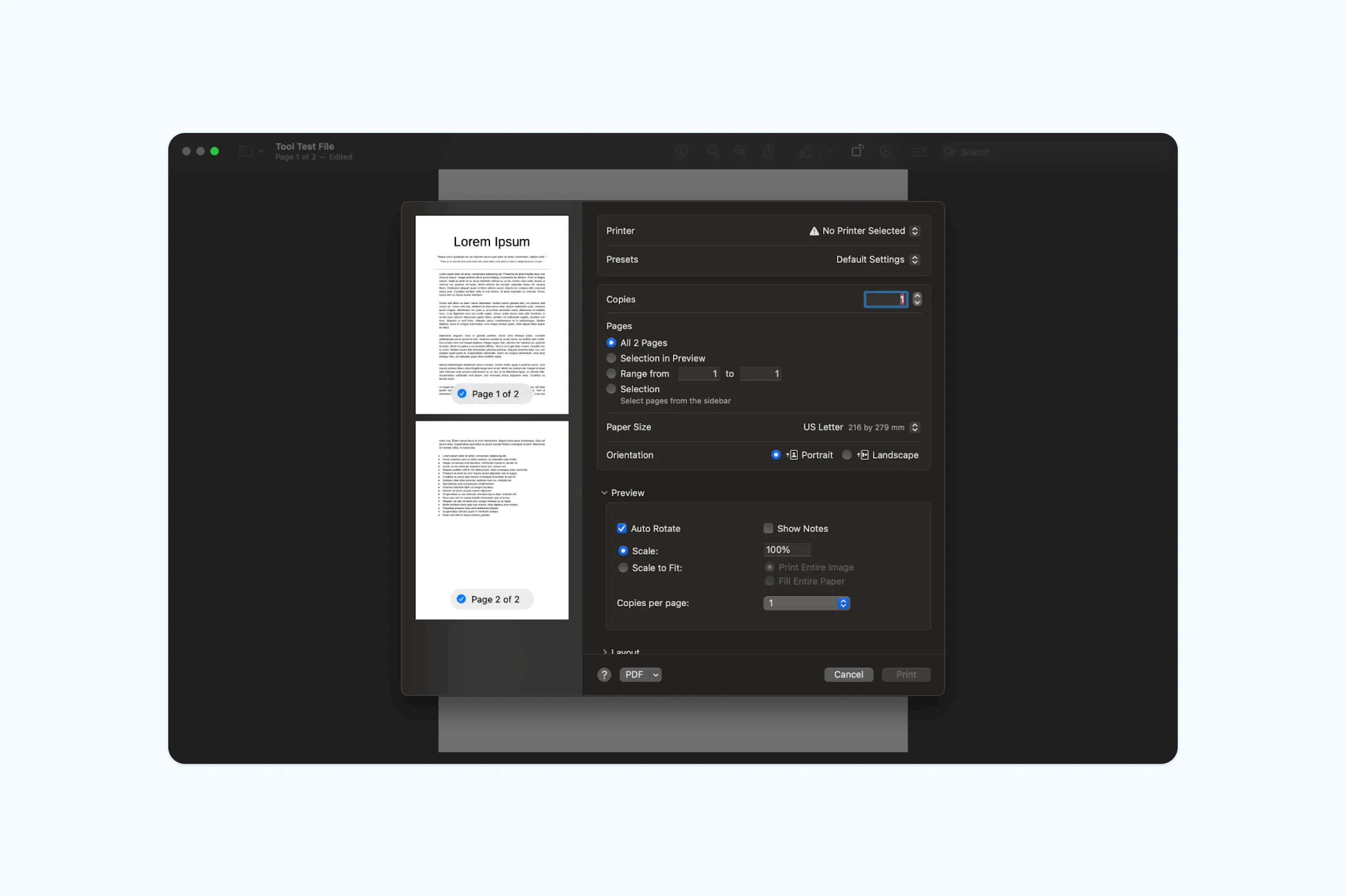
Observação: O Preview é excelente para documentos simples. Mas se o seu PDF tiver muitos detalhes, camadas ou imagens em alta resolução, pode haver pequenas alterações na formatação. Para manter a consistência de layouts complexos, o ideal é usar um editor dedicado como o Lumin.
Método 3: Como imprimir um PDF no Windows
O Windows possui o recurso "Imprimir para PDF", mas, para impressões físicas, o mais comum é usar o navegador ou os aplicativos padrão "Fotos" e "Edge". O processo é bastante semelhante entre os aplicativos do Windows.
Veja como fazer:
- Localize o arquivo PDF e clique com o botão direito nele. Selecione “Abrir com > Microsoft Edge” (ou outro navegador de sua preferência).
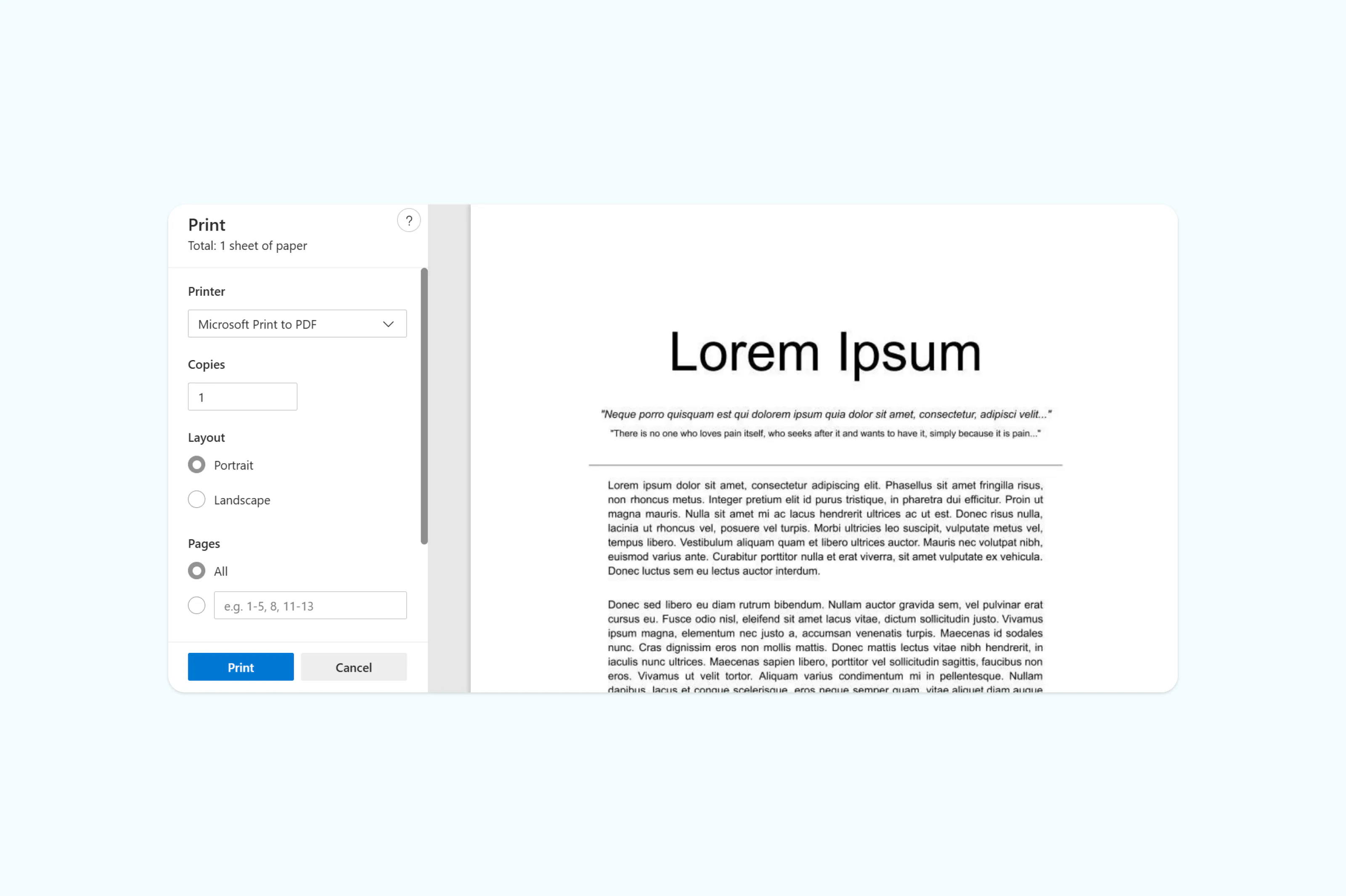
- Ao abrir o arquivo, clique no ícone da impressora no topo direito ou pressione Ctrl+P.
- Escolha sua impressora na lista de dispositivos disponíveis.
- No menu "Mais configurações", você pode optar por imprimir frente e verso (duplex) ou mudar a orientação das páginas.
- Clique em “Imprimir”.
Entenda as configurações de impressão
Algumas configurações ajudam a gastar menos tinta e papel e garantir o melhor resultado:
- Cinza ou Colorido: Para documentos com muito texto, usar a opção em preto e branco (escala de cinza) economiza tinta colorida.
- Ajustar à Página: Essencial se o PDF foi criado em tamanho diferente do padrão A4 ou Carta, pois evita que as margens do texto sejam cortadas.
- Páginas por folha: Para economizar papel ao imprimir rascunhos, é possível colocar duas ou quatro páginas do PDF em uma única folha física.
Perguntas frequentes
Por que não consigo imprimir meu PDF?
Os obstáculos mais comuns são: proteção por senha, drivers de impressora desatualizados ou arquivos corrompidos. Se for exigido uma senha para visualizar o documento, provavelmente ela também é necessária para impressão. Ferramentas como o Lumin podem identificar permissões restritas em arquivos.
Como desbloquear um PDF para imprimir?
Será necessário a senha do proprietário para remover restrições de impressão. Depois de obtê-la, abra o documento no Lumin, forneça as credenciais e ajuste as configurações de segurança para liberar a impressão.
Como imprimir um PDF recebido por e-mail?
Nem sempre é preciso baixar o arquivo. A maioria dos provedores de e-mail permite visualizar e imprimir diretamente, clicando no ícone da impressora. Se preferir, salve o anexo na sua conta Lumin para editar e imprimir de qualquer dispositivo.
Todos os PDFs podem ser impressos?
Nem sempre. Alguns arquivos são definidos como “somente leitura” para impedir cópias físicas. Consulte as propriedades do documento; se estiver como “Impressão não permitida”, será preciso solicitar uma versão sem restrições ao autor.
Como imprimir do celular?
No iPhone, toque no botão Compartilhar (quadrado com seta) e selecione “Imprimir”. No Android, abra o menu de três pontos e escolha “Imprimir”. Certifique-se de que o celular e a impressora estejam na mesma rede Wi-Fi.
Pronto para colocar seus documentos no papel? Acesse sua conta Lumin e imprima seus PDFs com rapidez e facilidade.
Conheça o nosso autor

Compartilhar esta publicação