
Achatar PDF
Remova elementos interativos e deixe seu PDF ineditável. Achate formulários, anotações e camadas em um único documento estático que permanece igual em qualquer dispositivo. Envie e achate gratuitamente.Um momento...

ou solte seu primeiro arquivo aqui
Você está em boa companhia


Como achatar um PDF
- 1
Passo 1
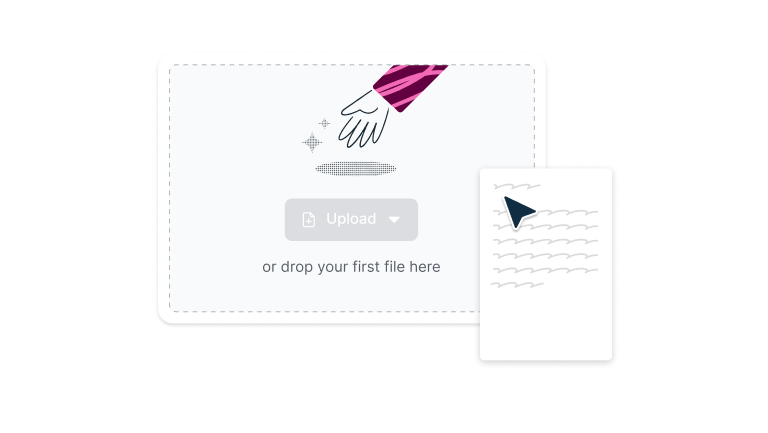
Solte um arquivo PDF na área acima ou clique no botão `Enviar`.
- 2
Passo 2
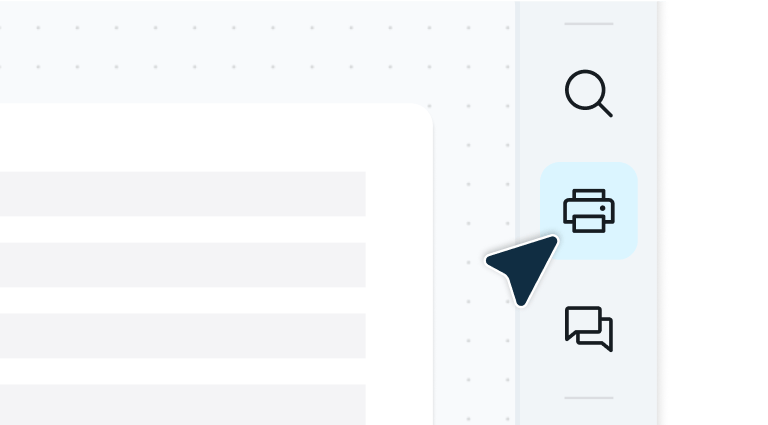
Clique no botão ‘Imprimir’ na barra de ferramentas e selecione ‘Salvar como PDF’.
- 3
Passo 3
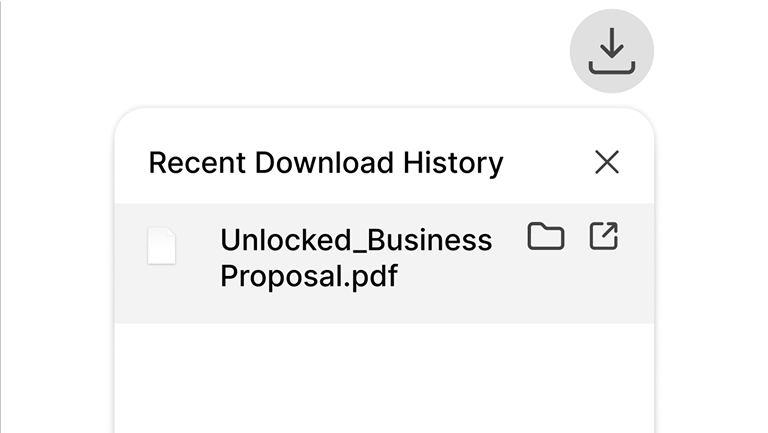
Clique em ‘Salvar’. Seu PDF achatado será salvo no local escolhido.
Aplanar PDF es ahora más fácil
Mantenha a formatação consistente, não importa para onde seu documento vá.

Controle total do documento
O recurso de achatamento da Lumin bloqueia permanentemente todos os seus textos, anotações, campos de formulário e imagens em um documento limpo e profissional. O que você vê é exatamente o que todo mundo recebe, sem surpresas de formatação.
Edite primeiro, converta depois
Use todas as ferramentas de edição da Lumin para destacar trechos importantes, adicionar notas, preencher formulários ou inserir textos, e então achate o PDF para travar tudo permanentemente no lugar.

Funciona em qualquer dispositivo
Seja finalizando uma proposta no seu notebook Mac ou Windows, revisando contratos no iPad, ou fazendo edições rápidas no iPhone ou Android, o recurso de achatar PDF da Lumin funciona perfeitamente em todos os dispositivos.

Segurança de nível empresarial
Seus documentos sensíveis merecem proteção de verdade. Processamos seus PDFs com segurança de nível empresarial, mantendo seu conteúdo seguro desde o envio até o download final.

Integra ao seu fluxo de trabalho
Melhore seu fluxo de trabalho sem interrupções. Puxe arquivos direto do Google Drive, faça suas edições, achate o PDF e salve tudo de volta no lugar certo.

Otimização inteligente de arquivos
Transforme documentos complexos e cheios de camadas em PDFs limpos e eficientes que carregam mais rápido, imprimem melhor e exibem de forma consistente em qualquer lugar.
Perguntas frequentes
Achatar um PDF significa converter todos os elementos interativos e camadas — como campos de formulário, anotações e assinaturas digitais — em uma única camada estática. Esse processo torna o documento ineditável e garante que todo o conteúdo apareça exatamente como previsto, independentemente do software ou dispositivo usado para visualização.
Com a Lumin, você faz isso usando o recurso de imprimir como PDF, o que "trava" de forma permanente todos os elementos visuais.Achatar seu PDF mantém tudo visualmente da forma que deveria ser. O processo une elementos interativos — como campos, anotações e camadas — em um documento limpo, sem alterar a qualidade visual.
Seu texto continua nítido e suas imagens permanecem claras. Apenas alguns gráficos de resolução ultra-alta podem sofrer leves ajustes durante o achatamento, mas a qualidade essencial permanece preservada.
Ao final, você terá um documento consistente, seguro e pronto para compartilhar ou imprimir — sem a complexidade de estruturas em camadas.Nosso processo de achatamento não remove os campos de formulário e anotações, mas os converte em conteúdo permanente e não interativo.
Campos de formulário preenchidos viram texto comum, caixas de seleção e botões de opção se tornam marcas estáticas, e as anotações passam a fazer parte da camada visual do documento. O conteúdo segue visível e intacto, mas não poderá mais ser editado, limpo ou sofrer interações.Achatar seu PDF antes de imprimir é uma ótima decisão. Assim, tudo fica travado no lugar e o que aparece na tela é o que será impresso.
Sem o achatamento, esses elementos podem ficar desalinhados ou até mesmo sumir, especialmente ao imprimir de dispositivos ou impressoras diferentes. Achatar cria uma versão limpa e simplificada, que imprime igual toda vez.
Incluiu campos preenchíveis, assinaturas ou marcações no PDF? Achate antes para evitar surpresas desagradáveis de formatação e sumiço de conteúdo em um documento perfeito.Achatar um PDF nem sempre reduz o tamanho do arquivo. O resultado depende de como o PDF foi criado e da complexidade dos elementos interativos (como campos, anotações ou camadas).
Em alguns casos, o achatamento simplifica o documento e o deixa menor. Mas em outros (especialmente se elementos vetoriais ou interativos viram imagens de alta resolução durante o processo), o tamanho pode até aumentar.
Se precisar reduzir o tamanho do seu PDF após achatar, experimente nossa ferramenta de compressão de PDF.Sim! Uma das principais vantagens de usar a Lumin é poder editar antes de achatar.
Adicione destaques, insira textos, crie anotações, preencha formulários ou faça outras modificações com nosso editor de PDF completo. Depois que estiver satisfeito com as mudanças, use o recurso de imprimir como PDF para achatar o arquivo e travar tudo permanentemente.
Mais de 100 milhões de clientes confiam



Seus guias essenciais para editar PDF
Descubra os produtos da Lumin
Colabore com colegas atuais e integre novos colegas com o Lumin e o Lumin Sign. As nossas soluções inovadoras funcionam muito bem individualmente, mas são ainda melhores em conjunto.

Lumin

Lumin Sign
