
Excluir páginas de PDF
Remova rapidamente páginas de qualquer arquivo PDF em segundos. Faça o upload, selecione as páginas a serem excluídas e faça o download — 100% grátis e fácil de usar. Não é necessário cadastro.Um momento...

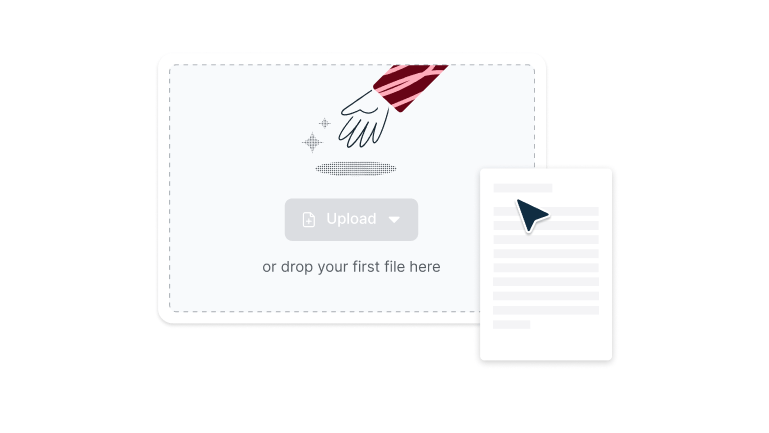
ou solte seu primeiro arquivo aqui
Você está em boa companhia


Como excluir páginas de PDF
Siga estes passos simples para excluir páginas de PDF.
- 1
Fazer upload
Arraste um arquivo PDF para a área acima ou clique no botão 'Fazer upload'.
- 2
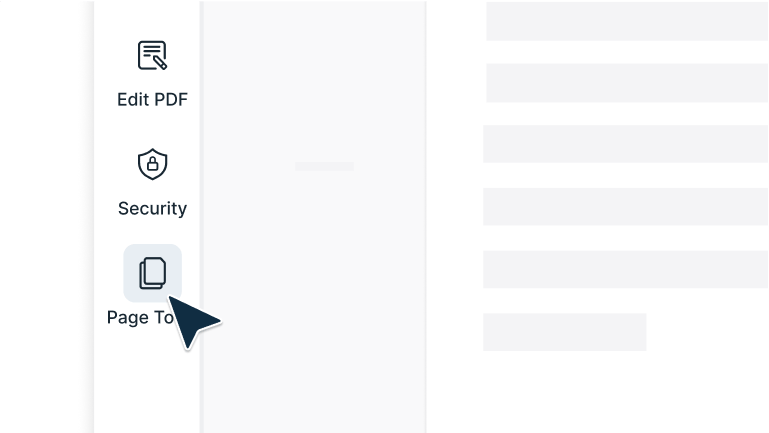
Selecionar ferramentas de página
Faça login e selecione ‘Ferramentas de Página’ na barra lateral esquerda do editor.
- 3
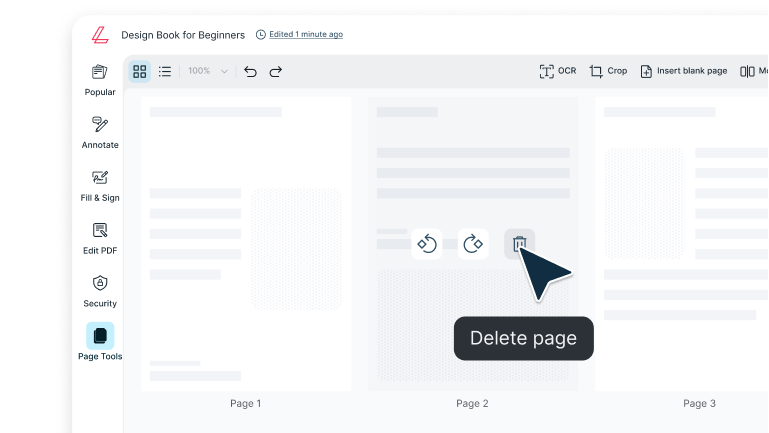
Excluir uma página
A partir daqui, passe o mouse sobre uma página e selecione ‘Excluir página’.
Exclua páginas de PDF com facilidade
Exclua páginas de PDF instantaneamente com a Lumin. Remova as páginas indesejadas e mantenha apenas o que você precisa em segundos.

Limpe seus PDFs em segundos
Remova páginas indesejadas instantaneamente com apenas alguns cliques. Organize documentos escaneados, elimine páginas em branco ou remova seções desatualizadas antes de compartilhar ou imprimir.

Exclua exatamente o que você precisa
Escolha páginas específicas ou intervalos inteiros para manter seu documento focado e organizado. Remova o excesso e mantenha só o que for importante.

Funciona em todos os dispositivos
Edite PDFs facilmente no iPhone, Android, Windows e Mac. Desfrute de uma experiência fluida e confiável, esteja você em casa ou em movimento.
Veja cada página antes de excluir
Confira sua seleção com a pré-visualização de página inteira para remover só o que você realmente deseja e evitar surpresas ao salvar.

Mantenha arquivos seguros e privados
Cada arquivo enviado e editado é protegido por criptografia AES de 256 bits padrão corporativo, garantindo segurança dos seus dados em todas as etapas.

Edite na hora, sem precisar baixar
Exclua páginas direto do navegador, sem instalação, cadastro ou configurações. Basta fazer upload do arquivo, editar e salvar seu PDF limpo e atualizado em segundos.
Perguntas frequentes
Muitas das nossas ferramentas são gratuitas. Você pode desenhar em PDFs, comentar, adicionar texto, assinaturas e imagens; todas as funções básicas estão disponíveis.
Nossos planos pagos ampliam suas ferramentas: edite textos, oculte informações, crie campos preenchíveis e muito mais. Conheça nossos planos para descobrir qual é o melhor para você.O aplicativo Lumin funciona no seu navegador, ou você pode baixar nosso app para desktop e manter o Lumin sempre à mão no seu computador. Também temos um app para celular e tablet que inclui as funções mais populares da Lumin.
Com o Lumin PDF, você pode excluir várias páginas de uma vez. Selecione páginas individuais ou use o seletor de intervalo para remover trechos inteiros de uma só vez.
É possível escolher páginas não consecutivas, tornando a limpeza do documento rápida e eficiente.Sim! Você pode excluir várias páginas do PDF simultaneamente. Selecione diversas páginas mantendo pressionado Ctrl/Cmd enquanto clica, ou use nosso seletor de intervalo para apagar páginas consecutivas. Você também pode excluir todas as páginas em branco automaticamente.
O Lumin PDF permite excluir páginas gratuitamente para edições básicas. Crie uma conta gratuita e desbloqueie limites maiores de páginas, além de outros recursos.
Se você lida com documentos grandes ou precisa de ferramentas avançadas, os planos pagos oferecem remoção ilimitada de páginas e funções profissionais de edição.Não. Excluir páginas não afeta a qualidade do conteúdo restante. O texto continua nítido, as imagens permanecem claras e toda a formatação, links e elementos interativos funcionam normalmente.
Somente as páginas selecionadas são removidas; nada mais é alterado.Depois de salvar seu PDF editado, as páginas excluídas não podem ser restauradas nessa versão. Porém, o Lumin PDF tem função de desfazer que permite reverter exclusões antes de salvar.
Para garantir segurança, sempre guarde uma cópia de backup do PDF original ou use o recurso de pré-visualização para conferir antes de finalizar as alterações.Se seu PDF estiver protegido com senha, basta inserir a senha do documento quando solicitado para liberar a edição. O Lumin PDF suporta a maioria das configurações de segurança padrão, mas se a edição estiver restrita, você precisará de acesso como proprietário ou permissão do criador do documento.
Sim. O Lumin PDF facilita encontrar e excluir páginas em branco ou quase em branco de documentos escaneados. Use a pré-visualização para ver as miniaturas de todas as páginas, escolhendo e removendo as indesejadas com apenas alguns cliques.
Abra seu PDF do Google Drive clicando com o botão direito e selecionando “Abrir com” > “Lumin PDF.” Use a ferramenta de exclusão de páginas para remover as indesejadas e salve o arquivo atualizado diretamente no Drive.
Essa integração mantém seu fluxo de trabalho ágil, preservando a organização e permissões de compartilhamento do arquivo.
Confiado por mais de 100 milhões de clientes



Artigos em destaque
Descubra os produtos da Lumin
Colabore com colegas atuais e integre novos colegas com o Lumin e o Lumin Sign. As nossas soluções inovadoras funcionam muito bem individualmente, mas são ainda melhores em conjunto.

Lumin

Lumin Sign
